---
title: "Der Text-Editor"
description: "Der blockbasierte Editor für strukturierte Texte, Medien, Listen und KI-Unterstützung."
search:
tags: ["text-editor", "blöcke", "formatierung"]
---
Der Editor in Leadtime ist das universelle Texteingabewerkzeug und wird **in der gesamten Anwendung** eingesetzt – überall dort, wo Text eingegeben oder bearbeitet wird.
Er kommt in **Tickets**, **Projekten**, **Kommentarfeldern**, **Notizen**, **Checklisten** und **internen Beschreibungen** zum Einsatz.
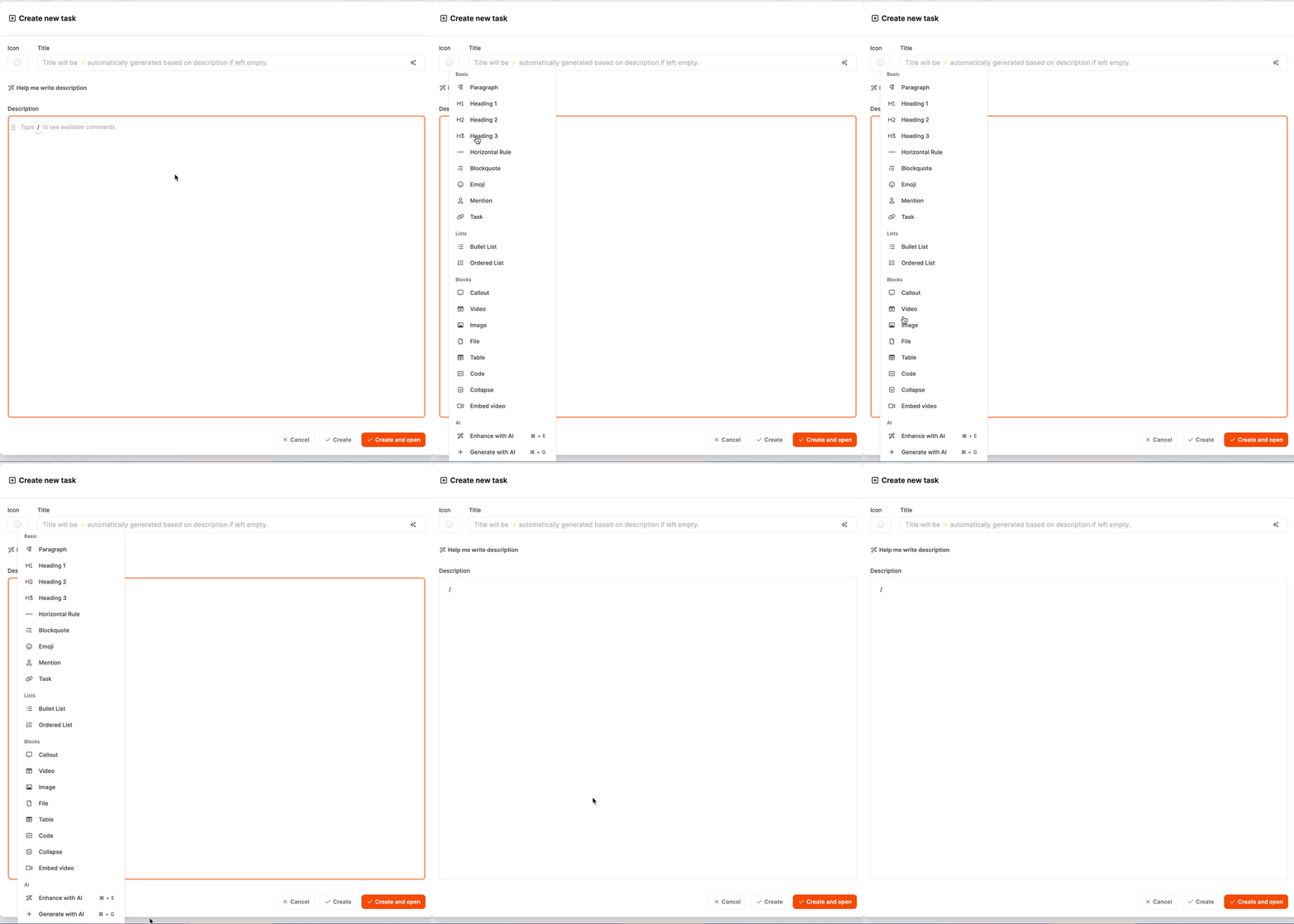
Er dient dazu, Inhalte klar, strukturiert und visuell ansprechend zu erfassen – von einfachen Statusmeldungen bis hin zu komplexen Aufgaben- oder Projektdokumentationen. Durch den **blockbasierten Aufbau** lassen sich Texte flexibel gestalten und um Medien, Tabellen oder interaktive Inhalte erweitern.
---
### Aufbau und Funktionsweise
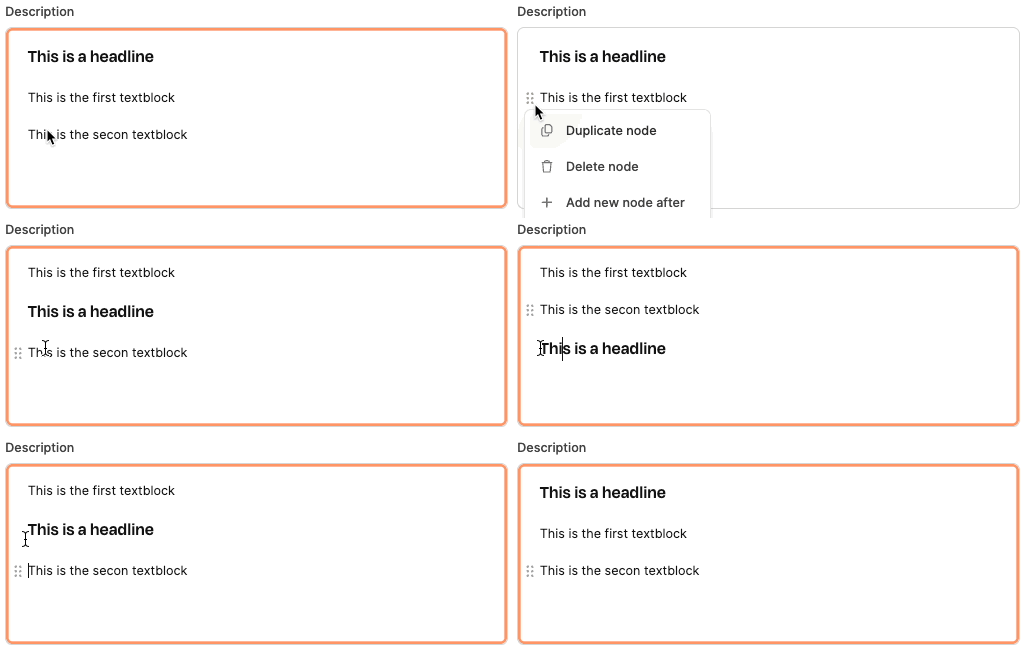 Der Leadtime-Editor ist **blockbasiert** aufgebaut. Jeder Inhalt – egal ob Text, Liste, Datei oder Bild – wird als eigenständiger **Block** behandelt.
Diese Blöcke können Sie frei **anordnen, verschieben, löschen oder formatieren**.
Durch Eingabe eines **Schrägstrichs („/“)** öffnen Sie das Blockmenü mit allen verfügbaren Optionen.
So lässt sich der Text schnell strukturieren und erweitern, ohne zwischen Werkzeugen wechseln zu müssen.
---
## Vollbildmodus
Nutzen Sie den **Vollbildmodus**, wenn die übrige Oberfläche beim Schreiben nicht stören soll.
1. Tippen Sie **/** im Editor.
2. Suchen Sie nach **Vollbildmodus** oder **Zen-Modus**.
3. Drücken Sie **Enter**.
Sie können auch **Ctrl+Alt+Z** (Windows/Linux) oder **⌘⌥Z** (Mac) drücken.
Derselbe Editor bleibt in einem fokussierten Overlay geöffnet, mit einer Schließen-Schaltfläche in der Ecke. Ihre Änderungen aktualisieren weiter das ursprüngliche Feld. Mit **Escape**, der Schließen-Schaltfläche oder derselben Tastenkombination kehren Sie zurück.
---
## Blocktypen im Überblick
### Paragraph
Der Leadtime-Editor ist **blockbasiert** aufgebaut. Jeder Inhalt – egal ob Text, Liste, Datei oder Bild – wird als eigenständiger **Block** behandelt.
Diese Blöcke können Sie frei **anordnen, verschieben, löschen oder formatieren**.
Durch Eingabe eines **Schrägstrichs („/“)** öffnen Sie das Blockmenü mit allen verfügbaren Optionen.
So lässt sich der Text schnell strukturieren und erweitern, ohne zwischen Werkzeugen wechseln zu müssen.
---
## Vollbildmodus
Nutzen Sie den **Vollbildmodus**, wenn die übrige Oberfläche beim Schreiben nicht stören soll.
1. Tippen Sie **/** im Editor.
2. Suchen Sie nach **Vollbildmodus** oder **Zen-Modus**.
3. Drücken Sie **Enter**.
Sie können auch **Ctrl+Alt+Z** (Windows/Linux) oder **⌘⌥Z** (Mac) drücken.
Derselbe Editor bleibt in einem fokussierten Overlay geöffnet, mit einer Schließen-Schaltfläche in der Ecke. Ihre Änderungen aktualisieren weiter das ursprüngliche Feld. Mit **Escape**, der Schließen-Schaltfläche oder derselben Tastenkombination kehren Sie zurück.
---
## Blocktypen im Überblick
### Paragraph
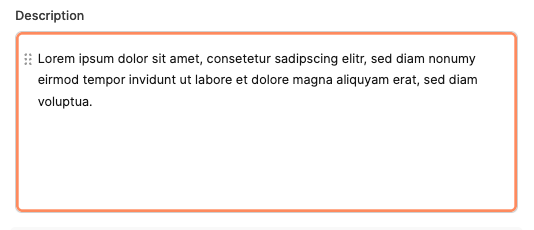 Standardblock für Fließtext.
Verwenden Sie ihn für Beschreibungen, Zusammenfassungen oder Erläuterungen.
Unterstützt grundlegende Formatierungen wie **fett**, *kursiv*, Code oder Aufzählungen.
---
### Heading 1–3
Standardblock für Fließtext.
Verwenden Sie ihn für Beschreibungen, Zusammenfassungen oder Erläuterungen.
Unterstützt grundlegende Formatierungen wie **fett**, *kursiv*, Code oder Aufzählungen.
---
### Heading 1–3
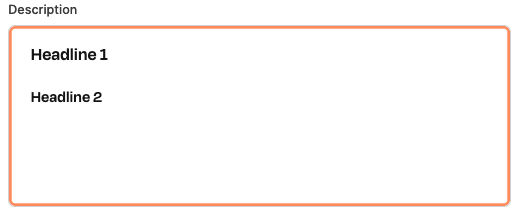 Drei Ebenen von Überschriften zur klaren Gliederung von Inhalten.
- **Heading 1:** Hauptthema oder Abschnittstitel
- **Heading 2:** Unterthema
- **Heading 3:** Detail oder Teilbereich
---
### Horizontal Rule
Drei Ebenen von Überschriften zur klaren Gliederung von Inhalten.
- **Heading 1:** Hauptthema oder Abschnittstitel
- **Heading 2:** Unterthema
- **Heading 3:** Detail oder Teilbereich
---
### Horizontal Rule
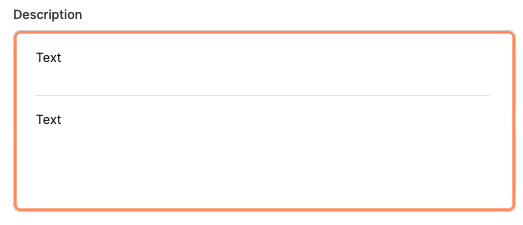 Fügt eine horizontale Linie zur Trennung von Abschnitten ein – ideal, um lange Texte optisch zu gliedern.
---
### Blockquote
Fügt eine horizontale Linie zur Trennung von Abschnitten ein – ideal, um lange Texte optisch zu gliedern.
---
### Blockquote
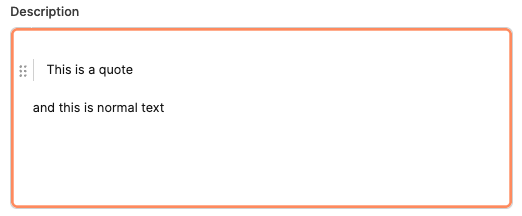 Dient zur Hervorhebung wichtiger Hinweise, Zitate oder externer Aussagen.
Besonders hilfreich für die Dokumentation von Kundenfeedback oder Testkommentaren.
---
### Emoji
Dient zur Hervorhebung wichtiger Hinweise, Zitate oder externer Aussagen.
Besonders hilfreich für die Dokumentation von Kundenfeedback oder Testkommentaren.
---
### Emoji
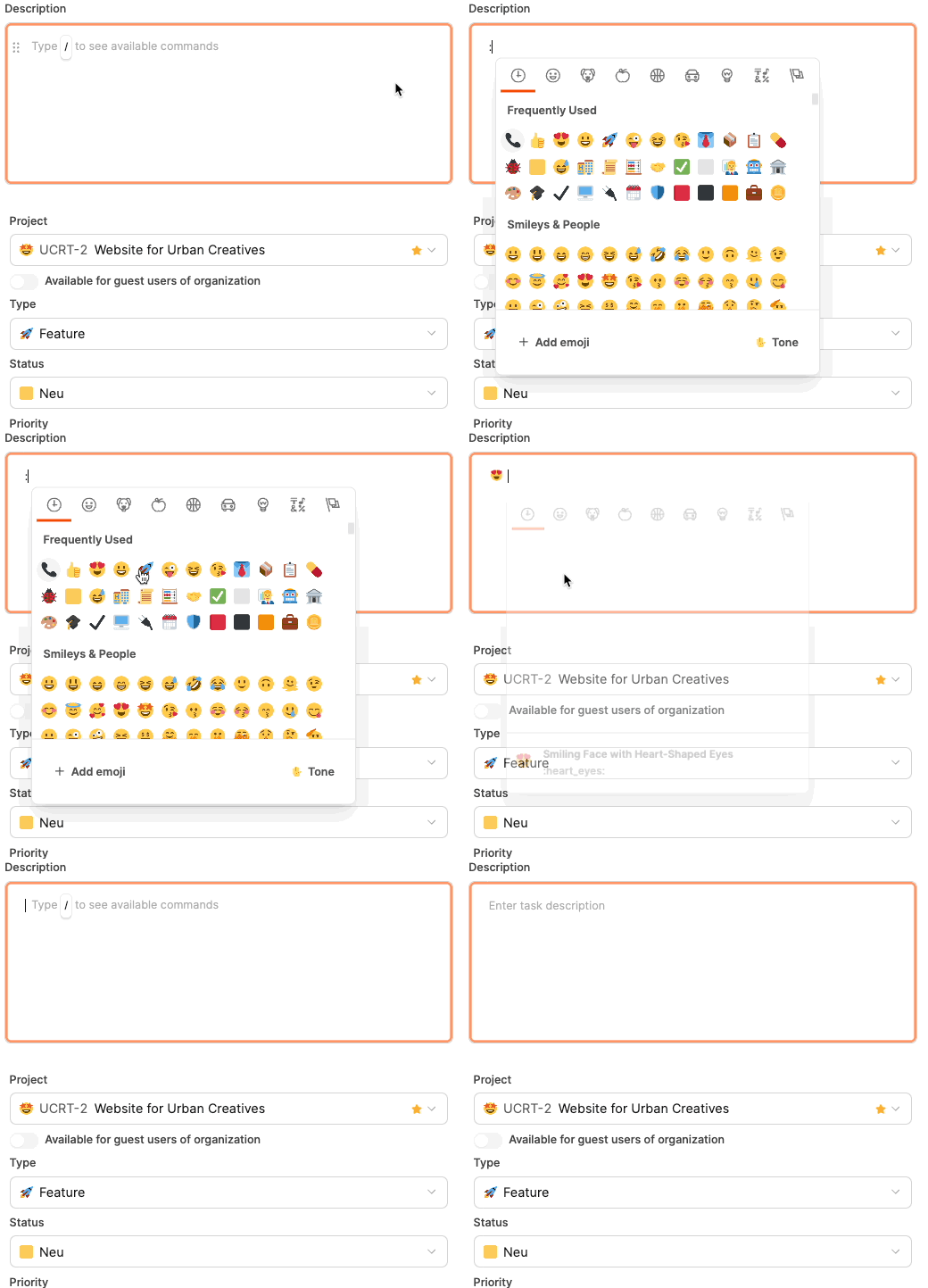 Erlaubt das Einfügen von Emojis zur visuellen Auflockerung oder Hervorhebung.
**Kurzbefehl:** : gefolgt vom Emoji-Namen.
---
### Mention
Erlaubt das Einfügen von Emojis zur visuellen Auflockerung oder Hervorhebung.
**Kurzbefehl:** : gefolgt vom Emoji-Namen.
---
### Mention
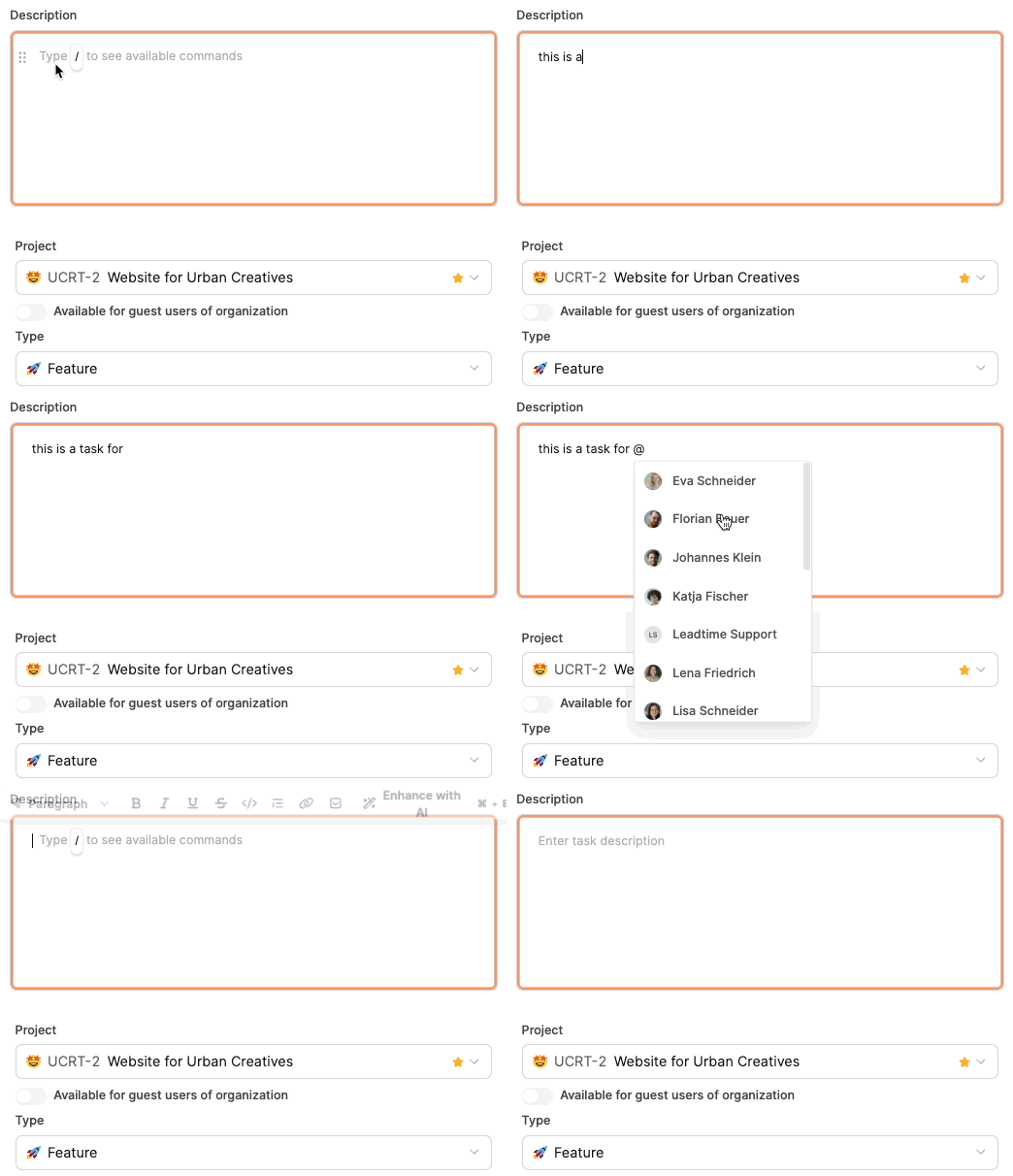 Ermöglicht das Erwähnen anderer Benutzer mit @.
Diese erhalten automatisch eine Benachrichtigung, was die Zusammenarbeit in Echtzeit fördert.
---
### Task
Ermöglicht das Erwähnen anderer Benutzer mit @.
Diese erhalten automatisch eine Benachrichtigung, was die Zusammenarbeit in Echtzeit fördert.
---
### Task
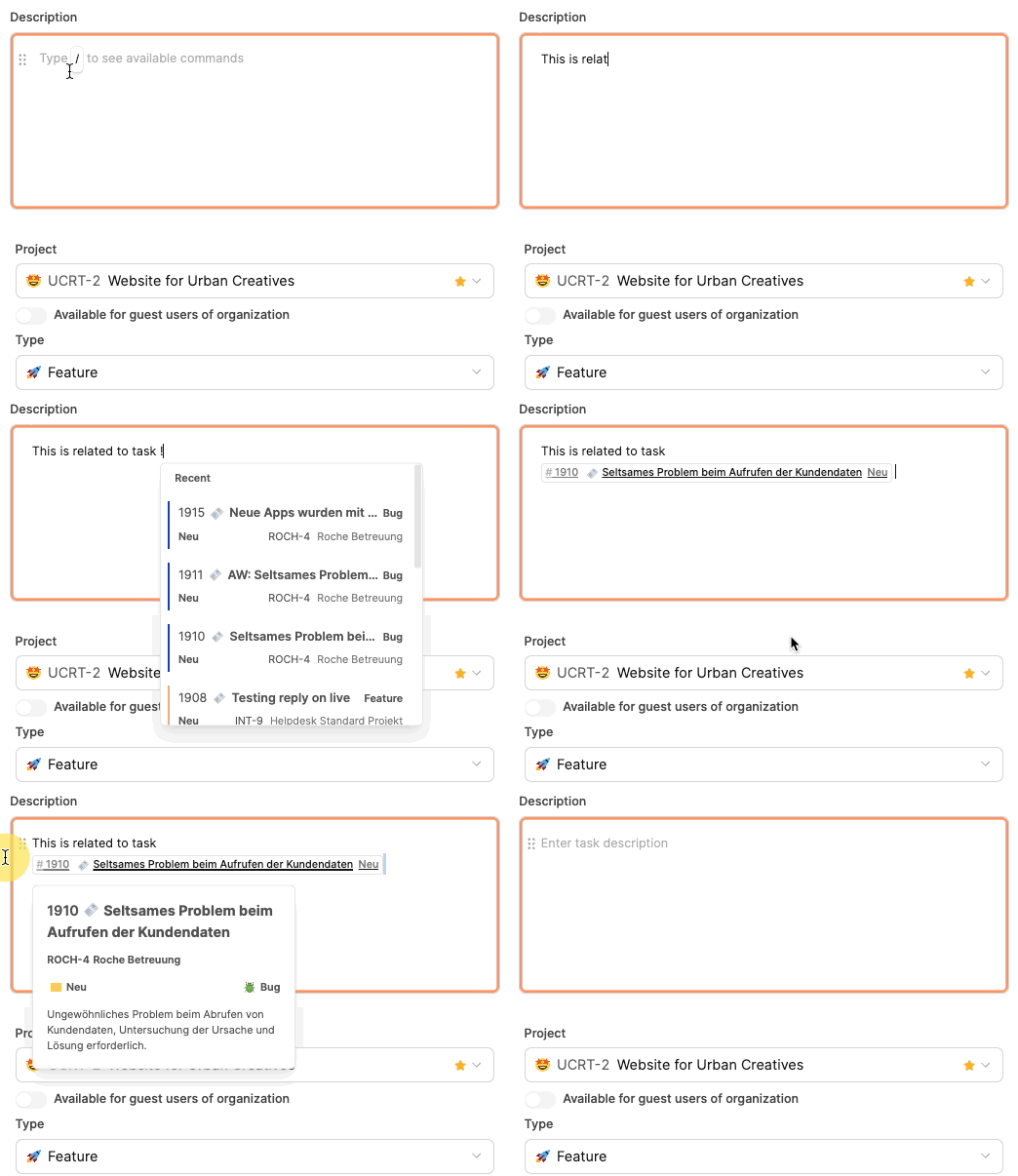 Verlinkt auf ein anderes Ticket innerhalb von Leadtime.
So lassen sich Abhängigkeiten oder Referenzen übersichtlich dokumentieren.
**Kurzbefehl:** ! gefolgt von der Ticketnummer oder dem Titel.
---
### Bullet List
Verlinkt auf ein anderes Ticket innerhalb von Leadtime.
So lassen sich Abhängigkeiten oder Referenzen übersichtlich dokumentieren.
**Kurzbefehl:** ! gefolgt von der Ticketnummer oder dem Titel.
---
### Bullet List
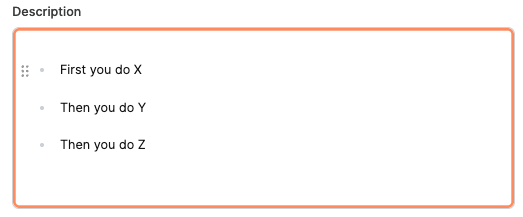 Erstellt eine ungeordnete Liste – ideal für Checklisten, Ideen oder kurze Aufzählungen.
Beispiel:
- Punkt 1
- Punkt 2
- Punkt 3
---
### Ordered List
Erstellt eine ungeordnete Liste – ideal für Checklisten, Ideen oder kurze Aufzählungen.
Beispiel:
- Punkt 1
- Punkt 2
- Punkt 3
---
### Ordered List
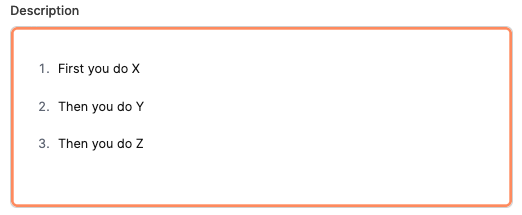 Erstellt eine nummerierte Liste, z. B. zur Darstellung von Abläufen oder Schritten.
Beispiel:
1. Vorbereitung
2. Durchführung
3. Abschluss
---
### Callout
Erstellt eine nummerierte Liste, z. B. zur Darstellung von Abläufen oder Schritten.
Beispiel:
1. Vorbereitung
2. Durchführung
3. Abschluss
---
### Callout
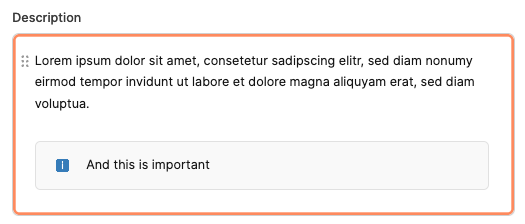 Ein hervorgehobener Block für besonders wichtige Hinweise, Warnungen oder Zusammenfassungen.
Kann zusätzlich mit Emojis oder Farben versehen werden.
---
### Image
Ein hervorgehobener Block für besonders wichtige Hinweise, Warnungen oder Zusammenfassungen.
Kann zusätzlich mit Emojis oder Farben versehen werden.
---
### Image
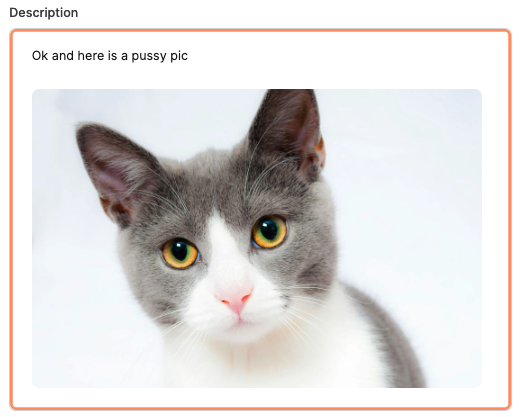 Fügt ein Bild in die Beschreibung ein, z. B. einen Screenshot, ein Diagramm oder eine UI-Dokumentation.
Ideal für Supportfälle oder visuelle Projektarbeit.
---
### Video
Fügt ein Bild in die Beschreibung ein, z. B. einen Screenshot, ein Diagramm oder eine UI-Dokumentation.
Ideal für Supportfälle oder visuelle Projektarbeit.
---
### Video
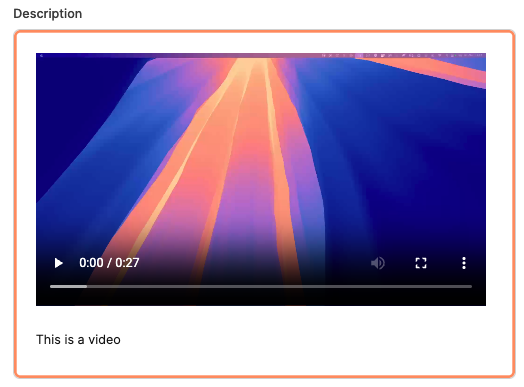 Erlaubt das Einfügen von Videodateien direkt in den Text, etwa für Demos oder Bug-Reports.
Videos werden inline angezeigt und können direkt abgespielt werden.
---
### Embed Video
Erlaubt das Einfügen von Videodateien direkt in den Text, etwa für Demos oder Bug-Reports.
Videos werden inline angezeigt und können direkt abgespielt werden.
---
### Embed Video
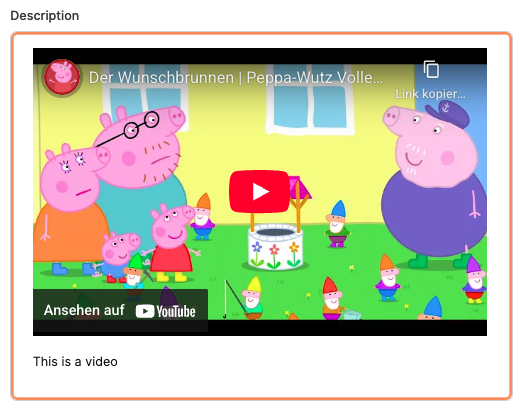 Verwendet, wenn eine Videodatei zu groß für den Direkt-Upload ist (über 50 MB).
Hier kann z. B. ein YouTube- oder Vimeo-Link eingebettet werden.
---
### File
Verwendet, wenn eine Videodatei zu groß für den Direkt-Upload ist (über 50 MB).
Hier kann z. B. ein YouTube- oder Vimeo-Link eingebettet werden.
---
### File
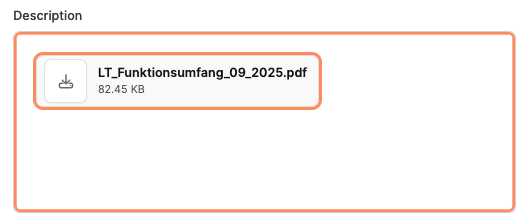 Ermöglicht das Hochladen und Anhängen von Dateien – etwa PDFs, ZIP-Archiven oder Excel-Sheets.
Dateien bleiben im Ticket gespeichert und sind für alle Projektmitglieder zugänglich.
---
### Table
Ermöglicht das Hochladen und Anhängen von Dateien – etwa PDFs, ZIP-Archiven oder Excel-Sheets.
Dateien bleiben im Ticket gespeichert und sind für alle Projektmitglieder zugänglich.
---
### Table
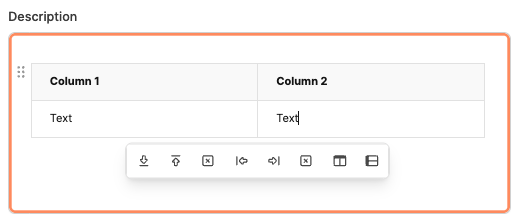 Tabellen dienen in Leadtime dazu, Informationen übersichtlich in Zeilen und Spalten zu strukturieren – etwa technische Parameter, Aufgabenvergleiche, Preislisten oder Prozessübersichten.
Sie lassen sich direkt in der Aufgabenbeschreibung einfügen und mit wenigen Klicks bearbeiten.
Jede Tabelle besteht aus **Zellen**, die Text, Emojis oder Verknüpfungen enthalten können.
Nach dem Einfügen einer Tabelle erscheint eine **Werkzeugleiste** mit Symbolen, über die Sie Zeilen, Spalten und Kopfbereiche steuern können.
**Buttons in der Tabellen-Werkzeugleiste**
Tabellen dienen in Leadtime dazu, Informationen übersichtlich in Zeilen und Spalten zu strukturieren – etwa technische Parameter, Aufgabenvergleiche, Preislisten oder Prozessübersichten.
Sie lassen sich direkt in der Aufgabenbeschreibung einfügen und mit wenigen Klicks bearbeiten.
Jede Tabelle besteht aus **Zellen**, die Text, Emojis oder Verknüpfungen enthalten können.
Nach dem Einfügen einer Tabelle erscheint eine **Werkzeugleiste** mit Symbolen, über die Sie Zeilen, Spalten und Kopfbereiche steuern können.
**Buttons in der Tabellen-Werkzeugleiste**
 - **Zeile unten hinzufügen:** Fügt eine neue Zeile unterhalb der aktuell ausgewählten Zeile hinzu.
- **Zeile oben hinzufügen:** Fügt eine neue Zeile oberhalb der aktuell ausgewählten Zeile hinzu.
- **Zeile löschen:** Entfernt die aktuell markierte Zeile inklusive aller Inhalte.
- **Spalte links hinzufügen:** Fügt eine neue Spalte links neben der aktuell ausgewählten Spalte ein.
- **Spalte rechts hinzufügen:** Fügt eine neue Spalte rechts der aktuell ausgewählten Spalte hinzu.
- **Spalte löschen:** Löscht die aktuell markierte Spalte.
- **Kopfzeile aktivieren/deaktivieren:** Aktiviert oder deaktiviert die Kopfzeile (Header Row) der Tabelle.
- **Kopfspalte aktivieren/deaktivieren:** Aktiviert oder deaktiviert die Kopfspalte (Header Column) der Tabelle.
---
### Code
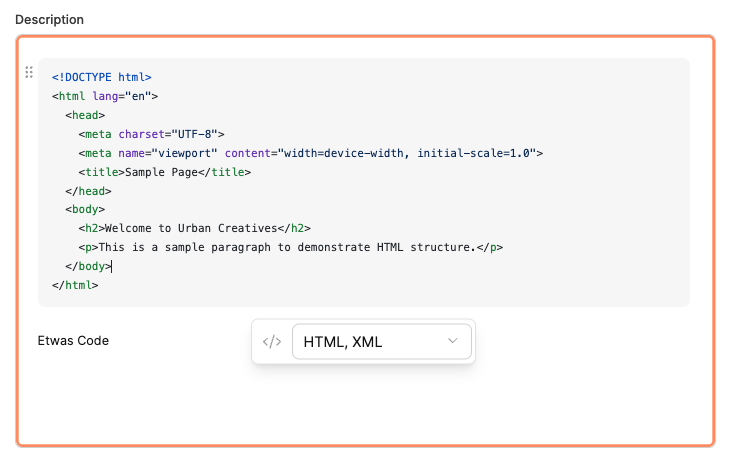
Der **Codeblock** dient zur Darstellung und Dokumentation von Programmcode, Konfigurationen oder technischen Snippets innerhalb von Aufgaben, Projekten oder Tickets.
Er ist besonders nützlich für Entwicklungsteams, die Codebeispiele, Log-Auszüge oder API-Strukturen direkt im Kontext einer Aufgabe hinterlegen möchten – übersichtlich, farblich hervorgehoben und mit Syntax-Highlighting.
Besonders nützlich für Entwickler oder technische Dokumentation. Ein Codeblock besteht aus einem editierbaren Textfeld mit fester Schriftbreite.
Unterhalb des Blocks befindet sich eine kleine Werkzeugleiste mit zusätzlichen Optionen:
**Sprachauswahl:** Hier wählen Sie die Programmiersprache, in der der Code geschrieben ist.
Leadtime unterstützt Syntax-Highlighting für zahlreiche Sprachen, darunter:
- JavaScript
- HTML / XML
- CSS
- JSON
- TypeScript
- Python
- SQL
---
### Collapse
- **Zeile unten hinzufügen:** Fügt eine neue Zeile unterhalb der aktuell ausgewählten Zeile hinzu.
- **Zeile oben hinzufügen:** Fügt eine neue Zeile oberhalb der aktuell ausgewählten Zeile hinzu.
- **Zeile löschen:** Entfernt die aktuell markierte Zeile inklusive aller Inhalte.
- **Spalte links hinzufügen:** Fügt eine neue Spalte links neben der aktuell ausgewählten Spalte ein.
- **Spalte rechts hinzufügen:** Fügt eine neue Spalte rechts der aktuell ausgewählten Spalte hinzu.
- **Spalte löschen:** Löscht die aktuell markierte Spalte.
- **Kopfzeile aktivieren/deaktivieren:** Aktiviert oder deaktiviert die Kopfzeile (Header Row) der Tabelle.
- **Kopfspalte aktivieren/deaktivieren:** Aktiviert oder deaktiviert die Kopfspalte (Header Column) der Tabelle.
---
### Code

Der **Codeblock** dient zur Darstellung und Dokumentation von Programmcode, Konfigurationen oder technischen Snippets innerhalb von Aufgaben, Projekten oder Tickets.
Er ist besonders nützlich für Entwicklungsteams, die Codebeispiele, Log-Auszüge oder API-Strukturen direkt im Kontext einer Aufgabe hinterlegen möchten – übersichtlich, farblich hervorgehoben und mit Syntax-Highlighting.
Besonders nützlich für Entwickler oder technische Dokumentation. Ein Codeblock besteht aus einem editierbaren Textfeld mit fester Schriftbreite.
Unterhalb des Blocks befindet sich eine kleine Werkzeugleiste mit zusätzlichen Optionen:
**Sprachauswahl:** Hier wählen Sie die Programmiersprache, in der der Code geschrieben ist.
Leadtime unterstützt Syntax-Highlighting für zahlreiche Sprachen, darunter:
- JavaScript
- HTML / XML
- CSS
- JSON
- TypeScript
- Python
- SQL
---
### Collapse
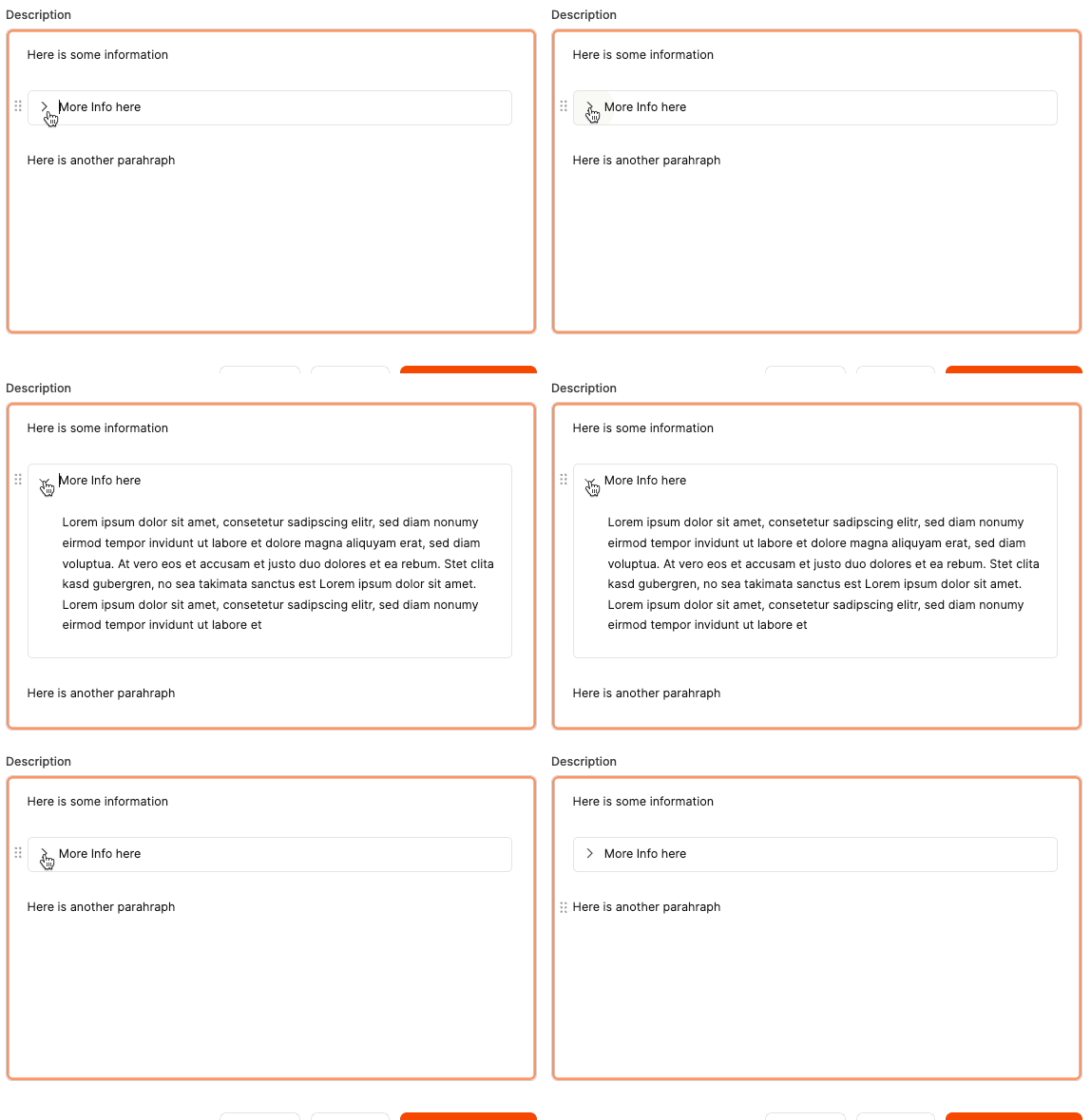 Erstellt einklappbare Bereiche, um umfangreiche Inhalte kompakt zu halten.
Ideal für Logs, lange Beschreibungen oder Detailabschnitte, die nicht immer sichtbar sein müssen.
---
### AI-Funktion: Enhance with AI (⌘ + E)
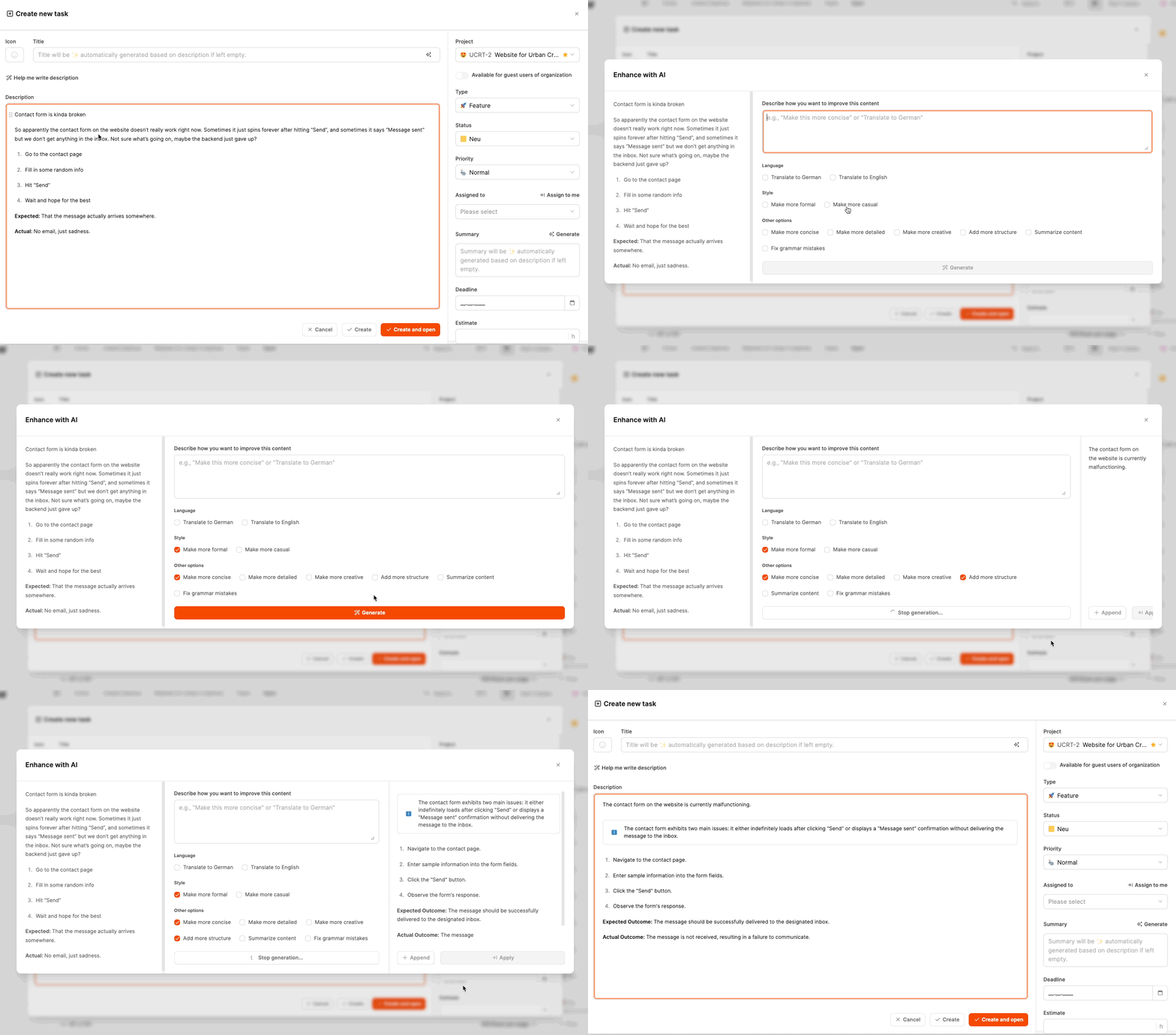
Die Funktion **Enhance with AI** hilft dabei, Texte innerhalb des Editors automatisch zu verbessern, zu strukturieren oder umzuformulieren.
Sie unterstützt insbesondere bei der Erstellung klarer, professioneller und konsistenter Aufgabenbeschreibungen – etwa beim Formulieren von Fehlerberichten, Feature-Anfragen oder internen Arbeitsanweisungen.
Die Funktion kann Formulierungen klarer, prägnanter oder stilistisch konsistenter gestalten – ohne den Sinn zu verändern.
---
### AI-Funktion: Generate with AI (⌘ + G)
Mehr zum [AI Text Assistant](./ai-text-assistant)
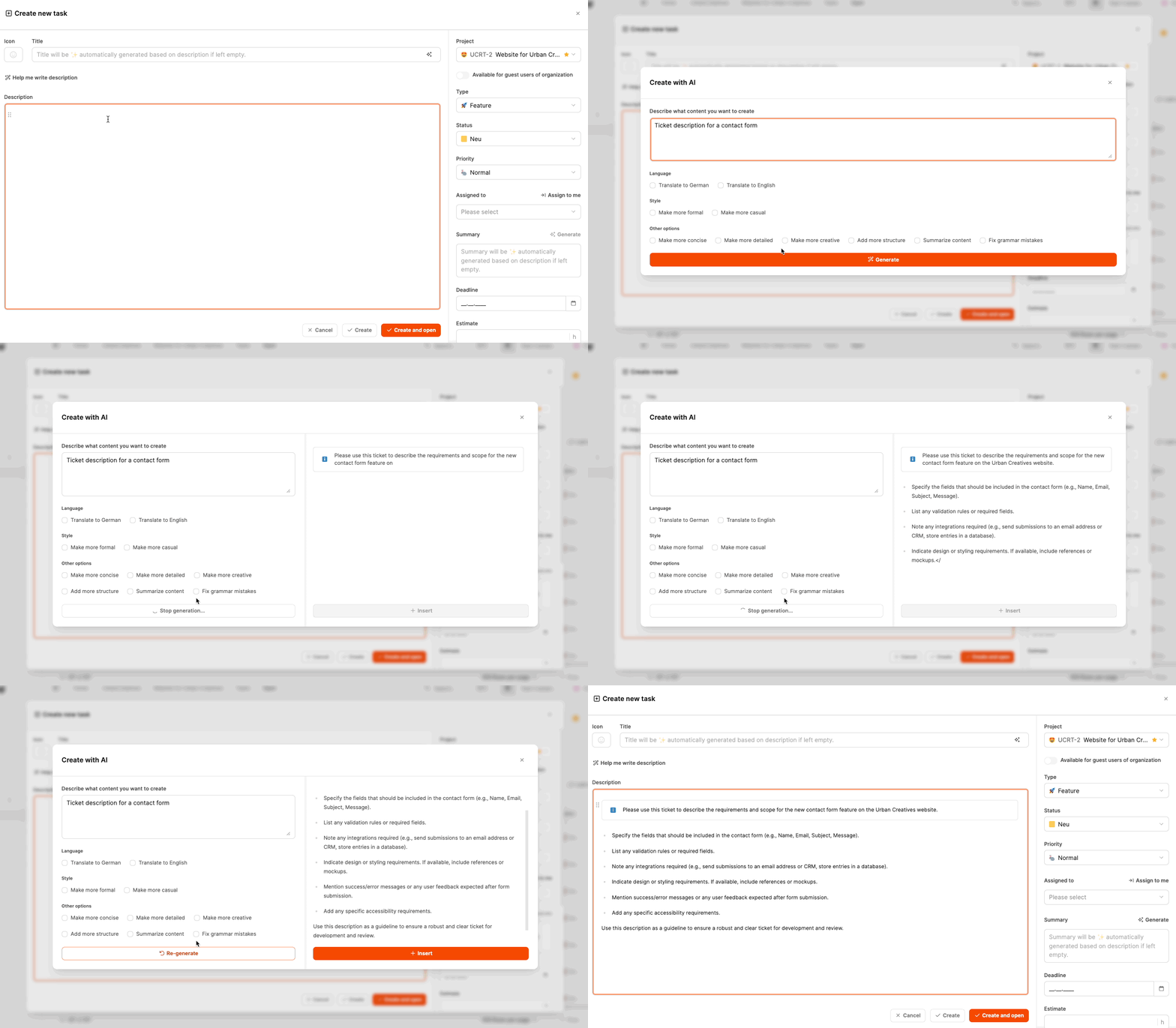
Mit dieser Funktion können Sie Inhalte **automatisch erzeugen**, basierend auf wenigen Stichpunkten oder einer groben Beschreibung.
Leadtime erstellt daraus vollständige Texte – etwa Aufgabenbeschreibungen, Fehlermeldungen oder Funktionsanforderungen – und passt Formatierung und Ton automatisch an.
Besonders hilfreich, wenn eine Beschreibung grob steht, aber noch ausgearbeitet werden soll.
Erstellt einklappbare Bereiche, um umfangreiche Inhalte kompakt zu halten.
Ideal für Logs, lange Beschreibungen oder Detailabschnitte, die nicht immer sichtbar sein müssen.
---
### AI-Funktion: Enhance with AI (⌘ + E)

Die Funktion **Enhance with AI** hilft dabei, Texte innerhalb des Editors automatisch zu verbessern, zu strukturieren oder umzuformulieren.
Sie unterstützt insbesondere bei der Erstellung klarer, professioneller und konsistenter Aufgabenbeschreibungen – etwa beim Formulieren von Fehlerberichten, Feature-Anfragen oder internen Arbeitsanweisungen.
Die Funktion kann Formulierungen klarer, prägnanter oder stilistisch konsistenter gestalten – ohne den Sinn zu verändern.
---
### AI-Funktion: Generate with AI (⌘ + G)
Mehr zum [AI Text Assistant](./ai-text-assistant)

Mit dieser Funktion können Sie Inhalte **automatisch erzeugen**, basierend auf wenigen Stichpunkten oder einer groben Beschreibung.
Leadtime erstellt daraus vollständige Texte – etwa Aufgabenbeschreibungen, Fehlermeldungen oder Funktionsanforderungen – und passt Formatierung und Ton automatisch an.
Besonders hilfreich, wenn eine Beschreibung grob steht, aber noch ausgearbeitet werden soll.