
Cursor Cloud Agents
Cursor Cloud mit Leadtime-Agenten verbinden und Projektaufgaben an einen Cloud Coding Agent delegieren.
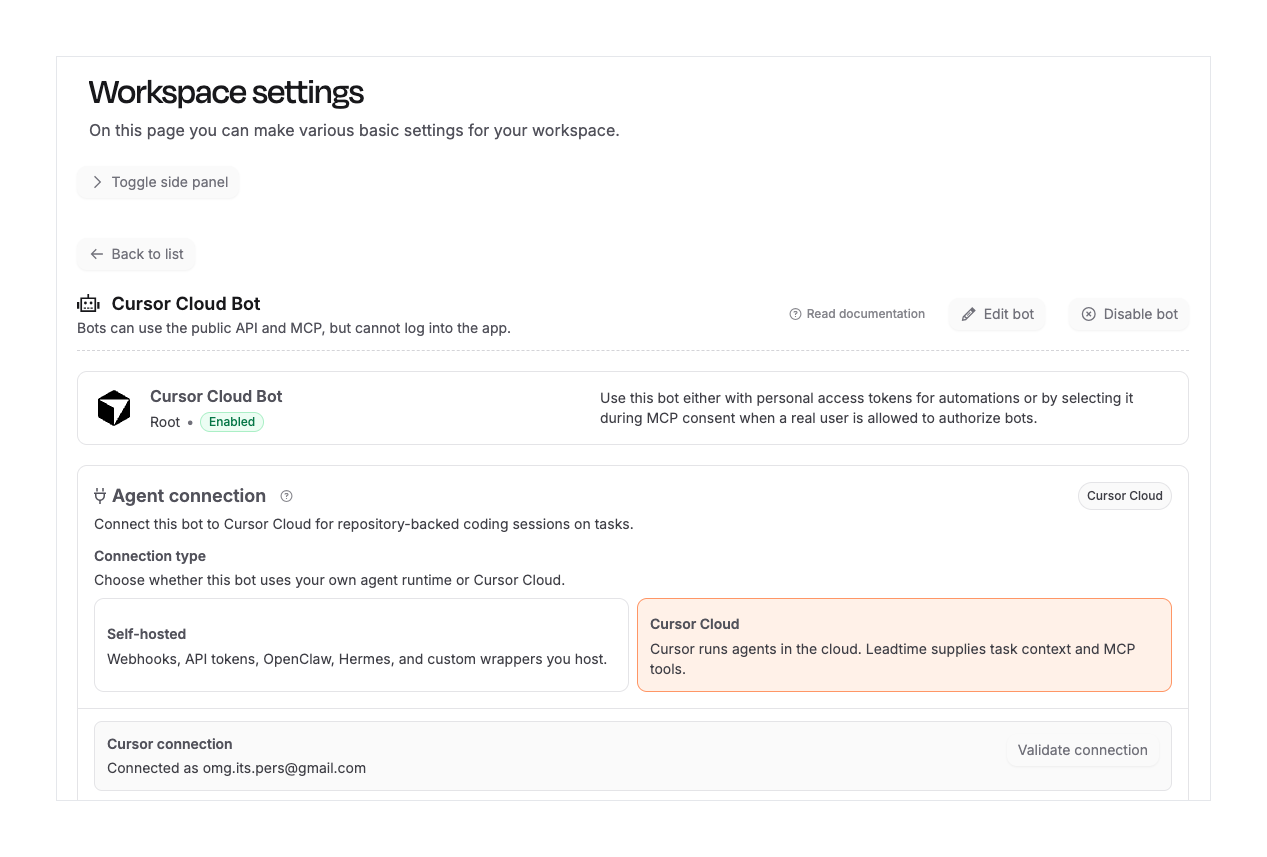
Mit Cursor Cloud verbinden Sie einen Leadtime-Agent mit Cursor, damit Aufgaben an einen AI Coding Agent delegiert werden können. Leadtime sendet den Task-Kontext, Kommentare, Projekteinstellungen und die erlaubten Tools. Cursor arbeitet in seiner Cloud-Umgebung und meldet Ergebnisse danach im Task zurück: als Kommentar, Statusaenderung und bei Bedarf mit Links wie Pull Requests.
Wann Cursor Cloud sinnvoll ist
- Weisen Sie Implementierungsaufgaben einem Agent zu, der in einem Repository arbeiten kann.
- Lassen Sie Cursor Leadtime-Task-Tools nutzen, um zu kommentieren, den Status zu aktualisieren und Arbeit an eine Person zurueckzugeben.
- Nutzen Sie Projekt-Overrides, wenn ein Projekt ein anderes Repository, Modell oder einen anderen Tool-Modus als der Agent-Standard braucht.
- Starten Sie reine Leadtime-Aufgaben ohne Repository, indem Sie Kein Repository wählen und nur die Leadtime-Tools verwenden.
Agent einrichten
- Öffnen Sie Administration → Workspace settings → Agenten.
- Erstellen oder öffnen Sie einen Agent und wählen Sie Cursor Cloud als Verbindungstyp.
- Fügen Sie einen Cursor API Key ein und prüfen Sie die Verbindung mit Validate connection.
- Wählen Sie das Standard-Repository. Nutzen Sie Kein Repository, wenn der Agent nur mit Leadtime-Tools arbeiten soll.
- Wählen Sie das Standardmodell und ob Cursor Pull Requests automatisch erstellen soll.
- Speichern Sie die Agent-Einstellungen.
Hinweis: Nur Benutzer mit Zugriff auf die Agent-Verwaltung sollten den Cursor API Key hinzufügen oder ersetzen. Der gespeicherte Key wird nach dem Speichern nicht erneut angezeigt.
Tool-Modus wählen
- Nutzen Sie Basic mode, wenn Cursor nur den zugewiesenen Task lesen, kommentieren und den Status aktualisieren soll.
- Nutzen Sie Full Leadtime mode, wenn Cursor vertrauenswuerdig breitere Leadtime-Tools im Workspace verwenden darf.
- Aktivieren Sie direkten API-Zugriff nur für vertrauenswürdige Agenten. Cursor kann Code in seiner Cloud-Umgebung ausführen; behandeln Sie freigegebene Zugangsdaten deshalb wie andere Automation-Secrets.
Einstellungen pro Projekt überschreiben
Öffnen Sie ein Projekt und gehen Sie zu Settings → Agents. Dort können Sie einen Cursor-Agent für dieses Projekt aktivieren oder deaktivieren, Agent-Defaults übernehmen oder Repository, Modell, Tool-Modus und zusätzliche Anweisungen überschreiben. Die Vorschau zeigt die effektiven Einstellungen, die beim Start eines Tasks verwendet werden.
Task an Cursor zuweisen
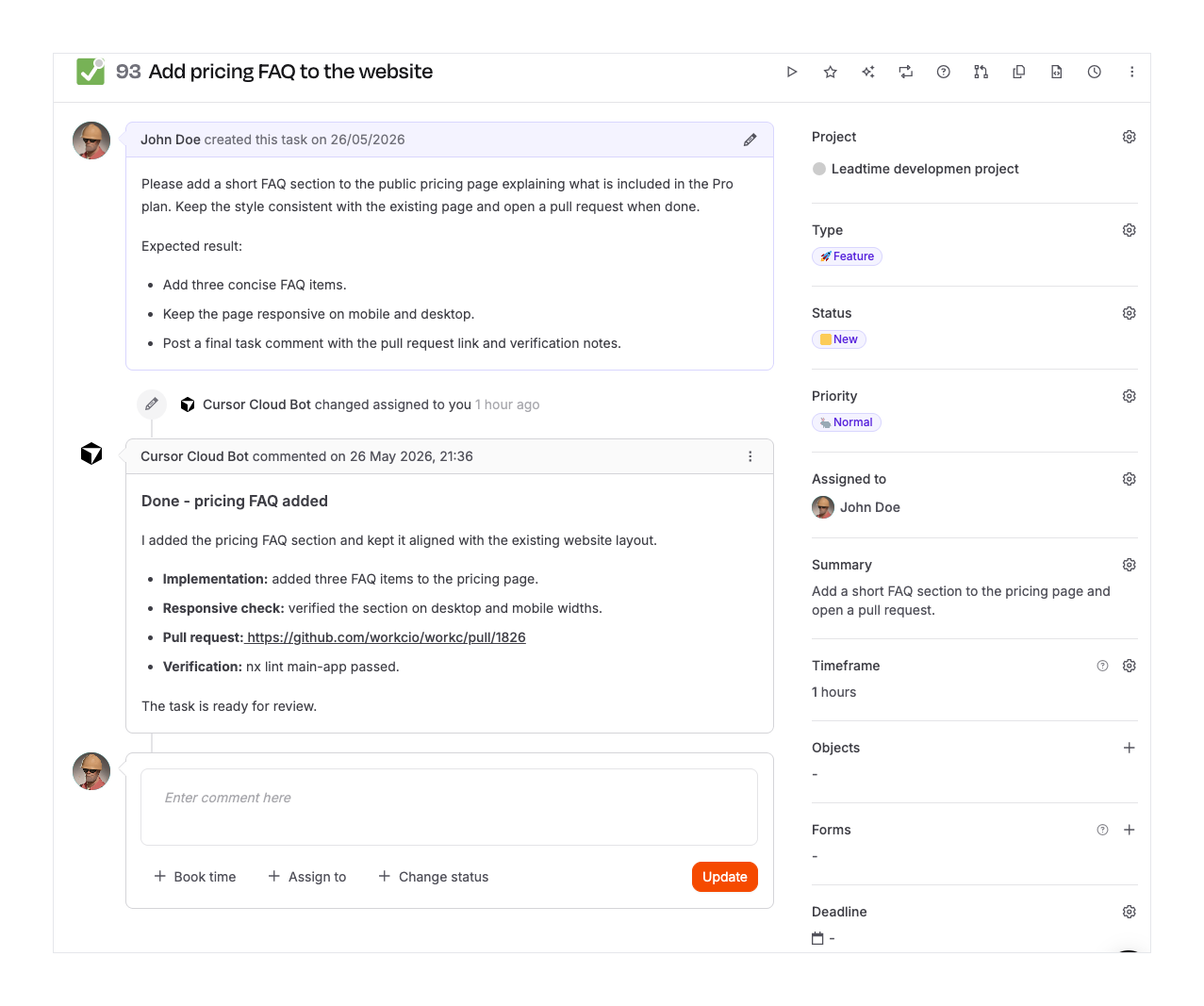
- Öffnen Sie einen Task und weisen Sie ihn dem Cursor-Agent zu oder erwähnen Sie den Agent in einem Task-Kommentar.
- Leadtime erstellt eine Agent Work Session im Task.
- Cursor erhaelt den Task-Kontext und die ausgewählten Leadtime-Tools.
- Waehrend der Bearbeitung zeigt Leadtime die Agent Session und Aktivitaeten in der Task-Historie.
- Nach Abschluss sollte Cursor einen Task-Kommentar schreiben, den Status bei Bedarf aktualisieren und die Aufgabe an die delegierende Person zurueckgeben.
Was im Task sichtbar ist
Die Task-Historie macht die Arbeit nachvollziehbar. Eine laufende Agent Session erscheint im Task-Verlauf, Task-Listen können aktive Agent-Arbeit anzeigen, und abgeschlossene Arbeit bleibt als Kommentar und Session-Historie erhalten. Wenn Cursor einen Pull Request erstellt, sollte der Abschlusskommentar den Pull-Request-Link enthalten.