
Tickets abrechnen
Geschlossene Tickets werden geprüft, angepasst und über die Rechnungsprüfung final in Rechnung gestellt.
Diesen Bereich finden Sie unter Abrechnung → Rechnungsprüfung. Hier werden abgeschlossene Tickets gesammelt, geprüft und als Rechnung an den Kunden überführt. Sie können Zeiten anpassen, Titel korrigieren und entscheiden, ob einzelne Aufgaben abgerechnet werden sollen. Nach der Freigabe wird die Rechnung in den Bereich Forderungen verschoben.
Zum Ticketsystem: Projekte – Reiter Aufgaben (Ticketsystem)
In Leadtime können verschiedene Produkte und Leistungen in Rechnung gestellt werden. Der im Dienstleistungsbereich am weitesten verbreitete Ansatz ist die Abrechnung von Arbeitszeit. In Leadtime geschieht das auf der Grundlage von Tickets.
Das Grundprinzip ist dabei wie folgt: Ein Unternehmen hat Kunden; für die Kunden führt es Projekte durch. Jedes Projekt besteht aus vielen kleineren Sachverhalten, die das Unternehmen für den jeweiligen Kunden löst. Für jeden Sachverhalt wird ein Ticket erstellt; die Mitarbeiter erledigen die Aufgabe und buchen ihre Arbeitszeit auf das Ticket. Die Gesamtsumme an Arbeitsstunden auf einem Ticket werden schliesslich mit einem Stundensatz multipliziert und dem Kunden in Rechnung gestellt.
In diesem Text wird anhand eines konkreten Beispiels der gesamte Prozess ausführlich beschrieben – von der Bearbeitung und Schließung eines Tickets bis hin zur finalen Rechnung.
Zum Ticketsystem: Projekte – Reiter Aufgaben (Ticketsystem)
Der Abrechnungs-Prozess
Leadtime organisiert Projekte und Aufgaben in einer klar definierten Datenstruktur. Das Abrechnungssystem nutzt diese Struktur, um Leistungen automatisch und präzise abzurechnen.
Datenstruktur
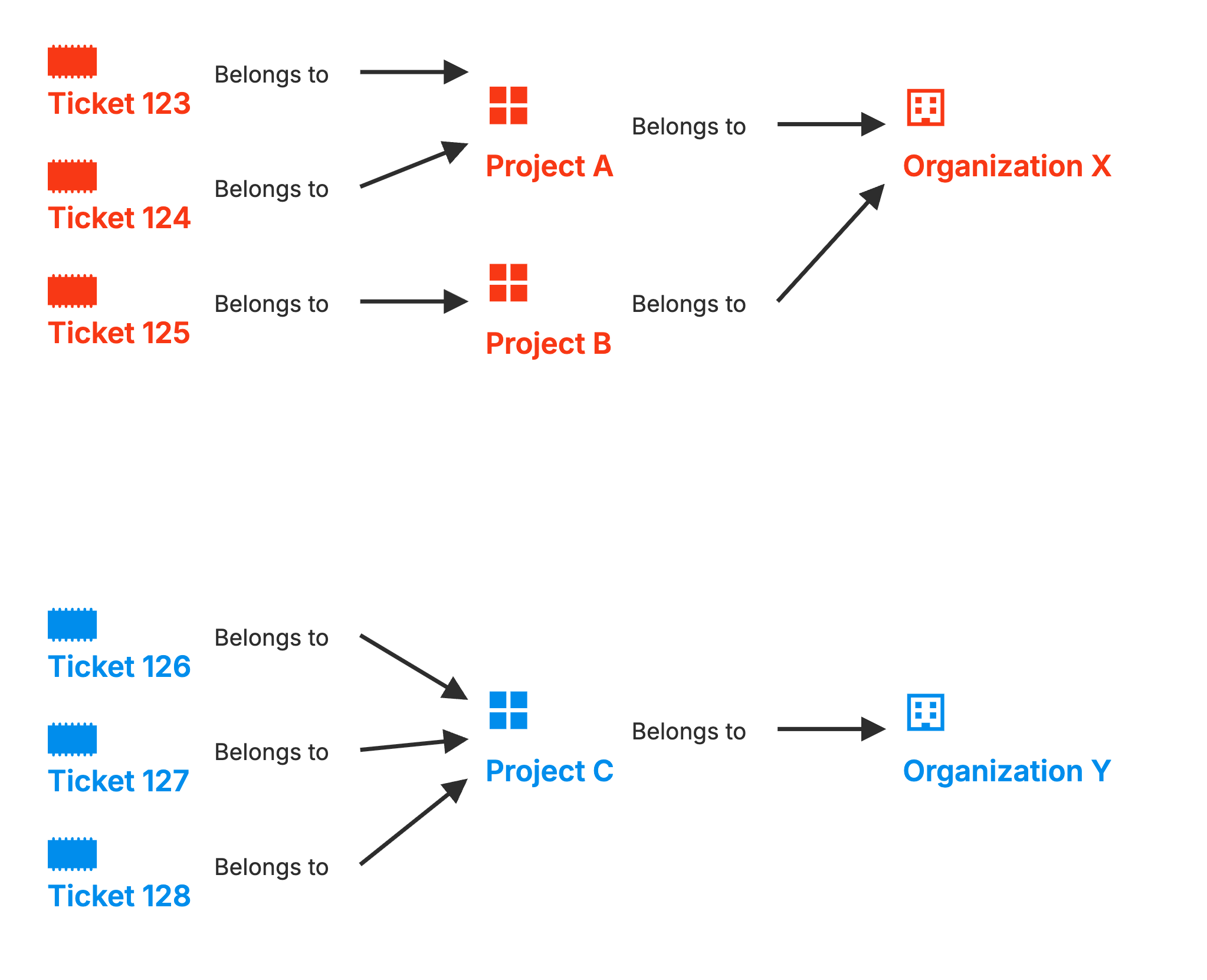
Jede Organisation in Leadtime kann mehrere Projekte umfassen. Diese sind entweder:
- Laufend – Für regelmäßige Kundenanfragen wie Support oder Wartung.
- Einmalig – Für umfangreiche Projekte, die ausführlich spezifiziert, geplant und angeboten werden müssen.
In diesem Text betrachten wir laufende Projekte, also Projekte, bei denen der Kunde immer wieder Anfragen einreicht, die wir lösen und schliesslich abrechnen müssen.
Erstellung eines Tickets
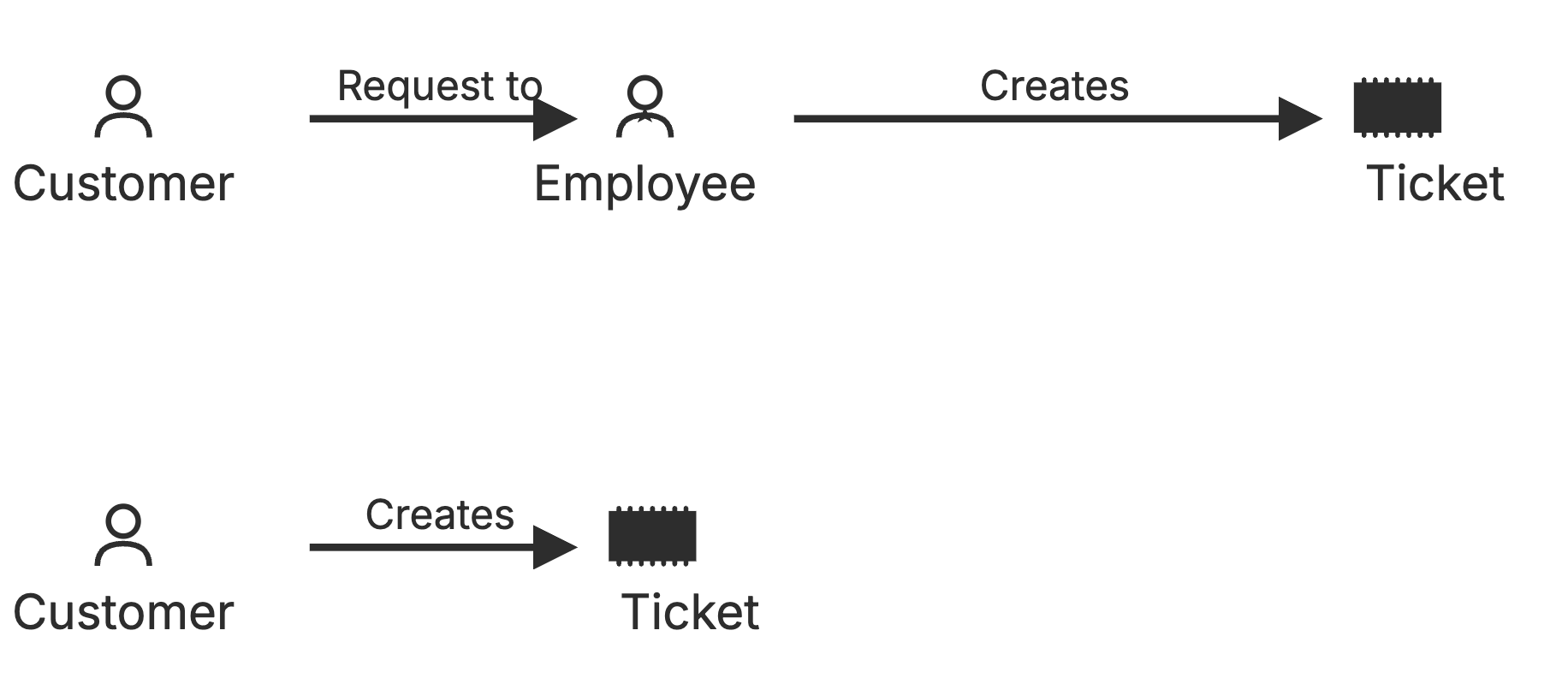
Projekte enthalten Tickets. Für jede Anfrage eines Kunden wird ein Ticket erstellt. Dies kann der Kunde selbst erledigen, wenn er über Zugang zur Leadtime Plattform verfügt; es kann aber auch durch einen Mitarbeiter geschehen – zum Beispiel, wenn sich der Kunde telefonisch oder per E-Mail bei Ihnen gemeldet hat.
Im Kundenprojekt werden im Reiter “Aufgaben” alle Tickets angezeigt, die derzeit in Bearbeitung sind. Abrechenbar werden diese allerdings erst, wenn sie den Status “Geschlossen” erreicht haben.
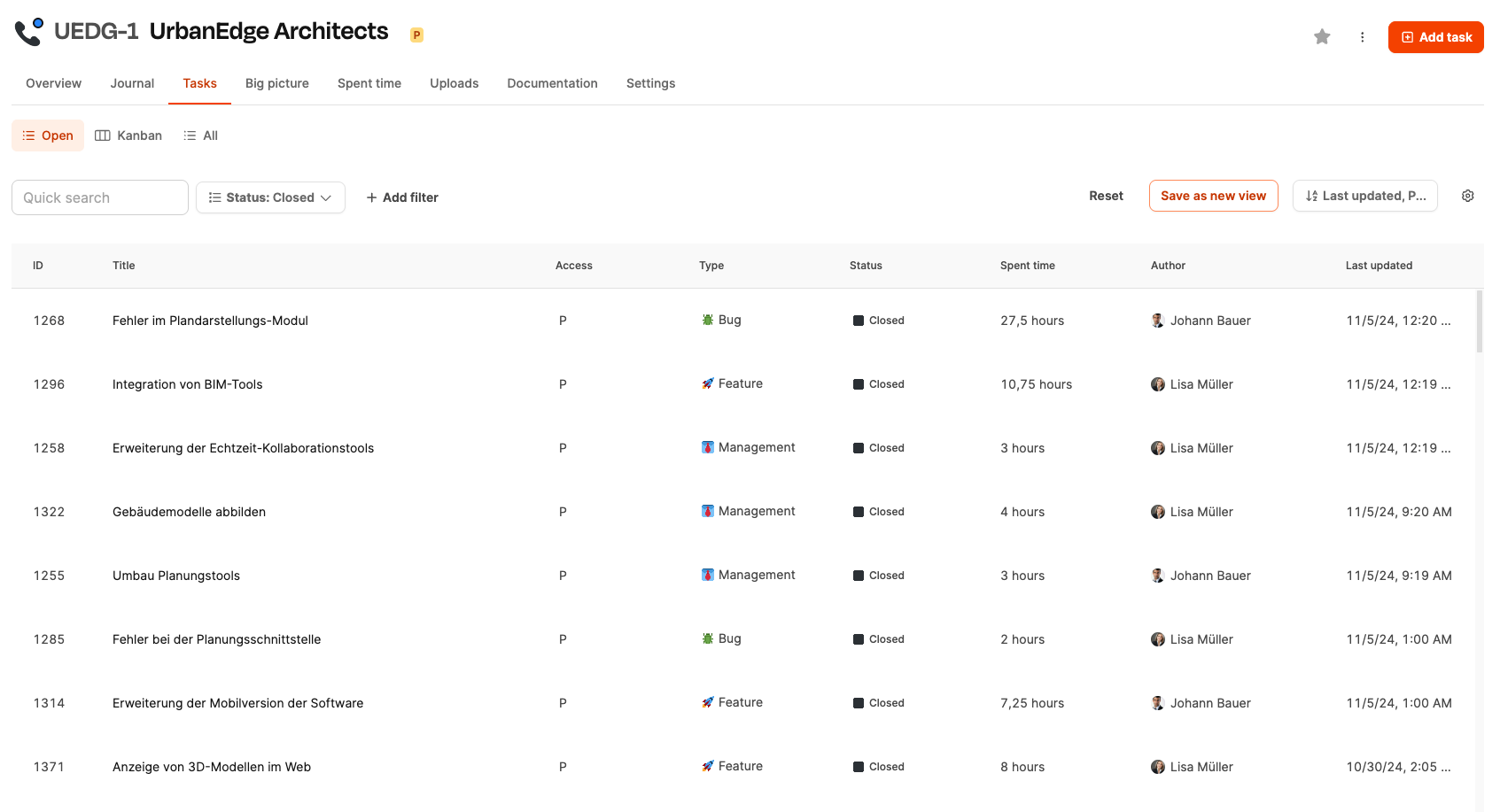
- Status: Tickets durchlaufen verschiedene Status wie Neu, In Bearbeitung, Erledigt und Geschlossen.
- Zeitbuchungen: Mitarbeiter buchen ihre Arbeitszeit direkt auf die Tickets.
- Kollaboration: Mehrere Mitarbeiter können gemeinsam an einem Ticket arbeiten und ihre Arbeitszeit darauf verbuchen. Dabei werden die von allen Beteiligten gearbeiteten Stunden aufsummiert.
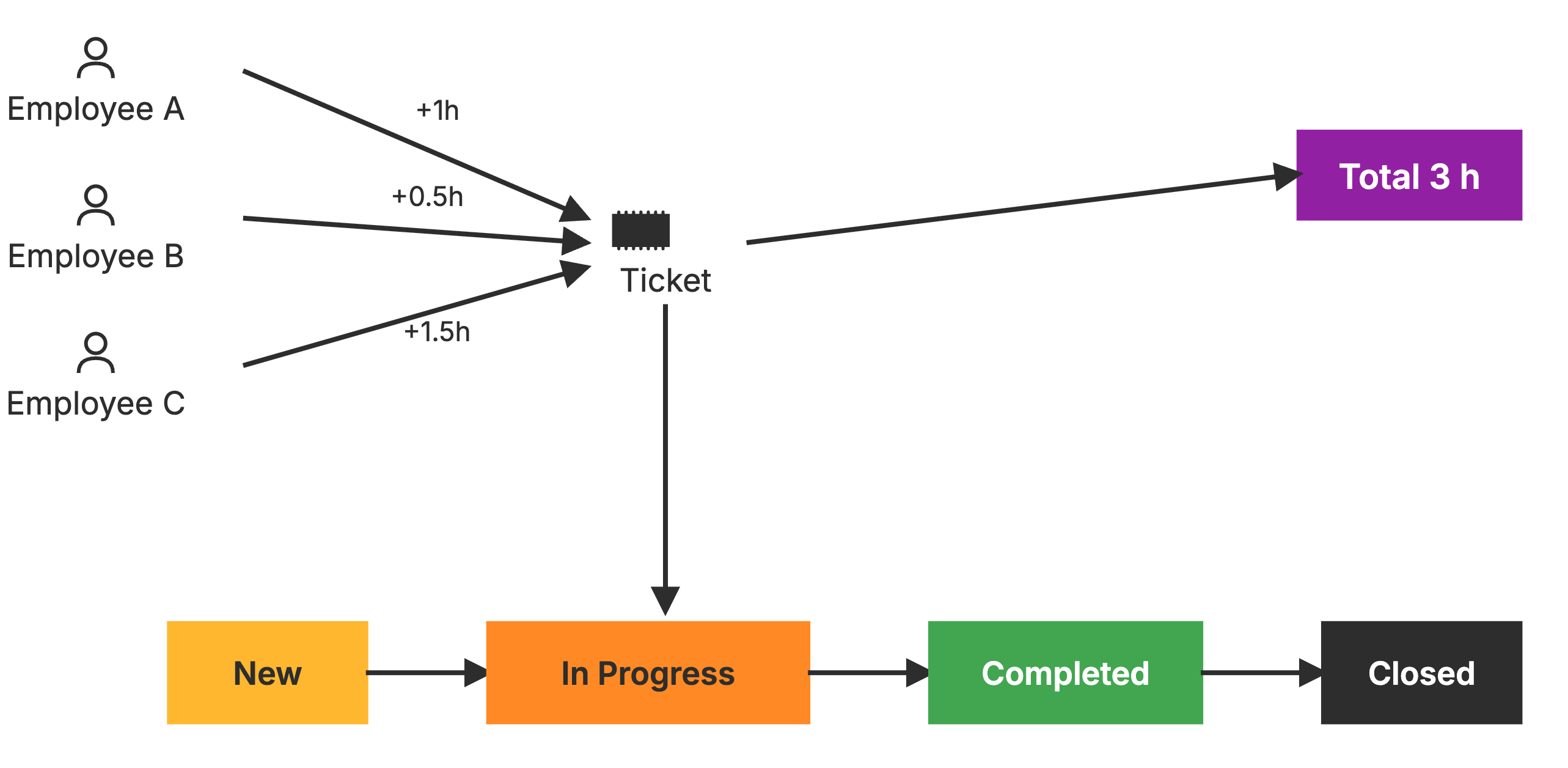
Aufgabenstatus werden hier verwaltet: Individuelle Aufgabenstatus
Ein zur Abrechnung bereites Ticket
In diesem Beispiel wurde das Ticket mit der ID 1296 nach intensiver Bearbeitung schließlich abgeschlossen. Sobald der Status des Tickets auf Geschlossen geändert wird, wird es abrechnungsrelevant.
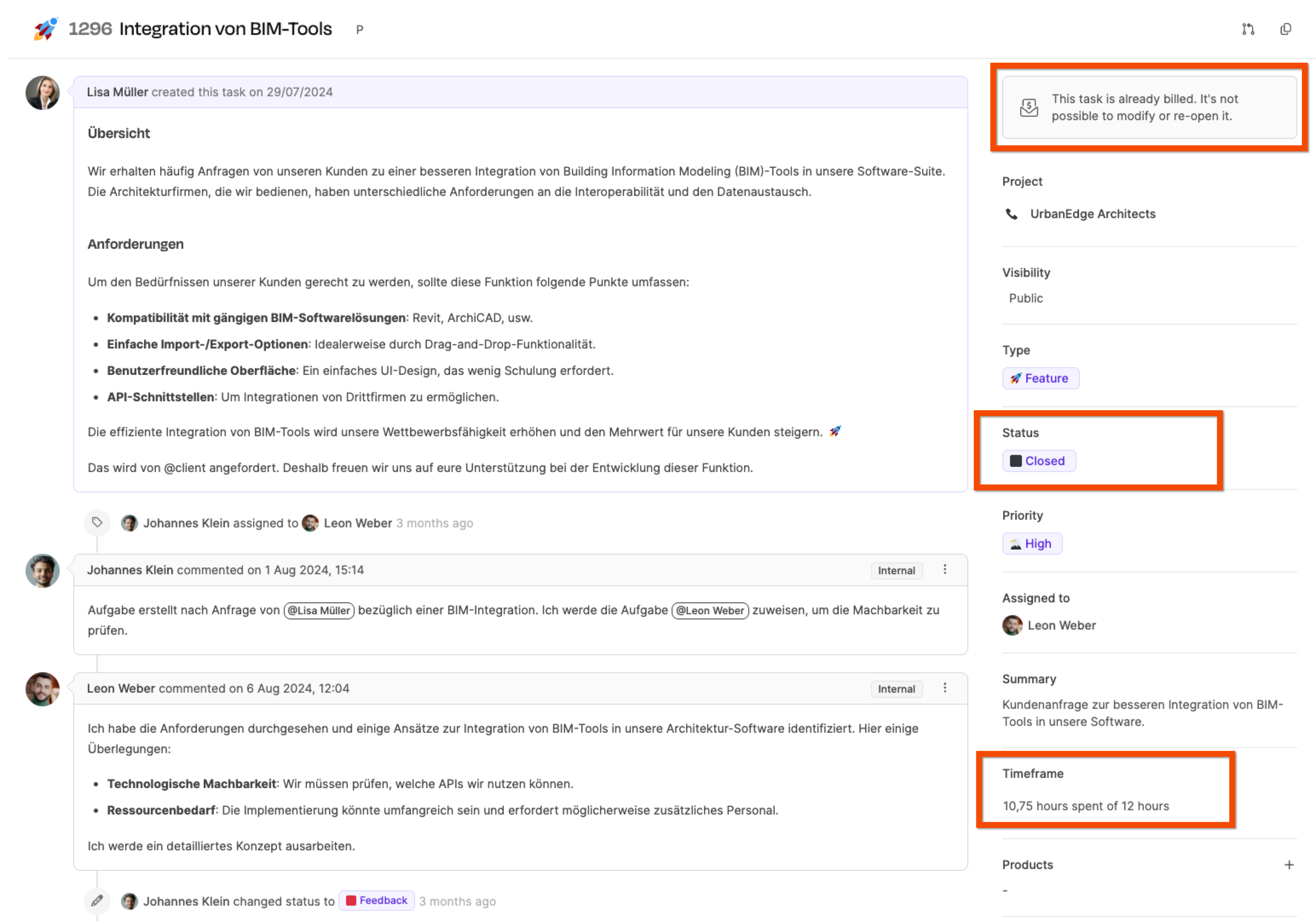
In der rechten Spalte unter “Zeitrahmen” wird die Arbeitszeit angezeigt, die für das Ticket aufgewendet wurde. Hier sehen wir, dass für das Ticket 10,75 Stunden verbucht wurden, obwohl die ursprüngliche Schätzung bei 12 Stunden lag.
Detailansicht der Zeitbuchungen des Tickets
Zeiterfassung eines Tickets prüfen
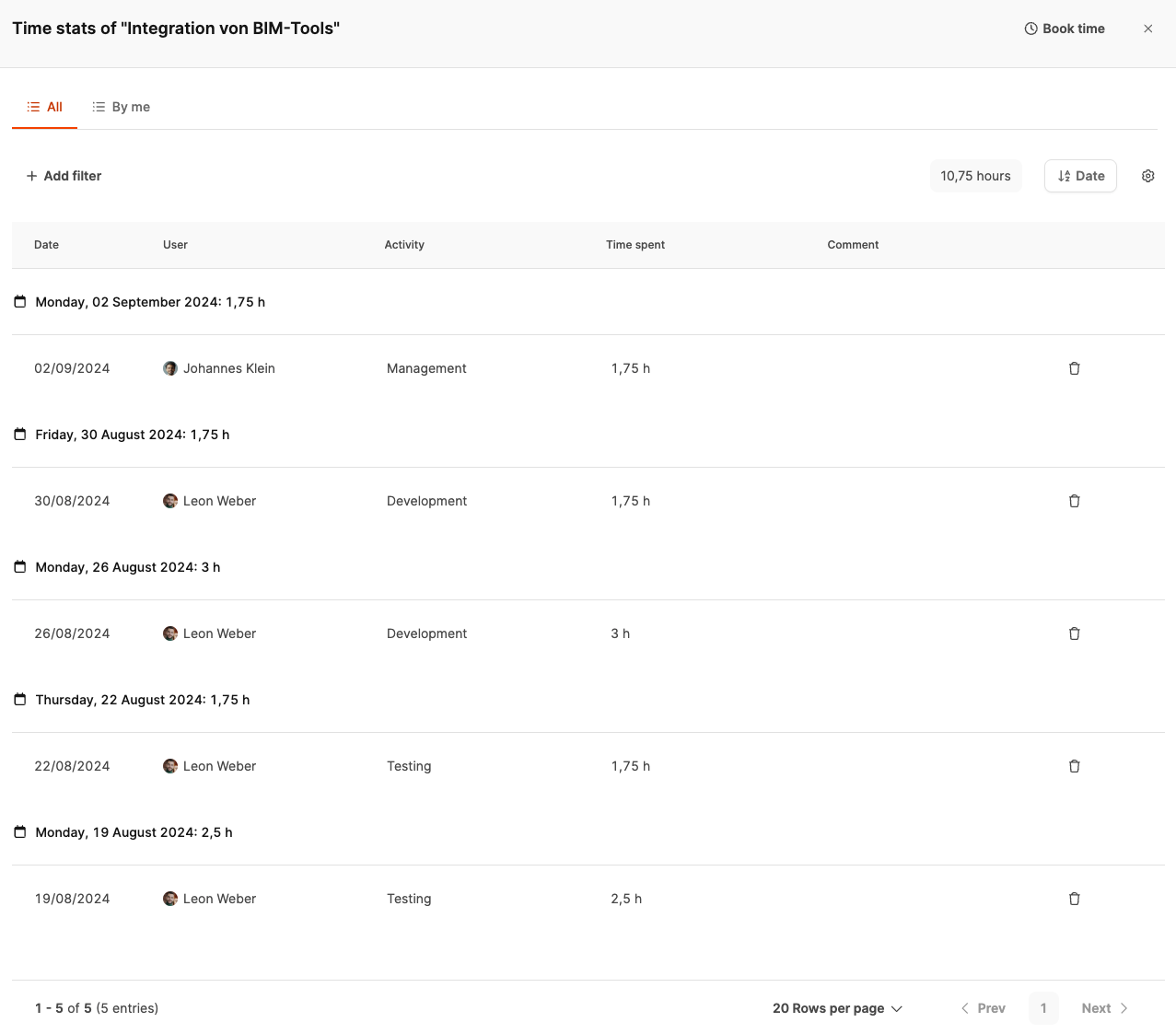
Um weitere Informationen über das Ticket zu erhalten, öffnen wir die Detailansicht durch einen Klick auf die Zeile mit der Zeitschätzung und der gebuchten Zeit.
Durch einen Klick auf den Zeitrahmen öffnet sich die Zeiterfassungsstatistik, die alle Zeitbuchungen im Detail aufschlüsselt:
- Datum: Jede Buchung wird nach Tag aufgeführt.
- Mitarbeiter: Die beteiligten Personen und ihre Aktivitäten.
- Aktivität: Klar definierte Tätigkeiten wie Management, Testen oder Entwicklung.
Wir sehen nun, wie sich die 10,75 Stunden Gesamtzeit zusammensetzt. Es wurden von verschiedenen Mitarbeitern Zeiten auf die folgenden Aktivitäten gebucht:
- Management: 1,75 Stunden
- Testen: 4,15 Stunden
- Entwicklung: 4,45 Stunden
Das Ticket ist mit seinen 10,75 Stunden ist bereit zur Abrechnung.
Die Rechnungsprüfung durchführen
Navigieren Sie in den Bereich Abrechnung → Rechnungsprüfung.
Rechnungsentwurf
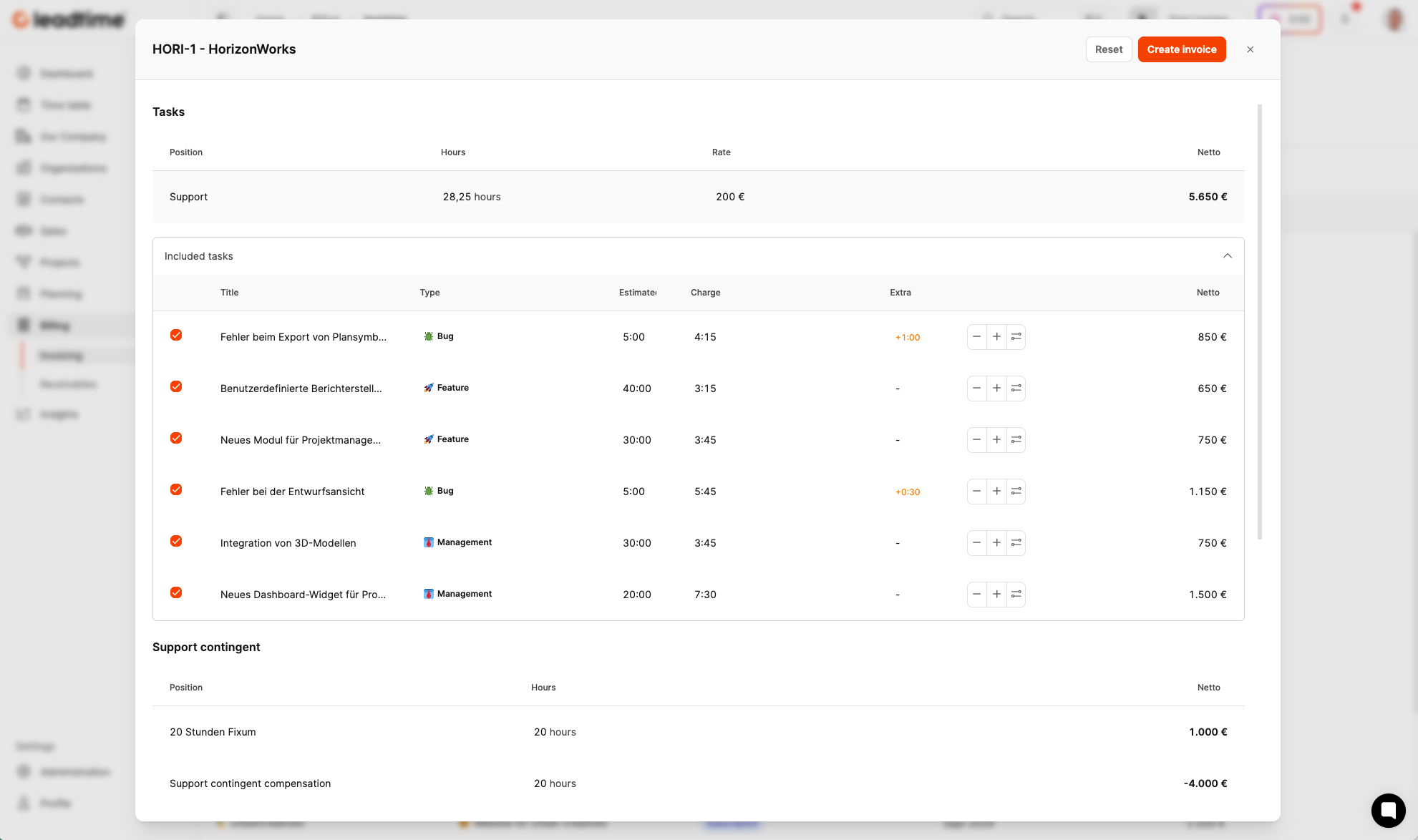
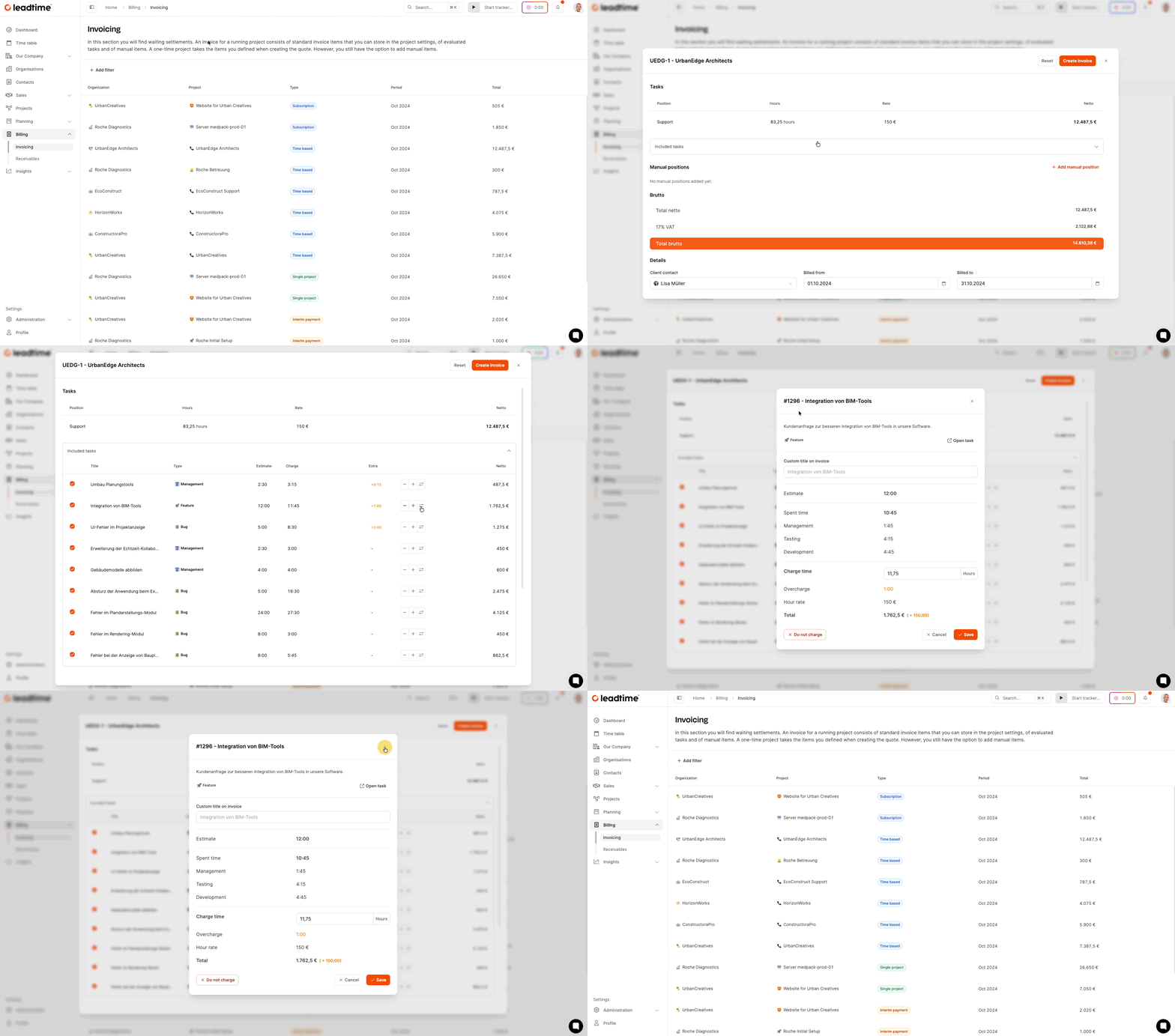
Nach dem Schließen des Tickets erscheint automatisch im Bereich Abrechnungsprüfung. ein neuer Rechnungsentwurf. Solange dieser Rechnungsentwurf nicht abgerechnet wird, werden alle weiteren Tickets, die in diesem Projekt geschlossen werden, ebenfalls zu diesem wartenden Rechnungsentwurf hinzugefügt. In diesem Beispiel ergibt sich aus allen enthaltenen Aufgaben eine Gesamtsumme von 80 Stunden.
Anpassung der einzelner Tickets
Durch einen Klick auf „Enthaltene Aufgaben“ können Sie die Liste aller Tickets einsehen, die in diesem Entwurf enthalten sind.
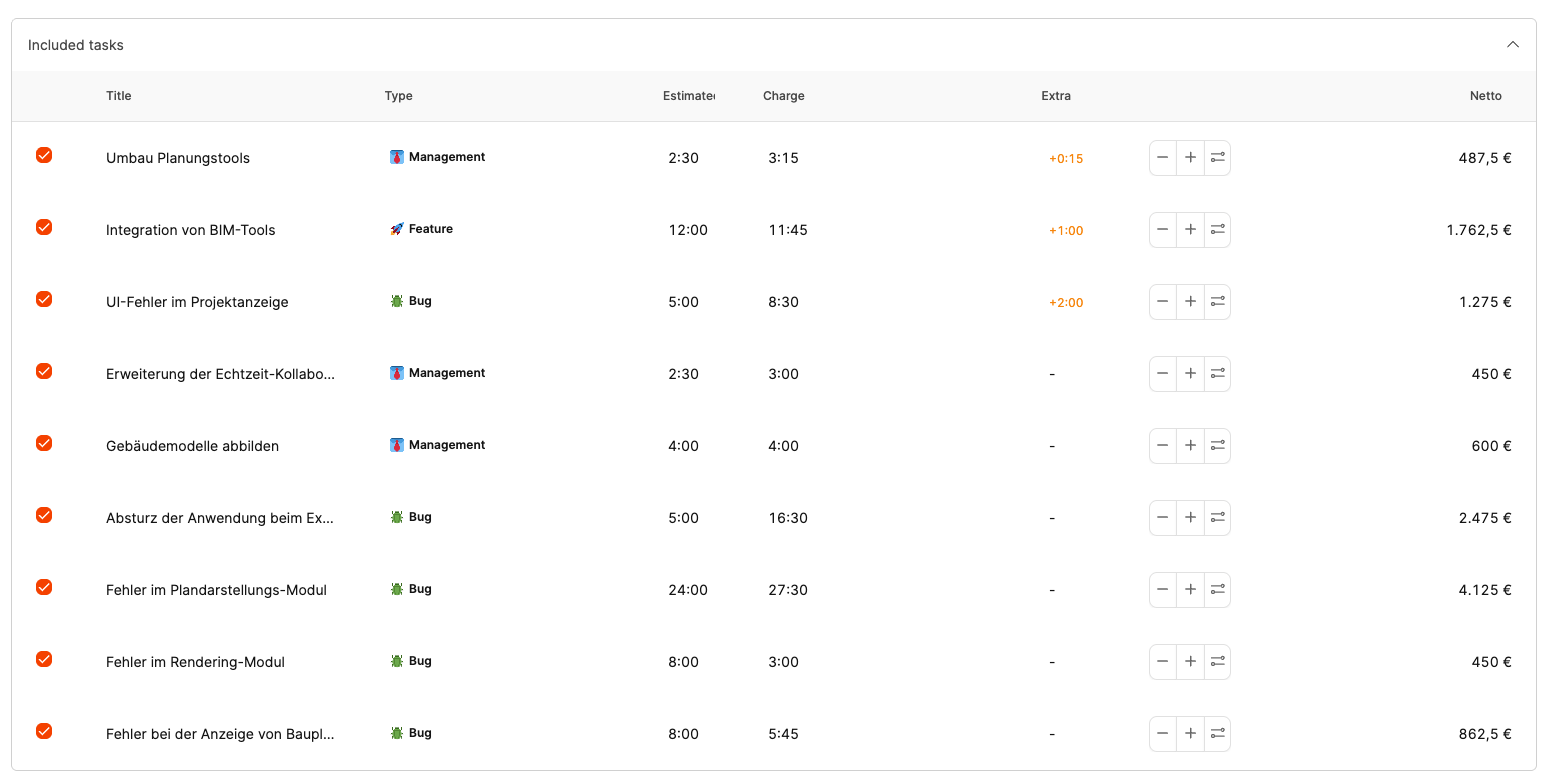
Bevor die Rechnung freigegeben wird, können die einzelnen Tickets individuell überprüft und angepasst werden. Klicken Sie dazu den rechten Button in der kleinen Buttonleiste bei der einzelnen Aufgabe.
Titelanpassung

In der Detailansicht kann der Titel eines Tickets geändert werden, um ihn für den Kunden verständlicher zu machen. Beispielsweise kann der Titel Integration von BIM-Tools um zusätzliche Details ergänzt werden, die dem Kunden eine klare Zuordnung ermöglichen.
Zeitkorrektur
Der User, der die Rechnung freigibt, hat die Möglichkeit die auf die Tickets gebuchte Arbeitszeit nach oben oder unten zu korrigieren. Dies erhöht oder senkt den mit dem jeweiligen Ticket generierten Umsatz.

Es gibt mehrere Szenarien, die eine Anpassung der abgerechneten Zeit rechtfertigen:
- Erhöhung auf die geschätzte Zeit: So könnte es zum Beispiel in diesem Fall sinnvoll sein, statt der tatsächlich gearbeiteten 10,75 Stunden die ursprünglich angesetzten 12 Stunden abzurechnen, falls das so mit dem Kunden vereinbart war.
- Reduktion der Stunden: Falls vielleicht aus Gründen der Kulanz weniger berechnet werden soll, könnten die Stunden aber auch reduziert werden.
Alle Änderungen an den Ticketzeiten werden in der Spalte Zusätzlich abgebildet. Im Screenshot werden zum Beispiel für das Ticket 1h 15 Minuten zusätzlich zu den gebuchten 10h 45 Minuten – also insgesamt 12 Stunden – abgerechnet.
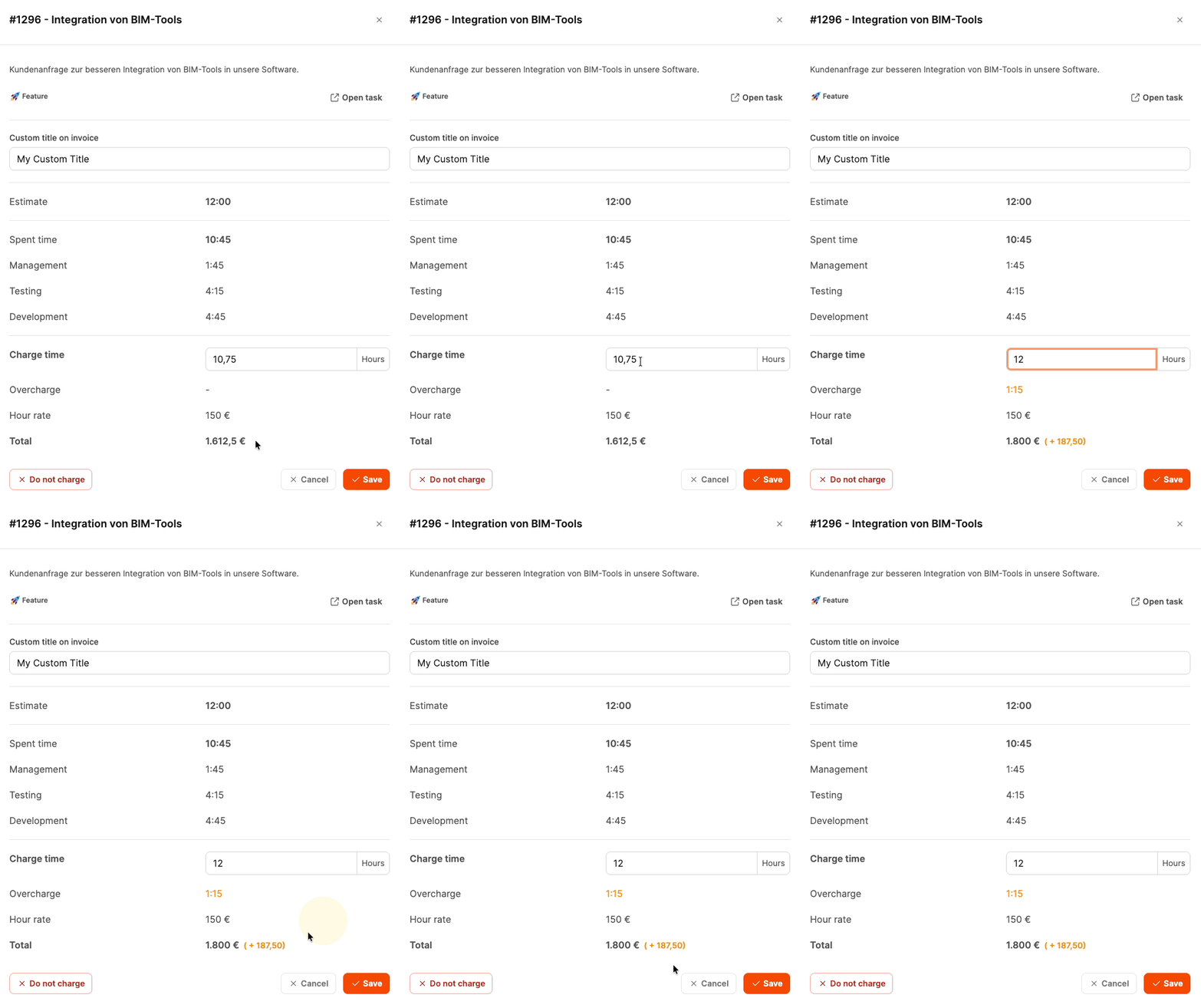
Die Anpassung kann entweder direkt im Dialog oder schneller über die Plus- und Minus-Buttons in der Aufgabenliste erfolgen.
Beispiel:
- Aufgewendete Zeit: 10,75 Stunden
- Tatsächlich abgerechnet: 12 Stunden
- Stundensatz: 100 EUR
- Gesamtkosten: 1.200 EUR (mit einer Abweichung von +1 Stunden).
Nicht abrechnen
Falls ein Ticket aus bestimmten Gründen nicht abgerechnet werden soll, kann es über die Option „Nicht berechnen“ ausgeschlossen werden.
Finalisierung der Rechnung
Nachdem alle Anpassungen vorgenommen wurden, kann der Rechnungsentwurf freigegeben werden. Dies geschieht durch den Button “Abrechnen” rechts oben auf der Seite. Dadurch verschwindet der Rechnungsentwurf aus der Liste und die Rechnung erscheint im Bereich “Forderungen”.
Mit der finalen Freigabe gilt das Ticket als abgerechnet und kann nicht mehr geändert werden.