
Detailansicht
Sehen Sie Objektdetails, prüfen Sie den Verlauf, verwalten Sie Dateien und arbeiten Sie an verknüpften Aufgaben an einem Ort.
Die Detailansicht eines Objekts bringt alle Informationen zu einem einzelnen Objekt an einem Ort zusammen. Von hier aus können Sie die aktuelle Konfiguration prüfen, Journaleinträge lesen, Dateien verwalten, Änderungen nachvollziehen und mit verknüpften Aufgaben arbeiten.
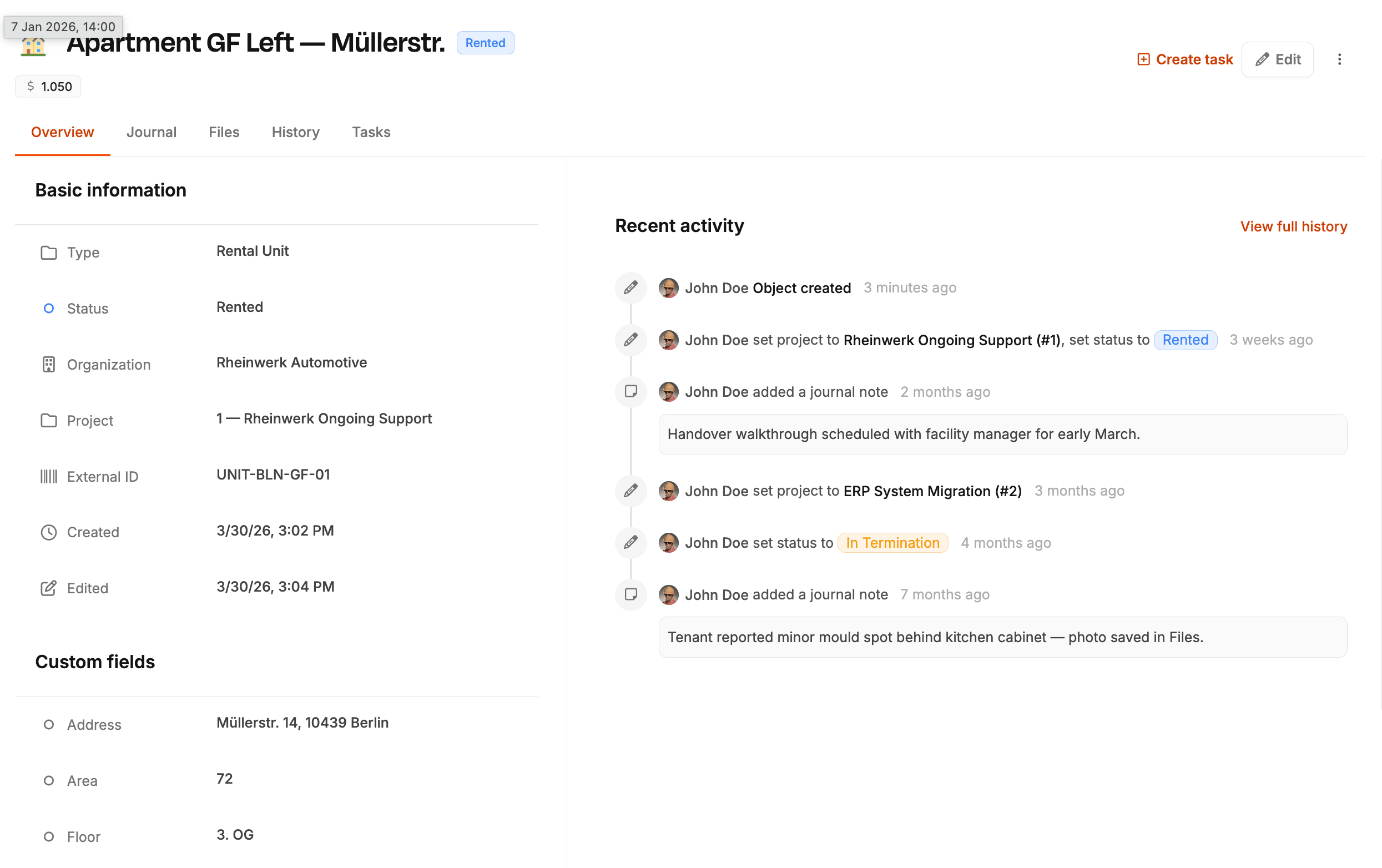
Das ist der beste Ort, um den aktuellen Stand eines Objekts und die gesamte Entwicklung darum herum zu verstehen.
Übersicht
Im Reiter Übersicht sehen Sie die wichtigsten Informationen zum ausgewählten Objekt.
Typischerweise sehen Sie hier:
- Name und Status: die zentrale Bezeichnung und den aktuellen Lifecycle-Status
- Organisation: den zugeordneten Kunden, falls vorhanden
- Projekt: das aktuell verknüpfte Projekt, falls vorhanden
- Header-Felder: wichtige Custom Fields, die oben hervorgehoben werden
- Weitere Details: alle restlichen relevanten Felder in einer strukturierten, schreibgeschützten Ansicht
So bekommen Sie schnell einen Gesamtüberblick, bevor Sie in die spezialisierten Reiter wechseln.
Journal
Der Reiter Journal ist der Ort für laufende objektbezogene Notizen und Teamkontext.
Typische Inhalte sind:
- Operative Notizen: wichtige Beobachtungen oder Updates
- Erinnerungen: Themen, die nicht verloren gehen sollen
- Geteilter Kontext: Informationen, die Ihr Team direkt am Objekt sehen soll
Das ist besonders hilfreich, wenn ein Objekt länger relevant bleibt als eine einzelne Aufgabe oder ein einzelnes Projekt.
Dateien
Im Reiter Dateien speichern Sie Dokumente und Anhänge direkt am Objekt.
Typische Beispiele:
- Fotos
- Protokolle
- Grundrisse
- Gerätedokumente
- Weitere Referenzdateien
So bleiben objektbezogene Unterlagen an einem stabilen Ort, statt über mehrere Aufgaben oder Projekte verteilt zu sein.
Verlauf
Der Reiter Verlauf zeigt die feldbezogene Änderungshistorie des Objekts.
Damit können Sie zum Beispiel nachvollziehen:
- Statusänderungen
- Projektwechsel
- Änderungen an der Organisation
- Bearbeitete Felder
- Änderungen an Aufgabenverknüpfungen
Wenn Sie verstehen wollen, wie ein Objekt seinen aktuellen Stand erreicht hat, ist das meist der erste sinnvolle Blick.
Aufgaben
Im Reiter Aufgaben sehen Sie alle Aufgaben, die mit dem Objekt verknüpft sind.
So können Sie schnell beantworten:
- Welche Arbeit ist aktuell mit diesem Objekt verbunden?
- Was wurde bereits erledigt?
- Welche offenen Aufgaben brauchen noch Aufmerksamkeit?
Von hier aus gelangen Sie direkt vom Objekt in die konkrete Arbeit.
Aufgabe aus einem Objekt erstellen
Wenn noch keine Aufgabe existiert, können Sie direkt aus dem Objektkontext eine neue Aufgabe erstellen.
Das ist besonders praktisch, weil die neue Aufgabe bereits mit dem richtigen Objektkontext startet. So sparen Sie Klicks und halten die Verbindung zwischen Arbeit und Objekt von Anfang an sauber.
Bearbeiten und löschen
Abhängig von Ihren Berechtigungen können Sie das Objekt in der Detailansicht auch bearbeiten oder löschen.
- Bearbeiten: aktualisiert die zentralen Objektdaten in einem Dialog
- Löschen: entfernt das Objekt, wenn es nicht mehr benötigt wird
Die Detailseite ist damit nicht nur die beste Stelle zum Nachschlagen, sondern auch der zentrale Ort zur Pflege eines Objekts.