
Tags in Aufgaben
Tags in Leadtime ermöglichen die projektübergreifende Organisation, visuelle Kennzeichnung und Filterung von Aufgaben, Projekten und Angeboten nach Themen oder Prozessen.
Tags dienen in Leadtime dazu, Aufgaben, Angebote oder Projekte thematisch zu organisieren und miteinander zu verknüpfen – unabhängig davon, in welchem Projekt sie angelegt sind. Statt Aufgaben nur innerhalb eines Projekts zu betrachten, lassen sich so projektübergreifende Zusammenhänge abbilden.
Ein praktisches Beispiel:
Ihr Team betreut mehrere Kundenprojekte, in denen regelmäßig Aufgaben zur Abrechnung vorkommen. Durch das Tag „Billing“ können Sie all diese Aufgaben mit einem Klick zusammen anzeigen – ganz gleich, aus welchem Projekt sie stammen.
Tags sind in Projekten und Aufgaben verfügbar.
Damit werden sie zu einem flexiblen Werkzeug, um Themen, Schwerpunkte oder Arbeitspakete übergreifend zu strukturieren.
Über das Ticketsystem: Projekte – Reiter Aufgaben (Ticketsystem)
Vorteile
- Thematische Organisation: Aufgaben und Tickets lassen sich über gemeinsame Themen oder Prozesse verknüpfen.
- Projektübergreifende Filterung: Mit einem Klick können Sie alle Einträge zu einem bestimmten Tag systemweit anzeigen.
- Visuelle Orientierung: Farbliche Markierungen machen Zusammenhänge auf einen Blick erkennbar.
- Flexibilität: Tags lassen sich jederzeit hinzufügen, ändern oder entfernen – ohne die Projektstruktur zu beeinflussen.
Tags in der Praxis
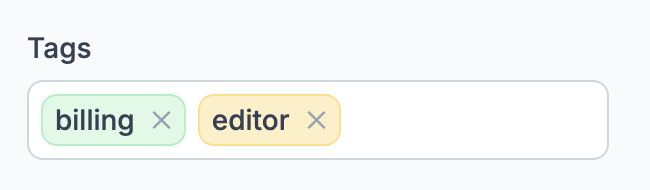
Tags werden in Leadtime über das Feld „Tags“ in der Detailansicht einer Aufgabe, eines Projekts oder Angebots verwaltet. Sie können dort bestehende Tags auswählen oder neue hinzufügen.
Bestehende Tags verwenden
Beginnen Sie, den gewünschten Begriff einzugeben – Leadtime schlägt automatisch vorhandene Tags vor. Ein Klick genügt, um den Tag zuzuweisen.
Neue Tags erstellen
Wenn der Begriff noch nicht existiert, können Sie ihn direkt eingeben und bestätigen. Das Tag wird automatisch angelegt und gespeichert. Farbe und Bezeichnung lassen sich anschließend anpassen.
Jedes Tag erscheint als farbige Markierung auf der Aufgabenkarte oder in der Listenansicht. So erkennen Sie sofort, zu welchen Themen oder Prozessen die Aufgabe gehört.
Tags zum Filtern und Analysieren verwenden
Über die Filterfunktionen in Leadtime können Sie schnell und gezielt alle Einträge mit einem bestimmten Tag anzeigen lassen.
Vorgehensweise
- Navigieren Sie zur Ansicht „Alle Aufgaben“, „Verkaufschancen“ oder „Angebote“.
- Öffnen Sie das Filter-Menü.
- Geben Sie den gewünschten Tag ein – z. B. Billing oder Support.
- Leadtime zeigt Ihnen alle Datensätze an, die dieses Tag enthalten.
Beispiel
Ein Unternehmen arbeitet an mehreren Kundenprojekten mit wiederkehrenden Themen wie „Onboarding“, „Abrechnung“ oder „Wartung“.
Mit Hilfe der Tags können alle Aufgaben zu einem dieser Themen schnell gefunden werden – übergreifend über Teams und Projekte hinweg.
Tipps für den effizienten Einsatz
- Verwenden Sie konsistente Bezeichnungen, um Dopplungen zu vermeiden (z. B. nicht gleichzeitig „Billing“ und „Rechnung“).
- Nutzen Sie Farben strategisch – z. B. Grün für aktive Prozesse, Blau für Kundenbezug, Rot für Probleme.
- Erstellen Sie Standard-Tags für wiederkehrende Themen, um Ihre Teamorganisation zu vereinheitlichen.
Über das Ticketsystem: Projekte – Reiter Aufgaben (Ticketsystem)