
Bedingungen in Arbeitspaketen
Bedingungen steuern, welche Elemente einer Projektkomponente sichtbar oder aktiv sind. Sie verknüpfen Fragen, To-dos oder Testfälle miteinander, um dynamische und kontextabhängige Projektstrukturen zu ermöglichen.
Bedingungen steuern die Sichtbarkeit und Aktivität einzelner Elemente in Leadtime-Projektkomponenten.
Sie sorgen dafür, dass Arbeitspakete, Checklisten, Abnahmetests oder Fragen nur dann angezeigt werden, wenn sie im jeweiligen Projektszenario tatsächlich relevant sind. Dadurch bleibt die Projektstruktur übersichtlich und flexibel anpassbar.
Funktionsweise
Bedingungen verknüpfen ein Element (z. B. ein Arbeitspaket) mit einem anderen Element, das als Auslöser fungiert.
Erst wenn die definierte Bedingung erfüllt ist – etwa eine bestimmte Antwort gegeben oder ein To-do erledigt wurde – wird das abhängige Element sichtbar.
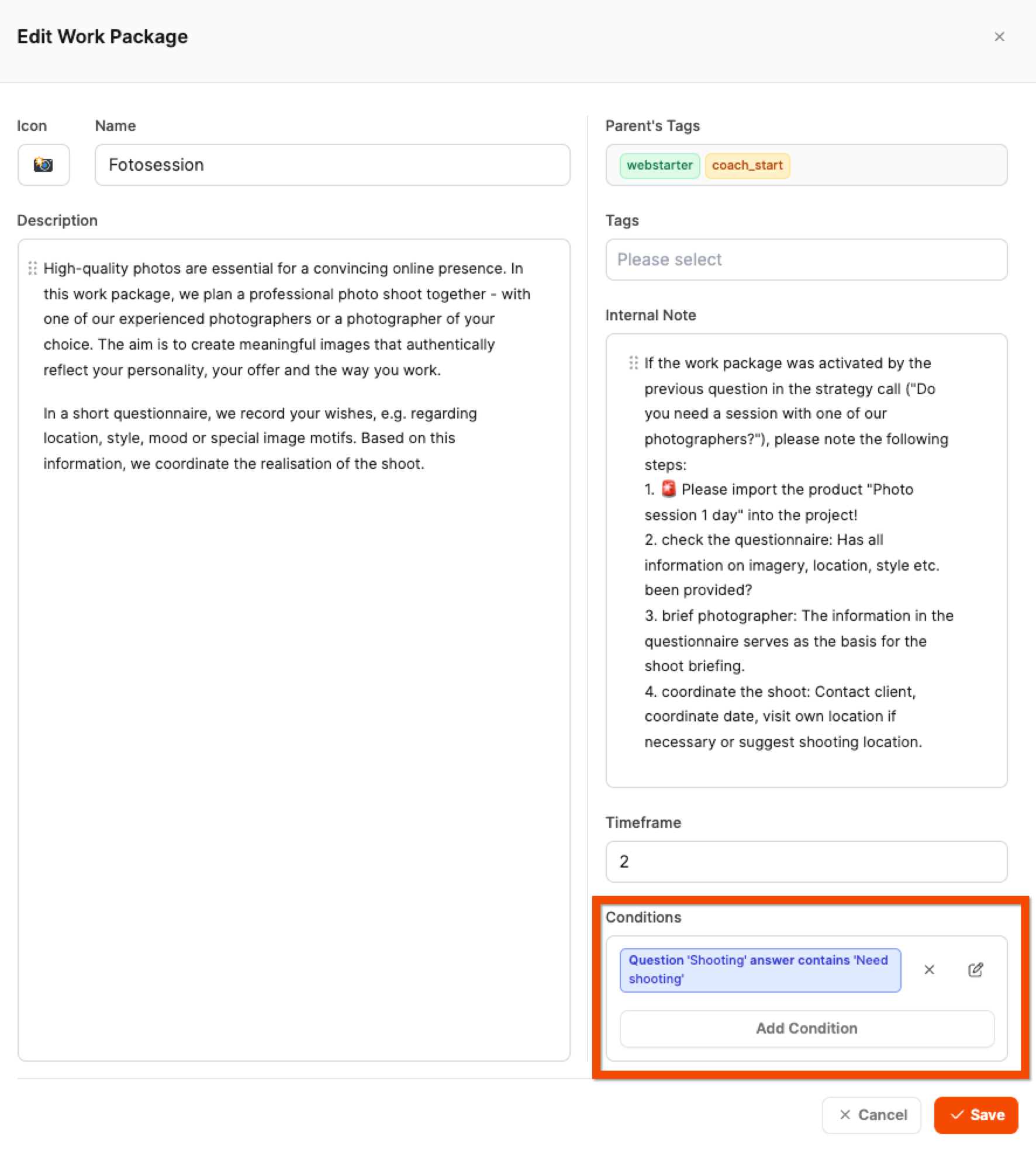
Beispiel:
Ein Unternehmen erstellt Websites mit optionalen Zusatzservices.
Wenn im Projekt angegeben wird, dass der Kunde keine eigenen Fotos besitzt, erscheinen automatisch das zusätzliche Arbeitspaket “Fotosession” – ein Fotoshooting mit einem Fotografen.
So legen Sie ein bedingtes Arbeitspaket an
Die Bausteine von Projektkomponenten
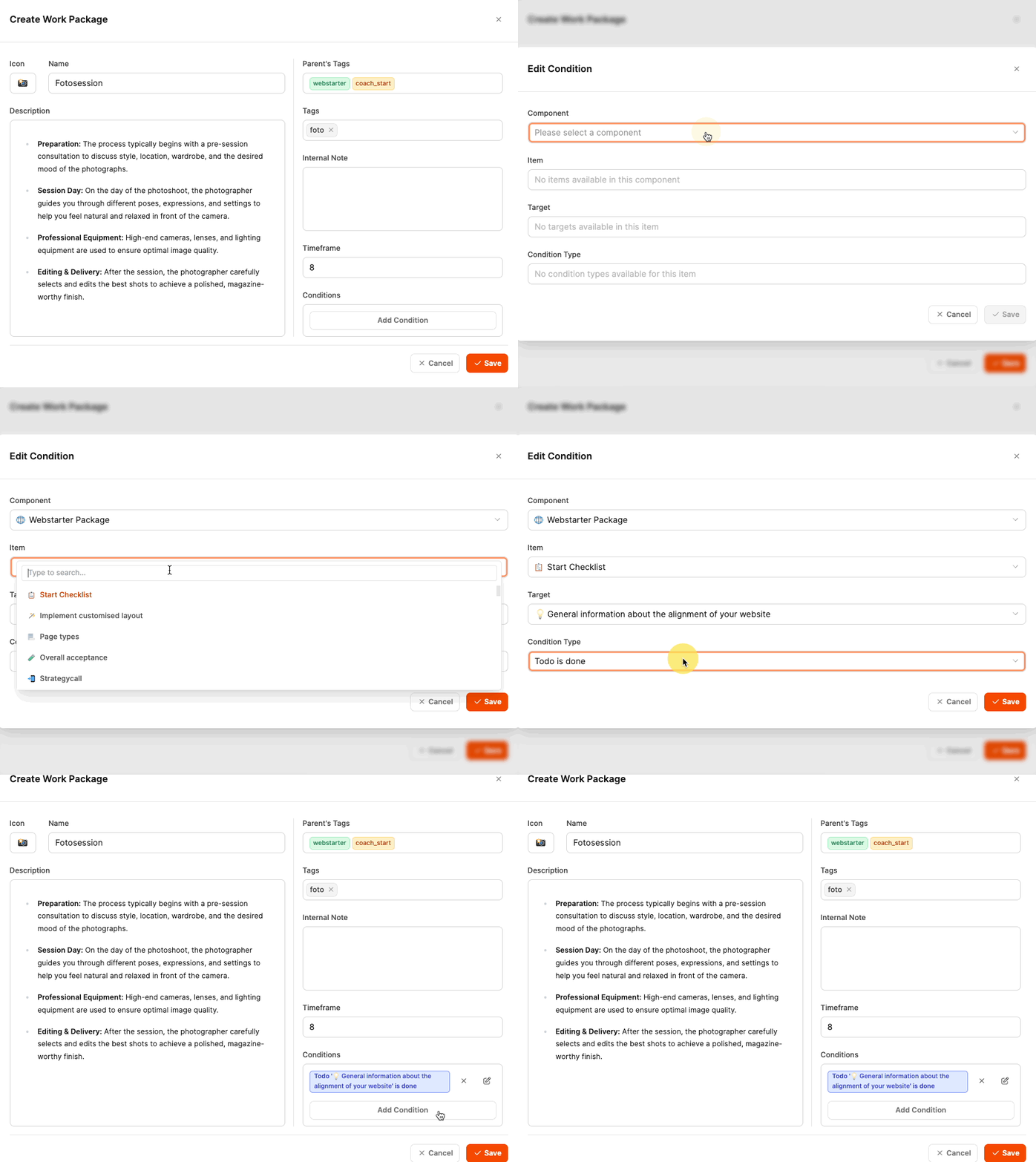
1. Element anlegen
Legen Sie zunächst das Element an, das von einer Bedingung abhängig sein soll – zum Beispiel ein Arbeitspaket, eine Checkliste oder einen Abnahmetest.
2. Bedingung hinzufügen
Im Bearbeitungsformular des Elements finden Sie den Abschnitt „Bedingungen“.
Klicken Sie dort auf „Add Condition“, um eine neue Bedingung zu erstellen.
3. Ziel-Element festlegen
Wählen Sie, welches Element die Bedingung steuert.
Das kann sein:
- Eine Frage in einem Arbeitspaket
- Ein To-do in einer Checkliste
- Ein Testfall in einem Abnahmetest
[!INFO] Bedingungen können auch komponentenübergreifend sein – ein Arbeitspaket in Komponente B kann also von einer Antwort in Komponente A abhängen.
Beispiel:
- Komponente A (Website): Frage „Gibt es eine Designvorlage?“
- Komponente B (Blog): Arbeitspaket „Blogdesign entwerfen“ wird nur angezeigt, wenn die Antwort „Nein“ lautet.
4. Bedingungstyp auswählen
Je nach Elementtyp stehen unterschiedliche Bedingungsarten zur Verfügung:
| Bedingung | Für Checkliste | Für Abnahmetest | Für Arbeitspaket | Beschreibung |
|---|---|---|---|---|
| To-do ist erledigt | check_mark_button | cross_mark | cross_mark | Element erscheint, wenn eine Aufgabe abgehakt wurde |
| To-do ist nicht erledigt | check_mark_button | cross_mark | cross_mark | Element erscheint, wenn Aufgabe noch offen ist |
| Testfall bestanden | cross_mark | check_mark_button | cross_mark | Element erscheint bei bestandenem Testfall |
| Testfall fehlgeschlagen | cross_mark | check_mark_button | cross_mark | Element erscheint bei nicht bestandenem Testfall |
| Frage ist beantwortet | cross_mark | cross_mark | check_mark_button | Element erscheint, wenn die zugehörige Frage beantwortet wurde |
| Frage ist nicht beantwortet | cross_mark | cross_mark | check_mark_button | Element erscheint, wenn die Frage noch unbeantwortet ist |
| Antwort enthält | cross_mark | cross_mark | check_mark_button | Prüft, ob Checkbox-Antworten bestimmte Werte enthalten |
| Antwort enthält nicht | cross_mark | cross_mark | check_mark_button | Prüft, ob bestimmte Checkbox-Werte nicht gewählt wurden |
| Antwort ist gleich | cross_mark | cross_mark | check_mark_button | Prüft, ob Radiobutton-Antwort exakt übereinstimmt |
| Antwort ist nicht gleich | cross_mark | cross_mark | check_mark_button | Prüft, ob Radiobutton-Antwort abweicht |
5. Mehrere Bedingungen kombinieren
Sie können auch mehrere Bedingungen hinzufügen, die gemeinsam erfüllt sein müssen, damit ein Element sichtbar wird.
So lassen sich komplexe Abhängigkeiten modellieren, z. B. wenn mehrere Fragen gleichzeitig erfüllt sein müssen.
Bedingte Fragen
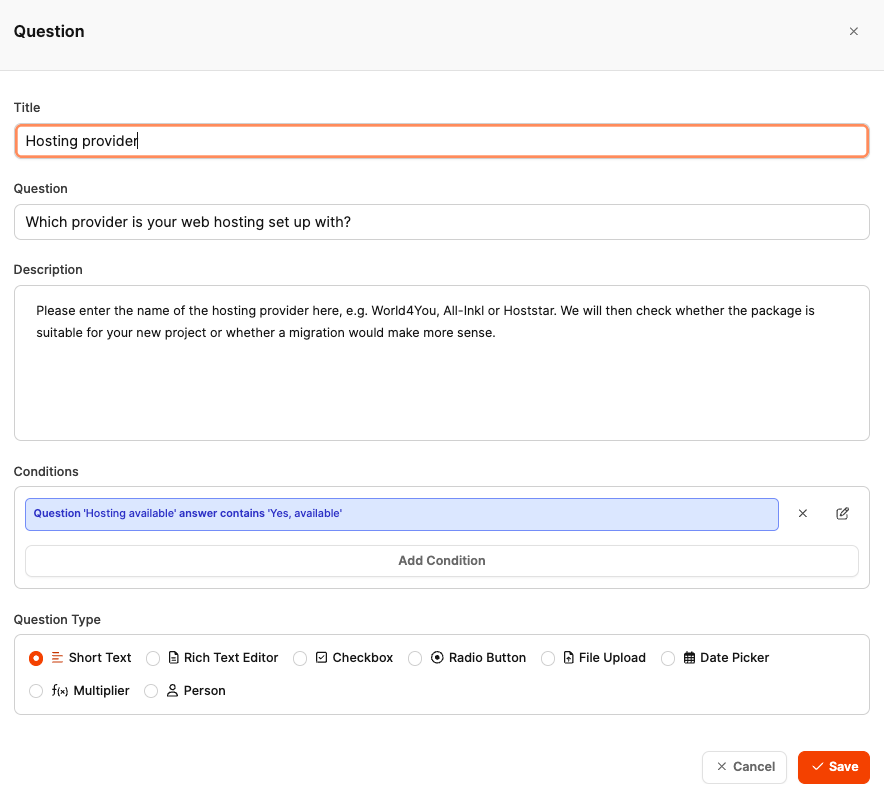
Bedingte Fragen ermöglichen es, dass bestimmte Fragen innerhalb eines Arbeitspakets nur dann erscheinen, wenn zuvor eine festgelegte Bedingung erfüllt wurde.
Was bedeutet das konkret?
Nicht jede Frage ist immer für jedes Projekt relevant. Manche Informationen werden nur dann benötigt, wenn ein bestimmtes Szenario zutrifft. Mit bedingten Fragen kann vermieden werden, dass der Nutzer unnötig viele, für ihn nicht zutreffende Fragen sieht.
Wann ist der Einsatz sinnvoll?
Bedingte Fragen kommen zum Einsatz, wenn eine Frage nur dann Sinn ergibt, wenn eine vorausgehende Frage in einer bestimmten Weise beantwortet wurde.
Beispiel:
- Frage 1: „Haben Sie schon einen Hostingprovider beauftragt?“ (Ja/Nein)
- Frage 2: „Bitte geben Sie Ihren Hostingprovider an“ wird nur angezeigt, wenn die Antwort auf Frage 1 „Ja“ lautet.
Dadurch sieht der Nutzer nur die Fragen, die für ihn relevant sind, und die Formulare bleiben schlank und verständlich.
Inaktive Elemente
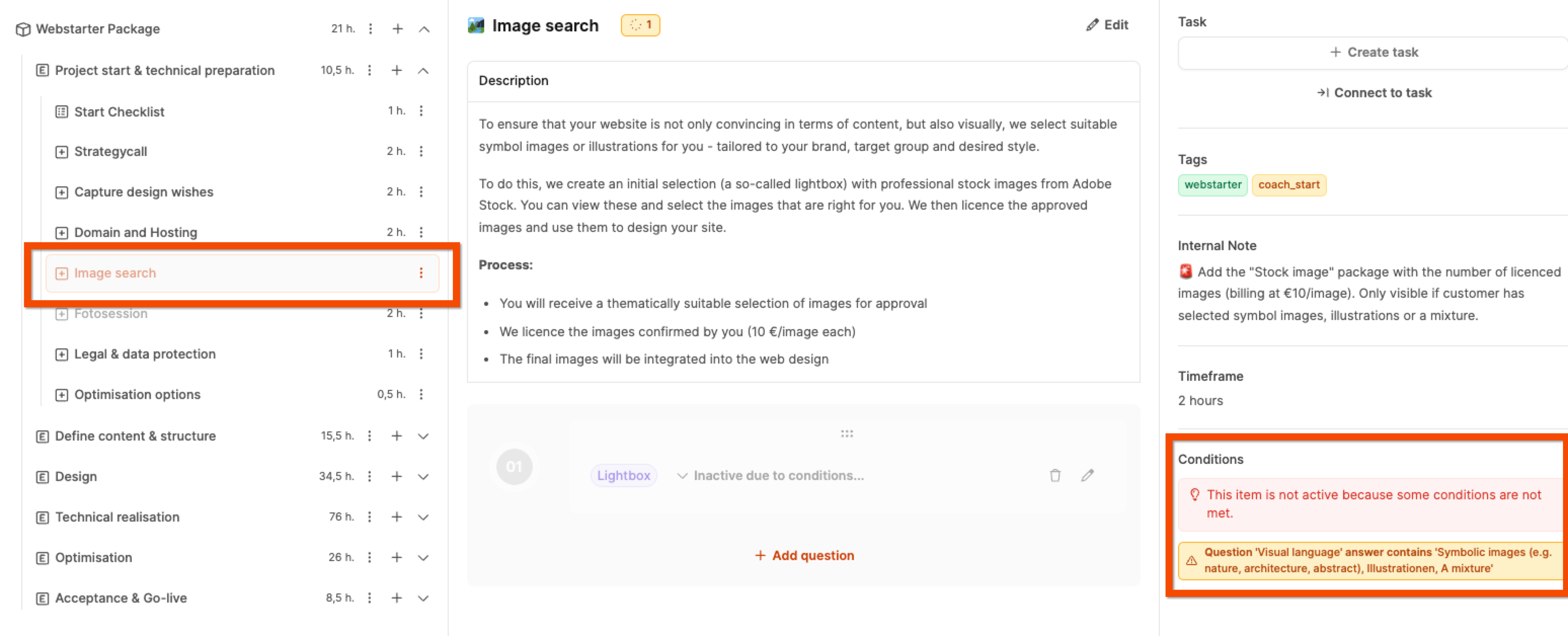
Wenn Bedingungen nicht erfüllt sind, werden die zugehörigen Elemente im Projektbaum halbtransparent dargestellt.
Diese inaktiven Elemente werden nicht in die Aufwandsschätzung des Projekts eingerechnet.
Beim Anklicken eines inaktiven Elements wird in der rechten Spalte erklärt, warum es deaktiviert ist.
Wenn ein Element sicher nicht benötigt wird, kann es manuell aus dem Projekt entfernt werden – es bleibt weiterhin in der Komponentenbibliothek erhalten.