
Gast-User
Gastuser binden externe Personen sicher in ausgewählte Projekte ein, während interne Workspace-Daten geschützt bleiben.
Gastuser ermöglichen externen Personen – etwa Kunden oder Partnern – den sicheren Zugriff auf ihre eigenen Projekte in Leadtime. Durch klar begrenzte Rechte bleiben interne Daten geschützt, während die Zusammenarbeit mit externen Beteiligten effizient und transparent abläuft.
[!SUCCESS] Gastzugänge sind grundsätzlich kostenfrei und verursachen keine zusätzlichen Lizenzgebühren.
Vorteile von Gastusern
-
Transparente Zusammenarbeit
Externe Personen (z. B. Kunden) können direkt in Projekte eingebunden werden, Aufgaben einsehen oder Feedback geben, ohne separate Kommunikationskanäle zu benötigen.
-
Zeitersparnis
Projektstände sind jederzeit nachvollziehbar. Rückfragen zu Fortschritt oder Aufgaben entfallen, da Kunden den aktuellen Status selbst einsehen können.
-
Datensicherheit
Gastuser sehen ausschließlich Projekte, denen ihre Organisation zugeordnet ist. Alle übrigen Daten bleiben ausgeblendet, um die Vertraulichkeit interner Abläufe zu gewährleisten.
Einladen eines Gastusers
1. Mitglied einer Organisation anlegen
- Navigieren Sie zu Organisationen.
- Wählen Sie die gewünschte Organisation aus.
- Öffnen Sie den Reiter Mitglieder und klicken Sie auf Mitglied hinzufügen.
- Erfassen Sie die Basisdaten des Kontakts (Name, Position, E-Mail-Adresse).
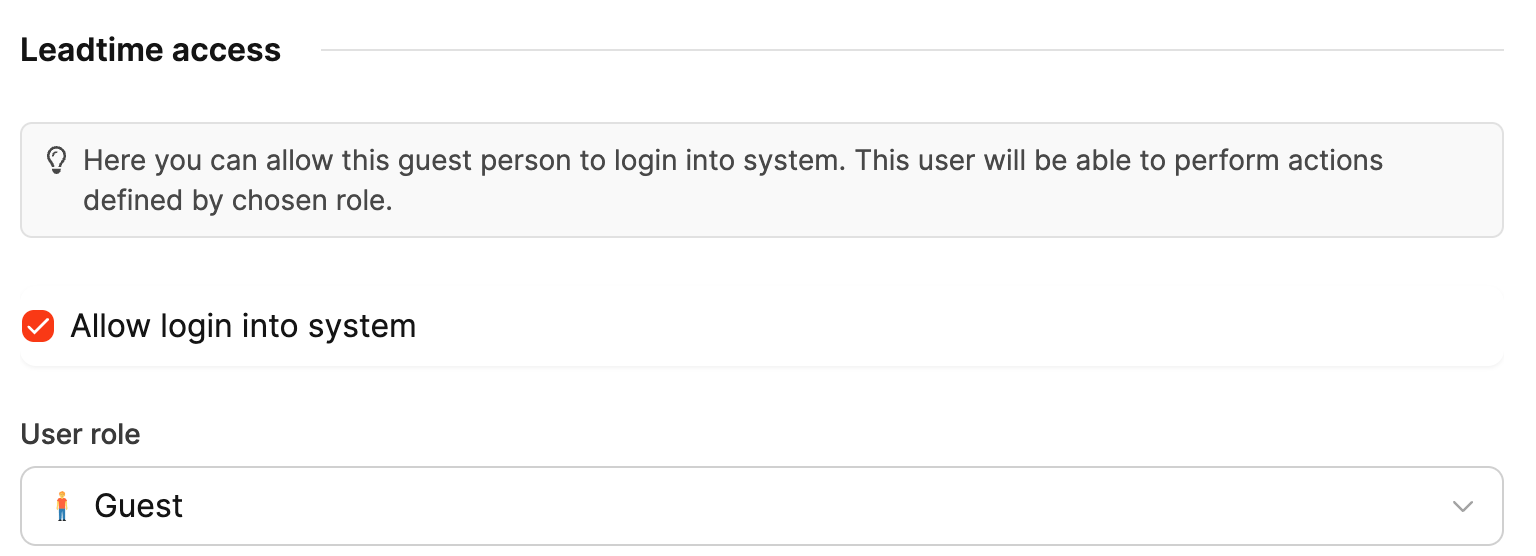
2. Zugang zum System erlauben
- Aktivieren Sie die Option Zugriff auf das System erlauben.
- Wählen Sie unter Benutzerrolle die Rolle Gast aus.
3. Einladung senden
- Speichern Sie den Datensatz.
- In einem fertig eingerichteten Workspace erhält der Gast eine Einladungs-E-Mail mit einem sicheren Link.
- Wird der Workspace noch eingerichtet, sendet Leadtime die Einladung nach Abschluss der Einrichtung.
4. Erster Login
- Der Gast öffnet den Einladungslink und legt sein Passwort fest.
- Anschließend meldet Leadtime ihn an und zeigt nur die Projekte und Aufgaben, die für seine Organisation freigegeben sind.
Rechte und Einschränkungen von Gastusern
- Zugriff nur auf Projekte der eigenen Organisation, für die Gastzugang aktiviert ist
- Innerhalb dieser Projekte nur Zugriff auf Aufgaben, die für Gäste freigegeben sind
- Keine Einsicht in interne Projekte oder interne Kommunikation
- Unter Projekte sehen Gäste die Reiter, die zu ihren Berechtigungen passen (in der Regel Alle Projekte, Favoriten, Einzeln, Fortlaufend und Archivierte Projekte). Reiter nur für Mitarbeitende – etwa Interne Projekte und Wertgruppen – bleiben ausgeblendet, ebenso Spalten und Filter für Organisation, Gastzugang und Wertgruppe. Bei Einzel- und fortlaufenden Listen entfällt das Wort „extern“, weil Gäste keine internen Projekte sehen
- Gäste verwenden eine kompakte Navigation am oberen Rand statt des Seitenmenüs für Mitarbeitende. Die angezeigten Links richten sich nach den Berechtigungen der Gastrolle
- Projekte in dieser Navigation bleibt ein Link zur Projektliste. Beim Darüberfahren (oder im mobilen Menü) erscheinen zusätzlich die Projekte, die der Gast öffnen kann
- Start bietet allen Gästen dieselbe klare Einstiegsseite. Sie erklärt Leadtime und zeigt Karten für freigegebene Projekte, sichtbare Aufgaben, zugewiesene Formulare und die Projektdokumentation. Wenn kein Projekt freigegeben ist, zeigt die Seite, an wen sich der Gast wenden kann
- Gäste können keine Dashboards erstellen oder ändern. Workspace-Benutzer verwenden weiterhin das konfigurierbare Dashboard-System
- Die eingebaute Gastrolle kann die Agents-Seite, das Agent-Panel und Agent-Chats nicht öffnen. Eine eigene Gastrolle kann Mit Agenten chatten enthalten, wenn diese Gäste das nutzen sollen
Gäste können die Projektdokumentation jedes Projekts einsehen, auf das sie Zugriff haben. Seiten ändern sie nur, wenn die Gastrolle Projektdokumentation verwalten enthält. Abhängig von der gewählten Gastrolle können sie außerdem Aufgaben anlegen, kommentieren, zugewiesene Formulare ausfüllen, erfasste Zeiten einsehen, Expressangebote annehmen oder ablehnen sowie gastbeschränkte Ansichten in Big Picture und Objekte nutzen.
Kein Zugriff auf:
- Fakturierung
- Zeiterfassung anderer Mitarbeiter
- Organisationen, Kontakte, Projektjournale oder Mitarbeiterdaten
- Verwaltung von Workspace, Rollen, Automatisierungen, Agents, OAuth, API, MCP oder Zugriffstokens
Gastrollen sind nach dem Fail-closed-Prinzip aufgebaut: Es lassen sich nur Berechtigungen zuweisen, deren Datenzugriff für Gäste geprüft wurde. Weder eine normale Elternrolle noch eine neu hinzugefügte Berechtigung kann diese Grenze erweitern.
Die Projektdokumentation ist eine zusätzliche Grenze. Organisationsmitglieder sehen nur Seiten, die der Organisationsstandard, die Projektüberschreibung und die Seitensichtbarkeit erlauben. Siehe Gastzugang und Projekt-Gastzugang.
Gastzugang als Manager prüfen
Wenn Sie die Berechtigung Als Organisationsmitglied anmelden haben, können Sie von der Mitgliederdetailseite eine echte Gast-Sitzung öffnen. So prüfen Sie, was ein Gast sieht, bevor Sie Kunden oder Partner einladen.
- Öffnen Sie Organisationen, wählen Sie die Organisation und dann das Mitglied.
- Öffnen Sie das Überlaufmenü und wählen Sie Als Mitglied anmelden.
- Leadtime meldet Sie als diesen Gast an und öffnet Start. Ein Hinweis sagt, als wen Sie angemeldet sind und wie Sie zurückwechseln.
- Prüfen Sie Rollen, Projektsichtbarkeit und gastspezifisches Verhalten.
- Wenn Sie fertig sind, öffnen Sie das Kontomenü in der oberen Leiste und wechseln Sie zu Ihrem eigenen Benutzer zurück.
Aktionen in der Gast-Sitzung sind echt und werden im Journal erfasst.
Den Login-Link können Sie aus demselben Menü kopieren, wenn Sie die Sitzung in einem anderen Browser brauchen. Ihre aktuelle Sitzung bleibt aktiv.
Gast-Logo für eine Organisation
Öffnen Sie Organisationen → die Organisation → Einstellungen → Gastzugang, um ein eigenes Logo hochzuladen. Mitglieder dieser Organisation sehen dieses Logo nach der Anmeldung in der Gast-Kopfzeile statt des Leadtime- oder Workspace-Logos.
Auf derselben Seite können Sie das Willkommensbanner auf Start festlegen (Standardnachricht, eigene Nachricht oder eigenes Bild) und optional eine Gast-Akzentfarbe setzen. Die persönliche Farbe eines Gastes hat weiter Vorrang. Sonst verwendet Leadtime die Organisationsfarbe und danach die Workspace-Farbe.