
Erscheinungsbild
Hier verändern Sie das Farbschema und das Logo für den Workspace
Zu finden unter Administration → Workspace Settings → Appearance.
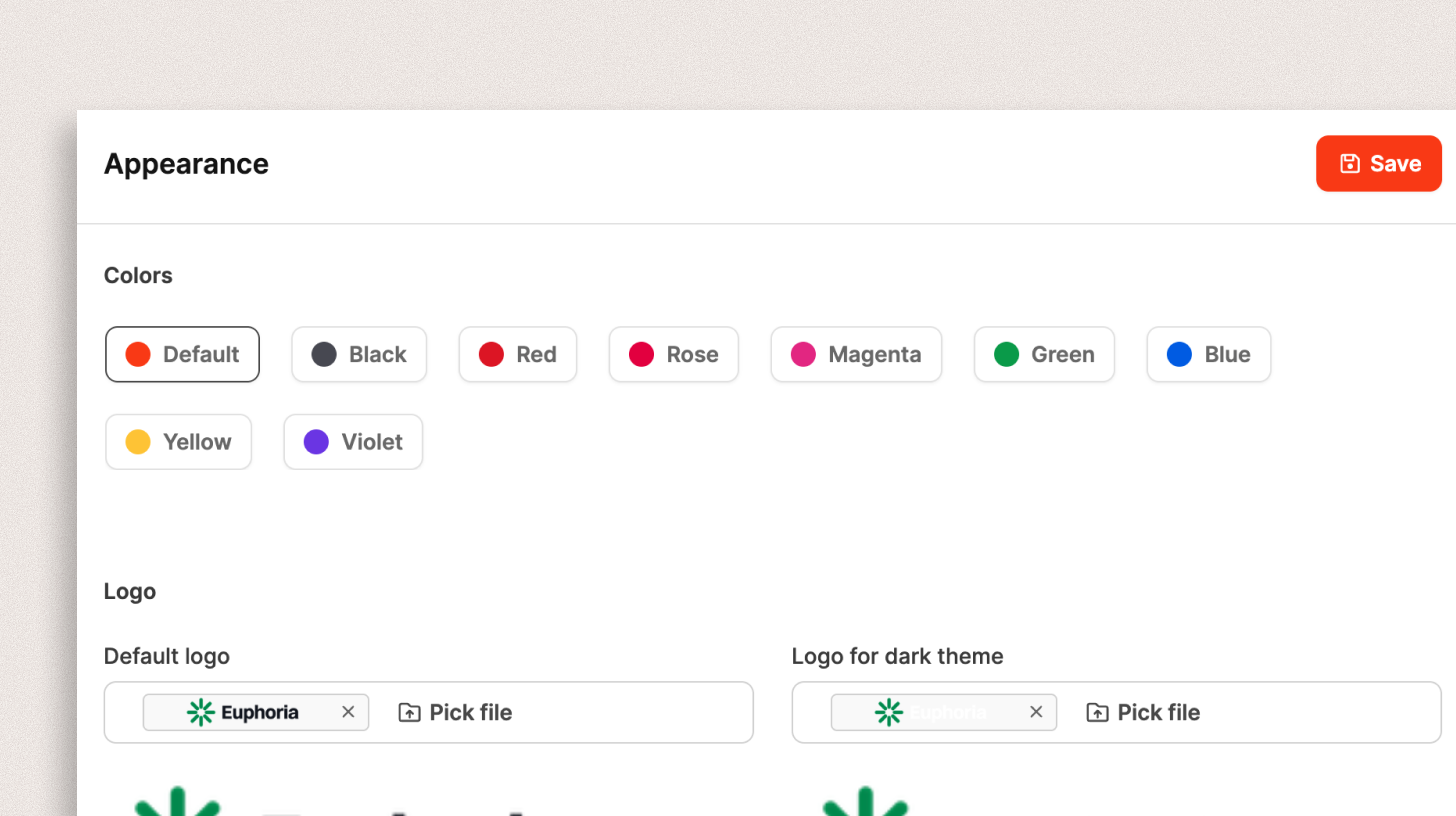
In diesem Bereich können Sie das visuelle Erscheinungsbild Ihres Workspaces an das eigene Unternehmensdesign anpassen. Dazu gehören Farbschema und Logo-Optionen für helle und dunkle Themes.
Farben
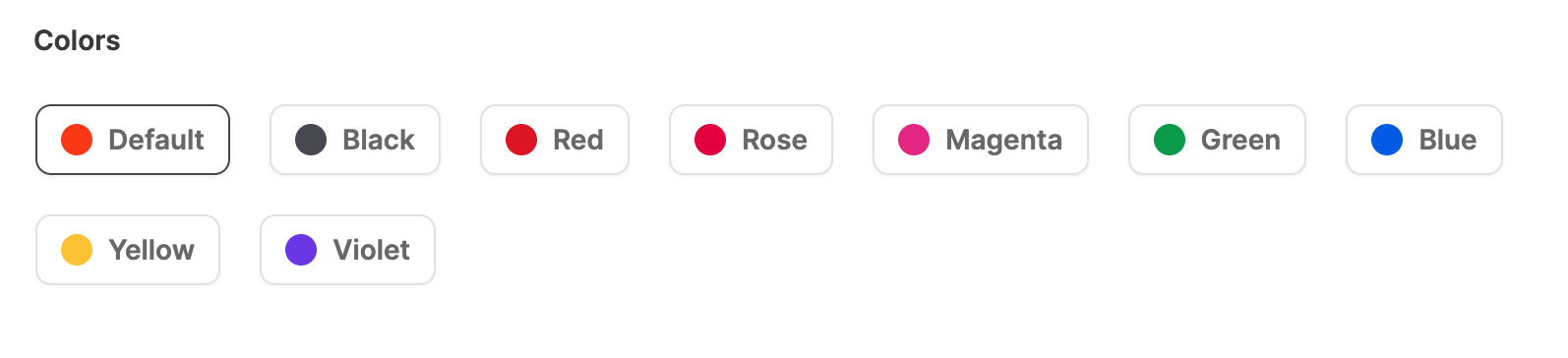
Wählen Sie aus mehreren vordefinierten Farbschemen:
Standard, Schwarz, Rot, Rosa, Magenta, Grün, Blau, Hellblau, Gelb, Lila.
Die gewählte Farbe bestimmt die Akzentfarbe der Benutzeroberfläche und beeinflusst Navigationselemente, Buttons und aktive Zustände.
Wenn kein eigenes Logo hochgeladen wird, passt sich das Leadtime-Logo automatisch an die ausgewählte Farbe an.
Navigationsanimationen
Legen Sie fest, ob Seiten beim Wechsel nach links und rechts gleiten. Andere Bewegungen in der App bleiben aktiv, zum Beispiel das Öffnen einer Gruppe im linken Menü.
Deaktiviert ist der Workspace-Standard. Aktiviert schaltet die Animation für alle ein, die der Workspace-Einstellung folgen.
Nutzer können in Mein Profil → Konto weiter Workspace-Standard verwenden, Aktiviert oder Deaktiviert wählen. Diese Wahl hat Vorrang vor der Workspace-Einstellung.
Logos
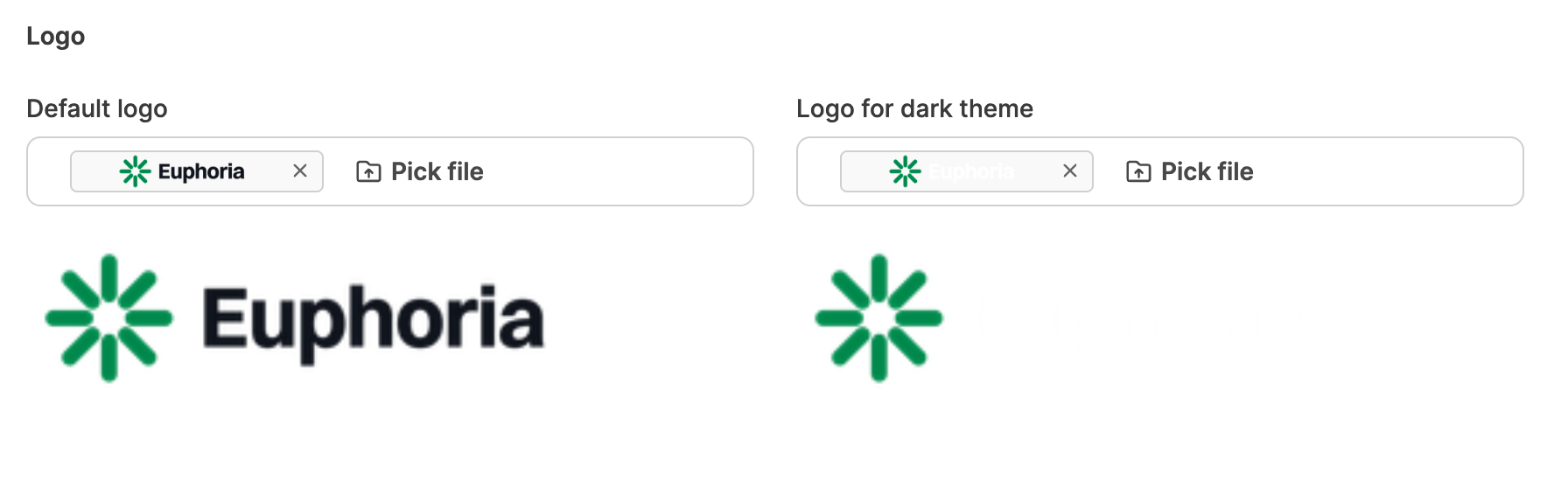
Sie können eigene Logos hochladen, um das Branding Ihres Unternehmens in Leadtime zu übernehmen.
Es stehen zwei Varianten zur Verfügung:
| Logo-Typ | Verwendung |
|---|---|
| Standard-Logo | Wird im Light Mode angezeigt |
| Logo für dunkle Themes | Wird im Dark Mode angezeigt |
Empfohlene Einstellungen:
- Format: PNG mit transparentem Hintergrund
- Ideale Größe: 1000 × 260 Pixel
Das Logo erscheint in der oberen linken Ecke des Workspaces über der Navigation.
Speichern
Nach der Anpassung klicken Sie auf Speichern, um die Änderungen zu übernehmen. Die Anpassungen gelten für alle Nutzer des Workspaces.