
Agenten
Agenten anlegen und verwalten, die chatten, Aufgaben übernehmen, Automatisierungen ausführen oder Leadtime über API-Tokens und MCP aufrufen.
Ein Agent ist ein Bot-Benutzer in Ihrem Workspace. Er kann chatten, Aufgaben übernehmen, erwähnt werden und Automatisierungen ausführen. Für jeden Agent wählen Sie eine Runtime: einen Custom Agent, den Leadtime selbst ausführt, eine selbst gehostete Runtime, Cursor Cloud, Claude Agent oder Devin.
Sie können einen Agenten auch als Service-Account nutzen. Stellen Sie ein Personal Access Token (PAT) aus oder autorisieren Sie MCP, damit Skripte, n8n, Zapier, Make oder KI-Coding-Assistenten Leadtime im Namen des Agenten aufrufen. Siehe API-Tokens als Agent nutzen, Self-hosted Agents, Cursor Cloud Agents und Claude Agents.
Jeder Agent hat eine eigene Identität, Rolle und Zugriffstokens, sodass Sie nachverfolgen können, welcher Agent eine Aktion ausgeführt hat, und kontrollieren, was er darf.
Wann Agenten nutzen
- Chat, Aufgaben und Automatisierungen: Mit dem Agenten im Chat sprechen, ihn einer Aufgabe zuweisen oder erwähnen, oder Automatisierungen durch ihn ausführen lassen.
- Workflow-Automatisierung: n8n, Zapier oder eigene Skripte verbinden, die Tasks erstellen, Projekte aktualisieren oder Daten mit externen Systemen synchronisieren.
- KI-Assistenten / MCP: Einen KI-Coding-Assistenten (z. B. Cursor mit MCP) Tasks und Projekte im Namen des Agenten statt eines persönlichen Accounts lesen und schreiben lassen.
- CI/CD-Pipelines: Ihre Deployment-Pipeline automatisch Tasks erstellen oder aktualisieren lassen.
- Klare Audit-Spur: Aktionen von Agenten werden dem Agent-Namen zugeordnet, sodass im Aktivitätsprotokoll klar ist, was von einem Menschen vs. einer Automatisierung ausgeführt wurde.
Wo Sie die Agent-Verwaltung finden
Agenten werden unter Workspace Settings → Agenten verwaltet. Diese Seite ist nur für Nutzer sichtbar, die die Berechtigung Manage agents haben und wenn die API Funktion für den Workspace aktiviert ist.
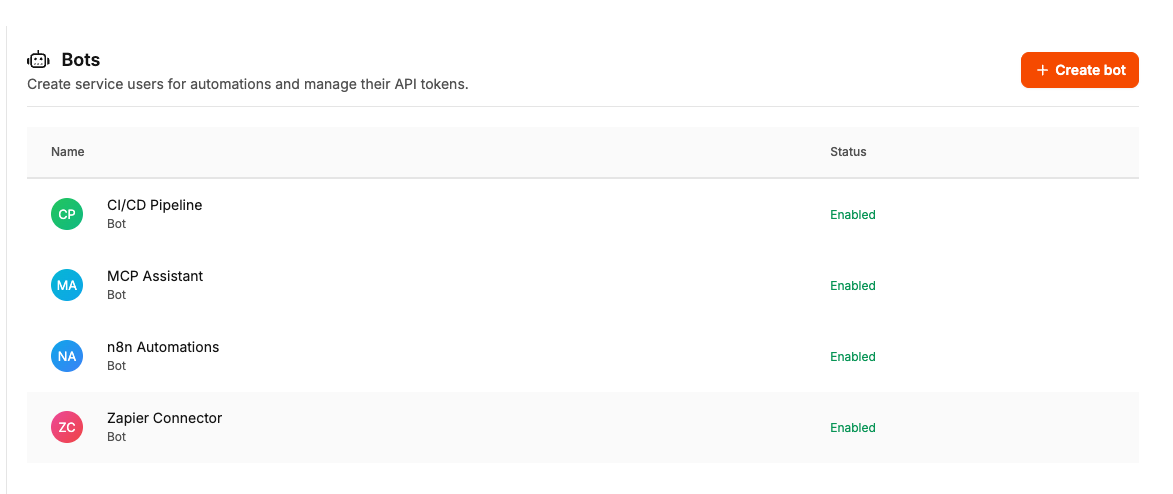
Agent anlegen
- Gehen Sie zu Workspace Settings → Agenten.
- Klicken Sie auf Create agent.
- Geben Sie einen Namen ein (muss im Workspace eindeutig sein).
- Wählen Sie eine Rolle, die festlegt, was der Agent darf (siehe Rollen unten).
- Optional können Sie einen Avatar hochladen, um den Agent visuell zu unterscheiden.
- Klicken Sie auf Save.
Der Agent wird im Status Enabled erstellt und ist einsatzbereit.
Agent verwalten
Auf der Agent-Detailseite können Sie:
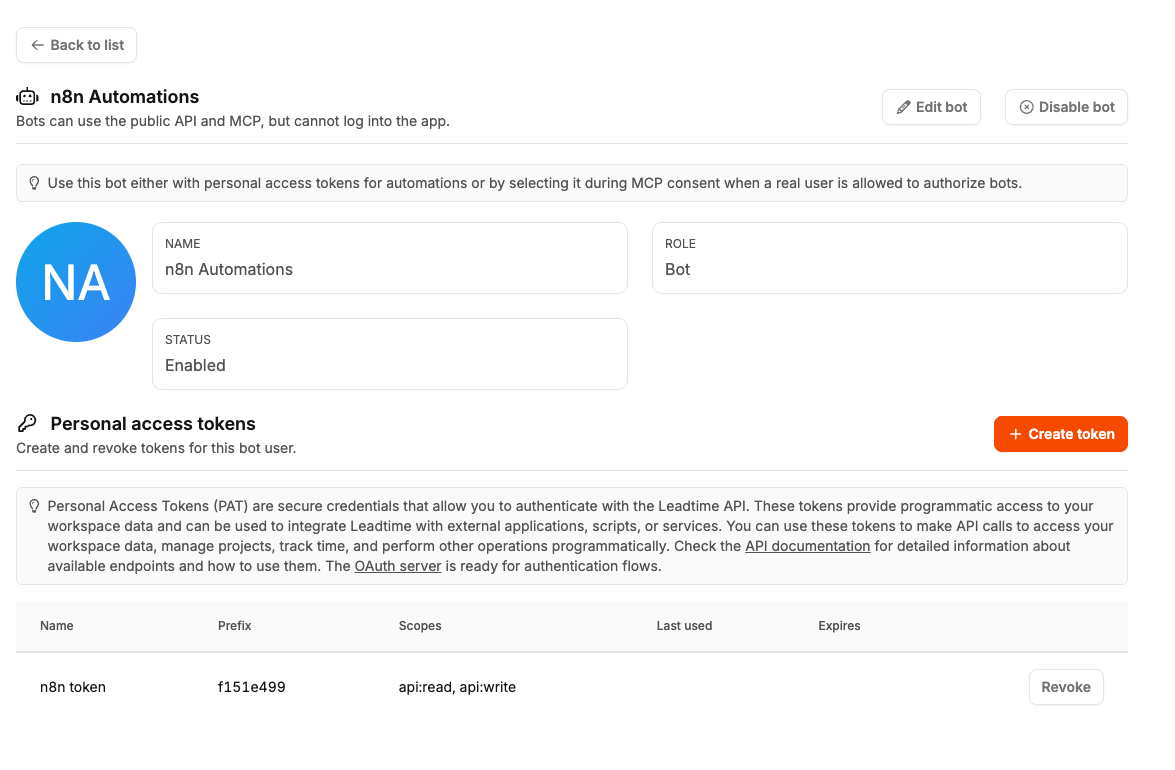
| Aktion | Beschreibung |
|---|---|
| Edit | Name, Rolle oder Avatar des Agenten ändern. |
| Enable / Disable | Agent-Status umschalten. Ein deaktivierter Agent kann sich nicht authentifizieren — seine Tokens und MCP-Sitzungen funktionieren erst nach erneuter Aktivierung. |
| Create token | Neuen Personal Access Token (PAT) für API-Zugriff ausstellen. |
| Revoke token | Vorhandenen Token dauerhaft ungültig machen. |
Personal Access Tokens (PAT)
Jeder Agent kann einen oder mehrere Personal Access Tokens haben. Tokens werden als Authorization: Bearer <token> beim Aufruf der Leadtime Public API verwendet.
Beim Erstellen eines Tokens wählen Sie:
- Name — eine Bezeichnung zur Erinnerung, wofür der Token verwendet wird (z. B. “n8n Produktion”).
- Ablaufdatum — wann der Token nicht mehr funktionieren soll.
- Scopes —
api:read(nur Lesen) und/oderapi:write(Lesen + Schreiben).
[!WARNING] Nach der Erstellung wird der vollständige Token-Wert nur einmal angezeigt. Kopieren Sie ihn sofort — er kann später nicht mehr abgerufen werden. Sie können jederzeit einen neuen Token erstellen, wenn der alte verloren geht.
Agent mit MCP nutzen (KI-Assistenten)
Statt eines PAT-Tokens können Sie einen KI-Assistenten über den OAuth-/MCP-Consent-Flow als Agent autorisieren:
- Wenn ein MCP-Client (z. B. Cursor) den OAuth-Consent-Flow startet, zeigt die Consent-Seite eine Liste von Accounts zur Autorisierung.
- Wenn Sie die Berechtigung Authenticate MCP as agents haben, enthält die Liste auch aktivierte Agenten aus Ihrem Workspace.
- Wählen Sie den gewünschten Agent und bestätigen Sie. Die MCP-Sitzung läuft nun mit der Identität und Rolle des Agenten.
Das ist nützlich, wenn der KI-Assistent unter einem kontrollierten Service-Account statt Ihres persönlichen Accounts arbeiten soll.
Rollen
Jedem Agent wird eine Rolle zugewiesen, die seine Berechtigungen festlegt. Leadtime bietet eine vordefinierte Agent Rolle mit folgenden Eigenschaften:
- Breiter operativer Zugriff: Tasks, Projekte, Organisationen, Zeiterfassung, Rechnungen, Insights, Dashboards und mehr.
- Kein Zugriff auf Workspace-Administration (kann keine Einstellungen ändern, Mitarbeiter verwalten usw.).
- Enthält API- und MCP-Nutzungsberechtigungen.
- Die Agent-Rolle ist eine Systemrolle und kann nicht bearbeitet werden.
Sie können einem Agent auch jede andere Workspace-Rolle zuweisen, wenn Sie andere Berechtigungsstufen benötigen — z. B. eine restriktivere Rolle für einen Agent, der nur Daten lesen soll.
Berechtigungsübersicht
Zwei Berechtigungen steuern die Agent-Funktionalität:
| Berechtigung | Standardmäßig vorhanden bei | Funktion |
|---|---|---|
| Manage agents | Admin | Agenten erstellen, bearbeiten, aktivieren/deaktivieren und deren PAT-Tokens in den Workspace-Einstellungen verwalten. |
| Authenticate MCP as agents | Admin | Ermöglicht, dass die MCP-Consent-Seite aktivierte Agenten als wählbare Identitäten anzeigt. |
Beide Berechtigungen gehören zur Berechtigungsgruppe Public API und erfordern, dass die API Funktion für den Workspace aktiviert ist.