
Projektdokumentation
Halten Sie Projektwissen in Seiten und Ordnern fest, exportieren Sie es als PDF oder lassen Sie Leadtime Agent mitpflegen.
Die Projektdokumentation ist die Wissensbasis eines Projekts: Entscheidungen, Runbooks, Zugangsnotizen, Übergaben und Antworten, die Sie sonst wiederholt erklären würden. Öffnen Sie sie unter Projekte → [Projekt auswählen] → Dokumentation.
Alle Personen, die das Projekt öffnen können, dürfen sie lesen. Zum Anlegen, Bearbeiten, Verschieben, Taggen, Wiederherstellen oder Löschen brauchen Sie Projektdokumentation verwalten.
Organisationsmitglieder brauchen zusätzlich die Gastveröffentlichung. Der Organisationsstandard und die Projektüberschreibung legen fest, ob sie keine Seiten, alle Seiten oder ausgewählte Seiten sehen. Interne Nutzer sehen immer den vollständigen Baum. Siehe Gastzugang.
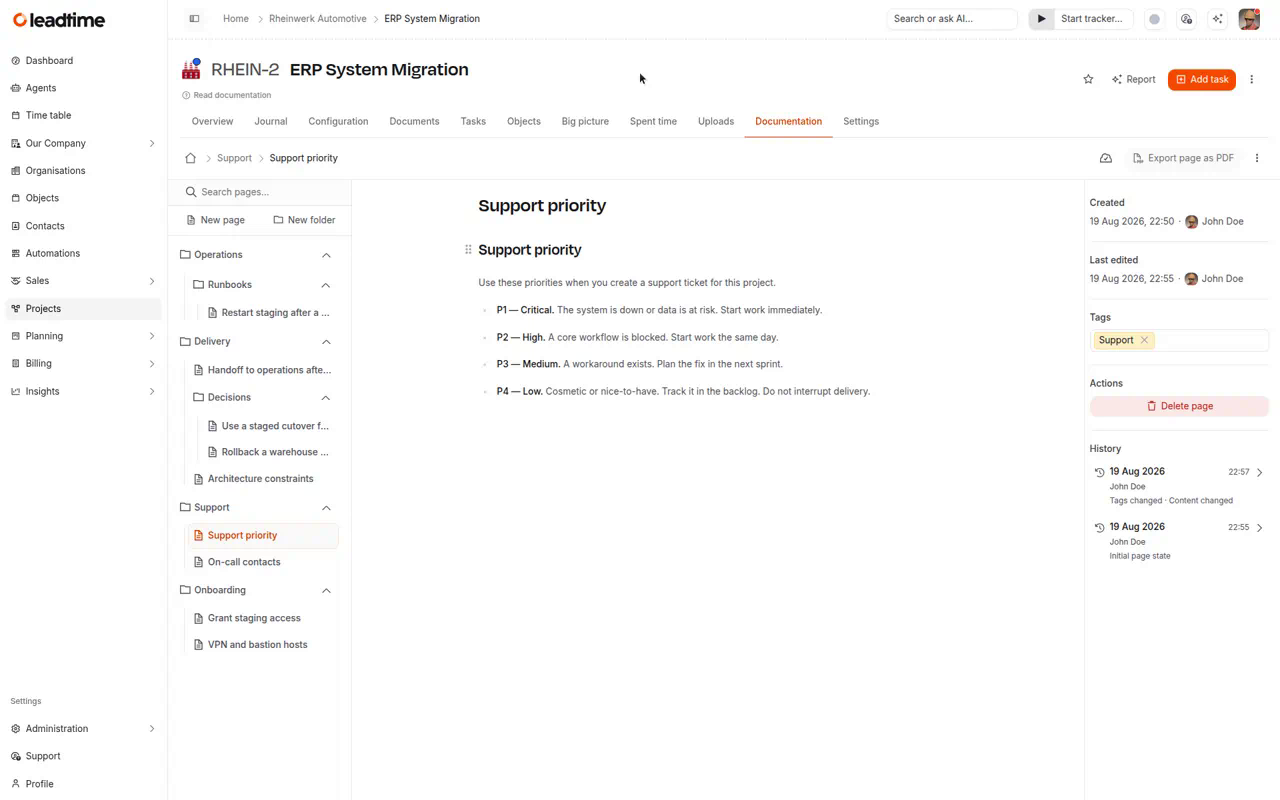
Das ist nicht der Reiter Dokumente. Dokumente erzeugen Angebote, Pflichtenhefte und Verträge aus Vorlagen.
Seiten und Ordner anlegen
Neue Seite und Neuer Ordner stehen unter der Suche im Baum. Der neue Eintrag öffnet sich in der Mitte mit ausgewähltem Titel. Zeigen Sie auf einen Ordner und nutzen Sie Plus, um eine Seite darin anzulegen, oder legen Sie über das Ordnermenü einen Unterordner an. Seiten können keine weiteren Einträge enthalten.
Ziehen Sie Einträge, um die Reihenfolge zu ändern, oder legen Sie einen Eintrag auf einen Ordner. Die Suche findet Seiten nach Titel und Inhalt in diesem Projekt.
Schreiben Sie im selben Editor wie in Tasks: / fügt Blöcke ein, @ erwähnt eine Person, ! verknüpft ein Ticket. Alle Blocktypen beschreibt Der Text-Editor. Leadtime speichert während der Eingabe. Ein Cloud-Symbol in der Kopfzeile zeigt, wann eine Seite gespeichert ist. Wenn das Speichern fehlschlägt, wählen Sie Erneut versuchen oder Verwerfen.
Mehrere Personen können dieselbe Seite gleichzeitig bearbeiten. Lesende Personen sehen die live aktualisierte Seite, können sie aber nicht ändern.
Löschen Sie über Aktionen in den Details (Seite löschen oder Ordner löschen), nicht im Baum. Bestätigen Sie die Anzahl der Ordner und Seiten. Einen gelöschten Eintrag können Sie im Baum nicht wiederherstellen.
Seiten ohne Titel erscheinen als Unbenannt. Ordner ohne Titel erscheinen als Unbenannter Ordner.
Gastveröffentlichung
Interne Nutzer sehen in der Dokumentationskopfzeile eine kompakte Kennzeichnung Gäste:. Sie zeigt, ob der Gastzugang aus, verborgen oder alle Seiten ist, oder wie viele ausgewählte Seiten sichtbar sind. Die Kennzeichnung öffnet die Projekt-Gastzugang-Einstellungen, wenn Sie das Projekt bearbeiten dürfen.
In Ausgewählte Seiten sitzen Gastzugangs-Markierungen auf dem Ordner- oder Seitensymbol. Verborgene Seiten haben keine Markierung. Ein gemischter Ordner nutzt eine hohle Markierung. Gäste sehen diese Markierungen nicht.
Im Seitendetail gibt es Für Gäste sichtbar mit Ja und Nein. Ordnerdetails zeigen, wie viele Seiten sichtbar sind, und die Aktionen Alle Seiten sichtbar machen und Alle Seiten verbergen. Bestätigen Sie die Anzahl der betroffenen Elemente vor einer Sammelaktion.
Ein Gast, der eine verborgene Seite öffnet, sieht Diese Seite ist nicht verfügbar. Verborgene Seiten fehlen im Baum, in der Suche und in PDF-Exporten.
Tags und Verlauf
Das rechte Panel zeigt, wer den Eintrag erstellt hat, wer ihn zuletzt bearbeitet hat und wann.
Tags sind Bezeichnungen auf einer Seite, zum Beispiel Runbook oder Entscheidung. Sie sind nicht dieselben Tags wie in Tasks. Über das Tag-Feld fügen Sie Tags hinzu, legen sie an, färben sie um oder entfernen sie. Suche und Leadtime Agent nutzen Tags, um Seiten zu finden.
Der Verlauf hält frühere Stände von Titel, Tags und Inhalt. Wählen Sie einen Eintrag zur Vorschau und dann Diesen Stand wiederherstellen, wenn Sie diese Version zurückholen möchten. Leadtime behält die aktuelle Seite im Verlauf. Organisationsmitglieder sehen den Verlauf nicht, auch nicht auf Seiten, die für Gäste sichtbar sind.
Änderungen im ganzen Workspace erscheinen unter Administration → Dokumentationsaktivität, wenn Sie Workspace-Auditverlauf anzeigen haben. Stellen Sie eine Seite im Verlauf der Seite selbst wieder her.
Als PDF exportieren
Alle Personen, die das Projekt lesen können, dürfen die Dokumentation exportieren:
- Seite als PDF exportieren in der Kopfzeile, wenn eine Seite geöffnet ist
- Ordner als PDF exportieren im Aktionsmenü des Ordners, inklusive verschachtelter Seiten
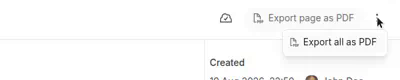
- Alles als PDF exportieren in der Kopfzeile für den vollständigen Baum
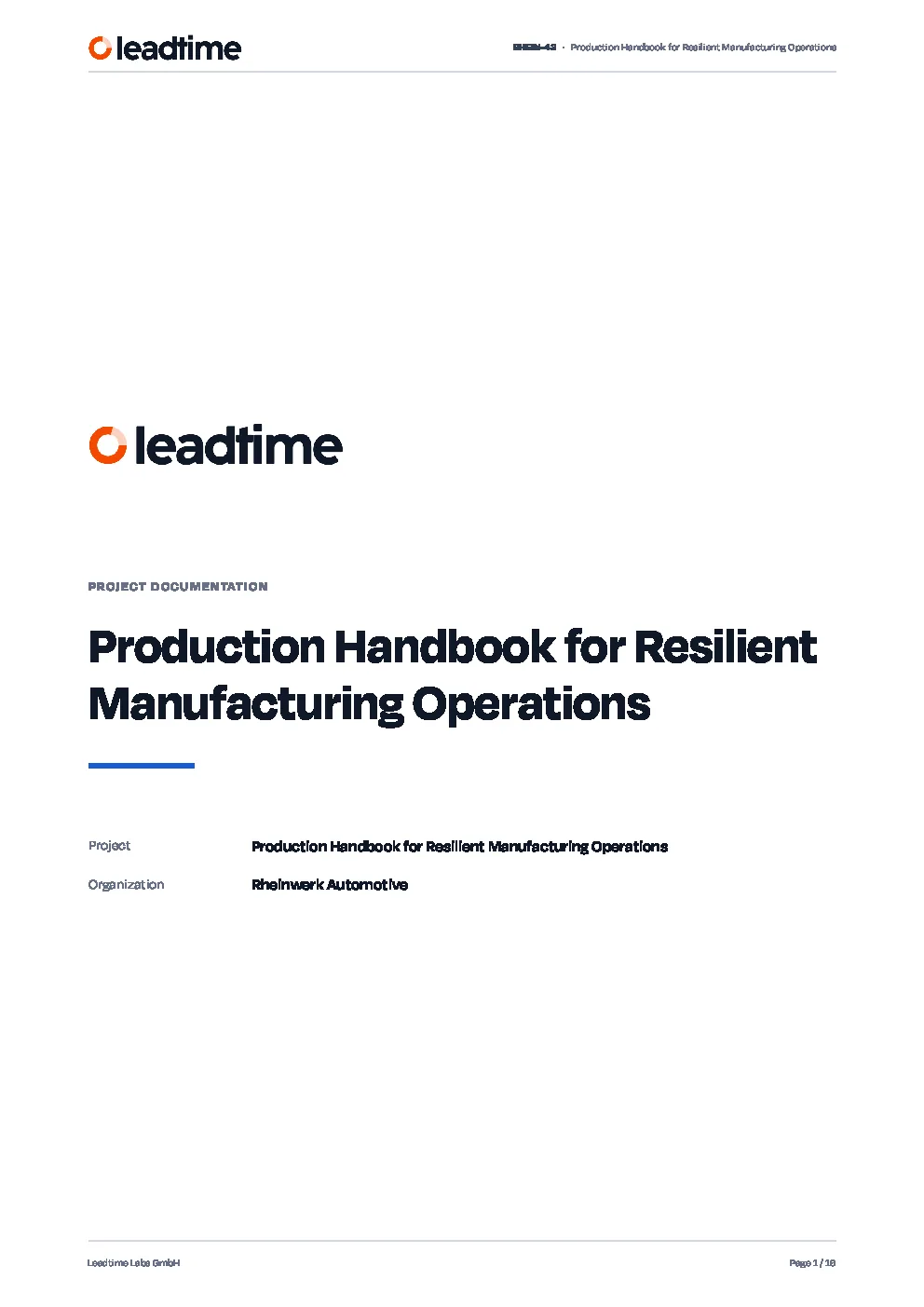
Während Leadtime die Datei erstellt, zeigt die Aktion PDF wird vorbereitet…. Ordner- und Gesamtexporte folgen den Dokumenteinstellungen für Deckblatt, Inhaltsverzeichnis und Nummerierung. Ein Seitenexport bleibt kompakt: ohne Titelseite und ohne Inhaltsverzeichnis.
Leadtime Agent fragen
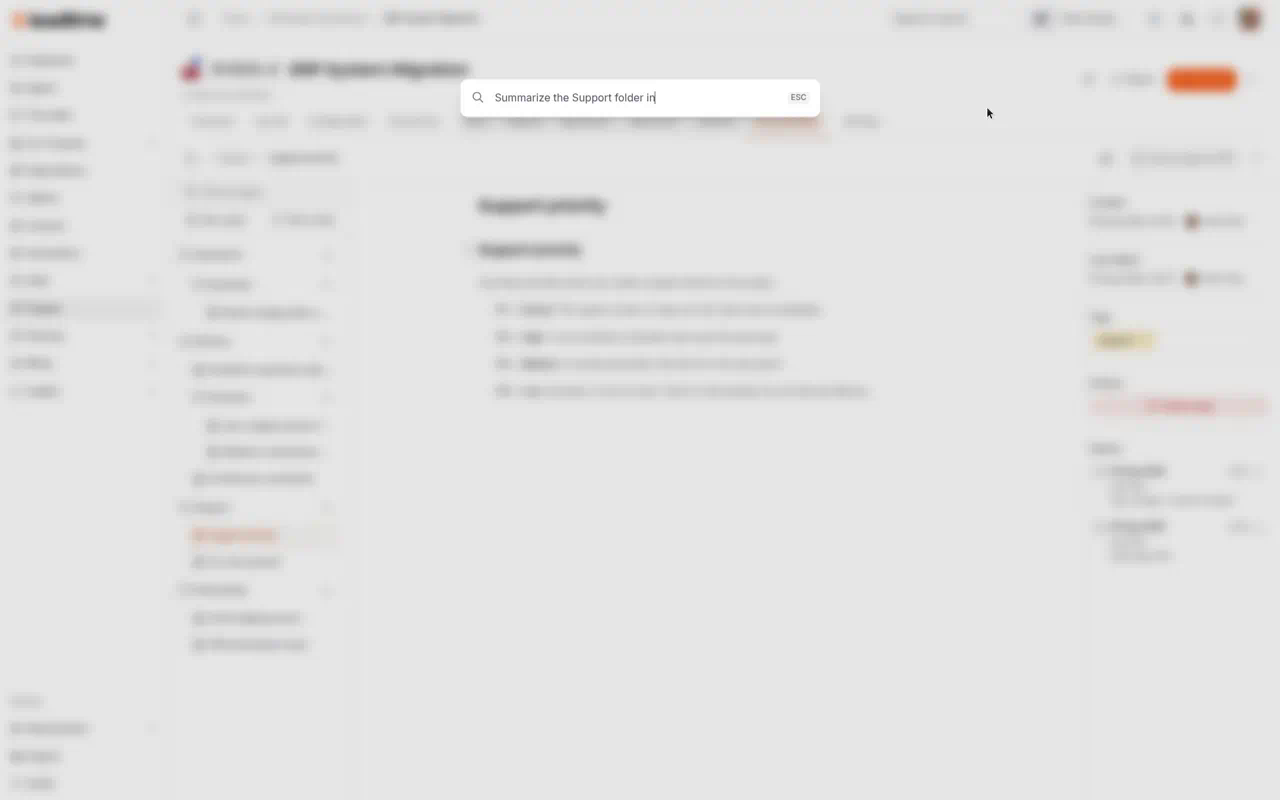
Öffnen Sie Agent und bitten Sie ihn, Dokumentation in diesem Projekt zu finden, zu entwerfen, zu aktualisieren, zu taggen oder neu zu ordnen. Zum Ändern von Seiten braucht der Agent Projektdokumentation verwalten. Alle Personen, die das Projekt öffnen können, dürfen ihn bitten, zu lesen und zusammenzufassen.
Geben Sie ein Projekt, ein Ziel und einen Ort an – zum Beispiel: „Lege unter Betrieb ein Runbook zum Neustart von Staging an“ oder „Aktualisiere die Seite zur Support-Priorität mit diesen P1-Beispielen.“ Wenn es bereits eine passende Seite gibt, aktualisieren Sie sie lieber, als eine neue anzulegen.
Speichern Sie keine Passwörter, Tokens oder unnötige personenbezogene Daten in der Dokumentation.