
Datenimporte
Importieren Sie Daten aus Fremdsystemen
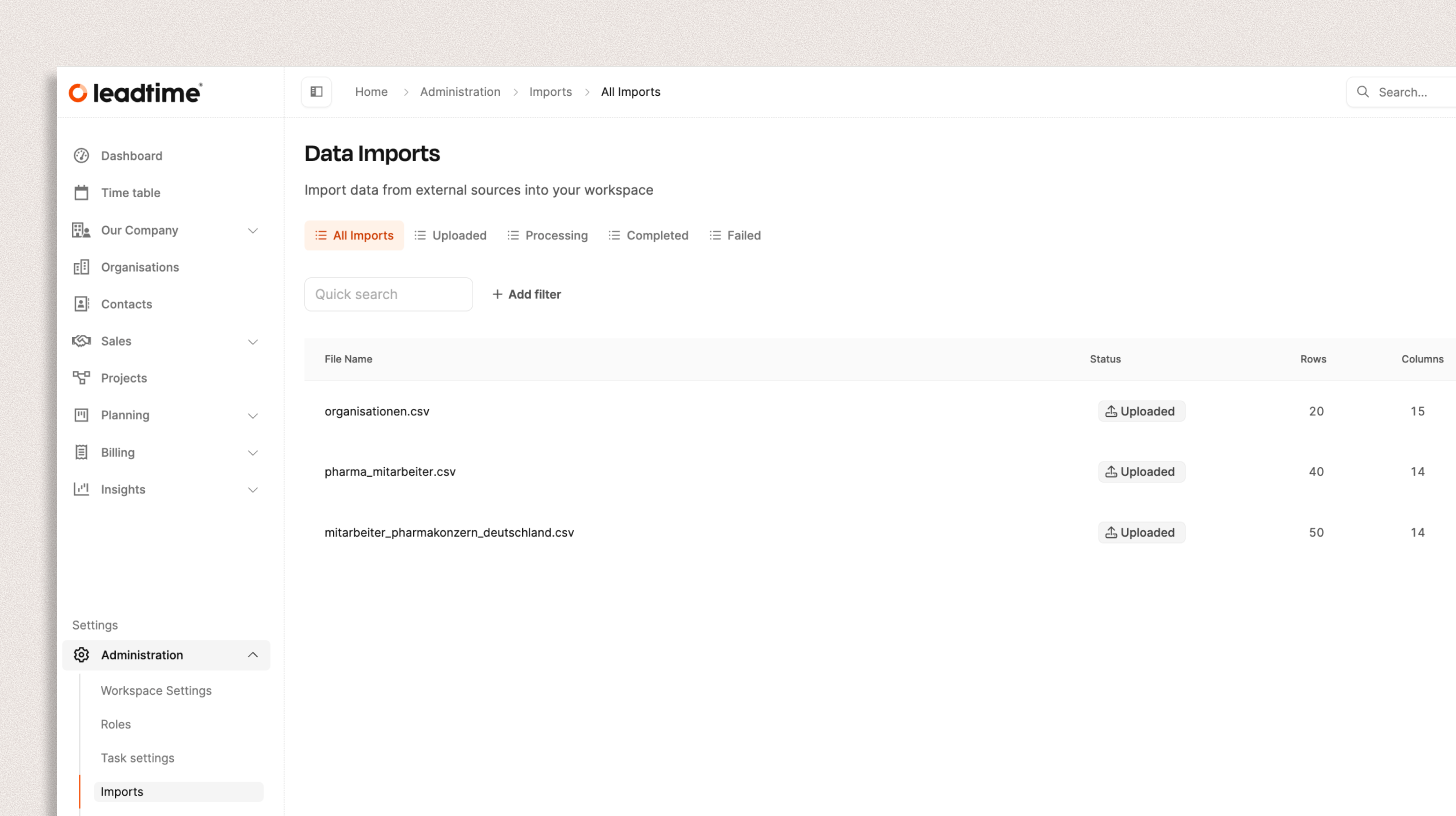
Der Bereich Datenimporte befindet sich unter Administration → Datenimporte und dient dazu, Daten aus externen Quellen wie CRM-, HR- oder ERP-Systemen in Leadtime zu importieren. Über diese Funktion können Sie Datensätze in großem Umfang anlegen oder aktualisieren – etwa Mitarbeiter, Organisationen, Projekte oder Aufgaben.
[!SUCCESS] Beispieldateien für Importe finden Sie hier: https://www.dropbox.com/scl/fi/7pblrfdko3bocop7ymam4/import-examples.zip?rlkey=dc0ig9bn32z6jb9jeysxbme8a&st=zdffnngf&dl=0
Zweck
Der Zweck der Importfunktion besteht darin, bestehende Datenbestände schnell und konsistent in Leadtime einzuspielen.
So können Sie etwa Mitarbeiterlisten, Kundendaten oder Projektdetails aus bestehenden Systemen übernehmen, ohne jeden Eintrag manuell anzulegen.
Importierbare Entitäten
→ Mitarbeiter des eigenen Unternehmens: Mitarbeiter Übersicht
→ Organisationen: Organisationen anlegen
→ Mitarbeiter von Organisationen: Organisationen – Mitglieder
→ Projekte: Projekte
→ Aufgaben und Aufgaben-Updates: Aufgabe anlegen
Importvorgang Schritt für Schritt
1. Datei auswählen
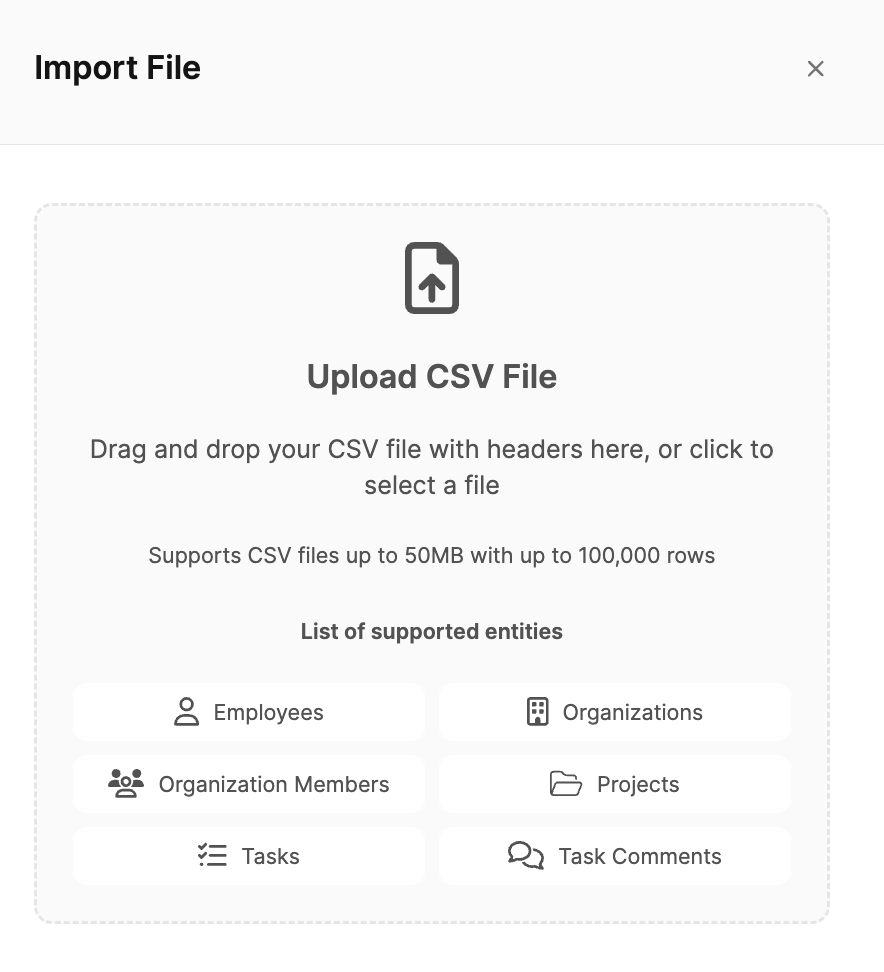
Öffnen Sie Administration → Datenimporte und klicken Sie auf Import file.
Ziehen Sie eine CSV-Datei in das Upload-Feld oder wählen Sie sie manuell aus.
Leadtime unterstützt:
- CSV-Dateien bis 50 MB
- bis zu 100.000 Zeilen pro Datei
Folgende Entitäten können in Leadtime importiert werden:
- Mitarbeiter – zur schnellen Anlage von Teammitgliedern inklusive Rollen, Kontaktdaten und Positionen.
- Organisationen – zur Übernahme externer Unternehmensdaten wie Kunden, Partner oder Lieferanten.
- Organisationsmitglieder – um bestehende Organisationen mit den zugehörigen Kontakten oder Mitarbeitern zu verknüpfen.
- Projekte – zur Übernahme laufender oder abgeschlossener Projekte mit den wichtigsten Metadaten.
- Aufgaben (Tasks) – hierbei handelt es sich um Tickets aus anderen Systemen. Beim Import wird für jedes Ticket eine entsprechende Aufgabe mit der ursprünglichen Ticketbeschreibung angelegt.
- Aufgabenkommentare (Task Comments) – diese enthalten die Verlaufsinformationen und Aktualisierungen aus einem Ticket, z. B. Statuswechsel oder Antworten anderer Benutzer.
[!INFO] Wenn Sie Tickets importieren möchten, müssen Sie zuerst die Aufgaben importieren und anschließend die zugehörigen Kommentare.
2. Analyse und automatische Zuordnung
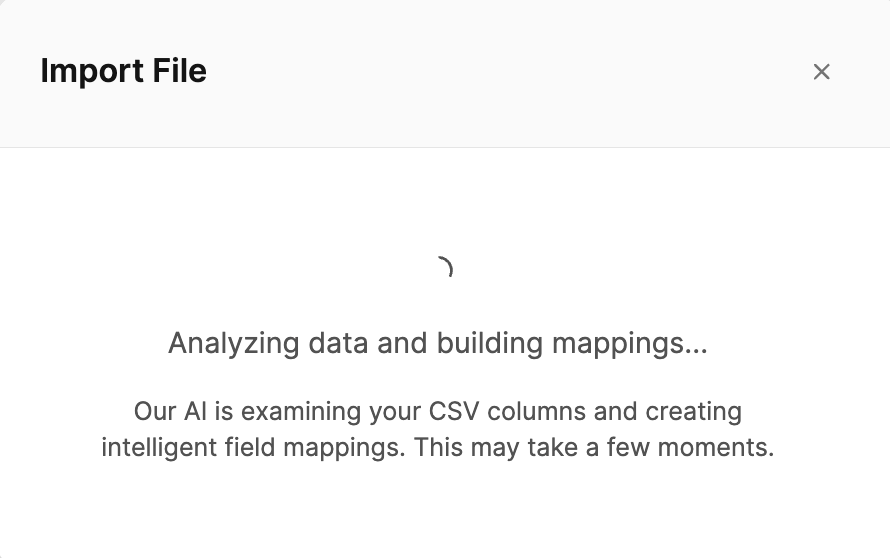
Nach dem Hochladen prüft das System automatisch die Datei und erstellt mit Hilfe eines AI-Layers ein Feld-Mapping.
Leadtime erkennt dabei die Spaltenüberschriften Ihrer CSV-Datei und ordnet sie passenden Feldern im System zu (z. B. Vorname → First Name).
Anschließend sehen Sie eine Meldung: “File uploaded successfully! AI mappings have been generated automatically – please review them before proceeding.”
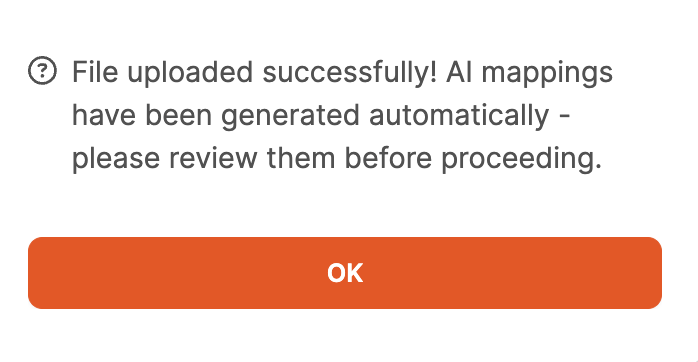
Überprüfen Sie die Zuordnung nun sorgfältig und passen Sie sie bei Bedarf an.
[!WARNING] Die automatische Feldzuordnung (Mapping-AI) kann beim Import in seltenen Fällen auf einen Fehler stoßen. Ursache ist ein temporäres Problem mit dem verwendeten Drittanbieter-Dienst. In diesem Fall können Sie den Import einfach erneut starten oder die Feldzuordnung manuell vornehmen.
3. Datenzuordnung (Mapping)
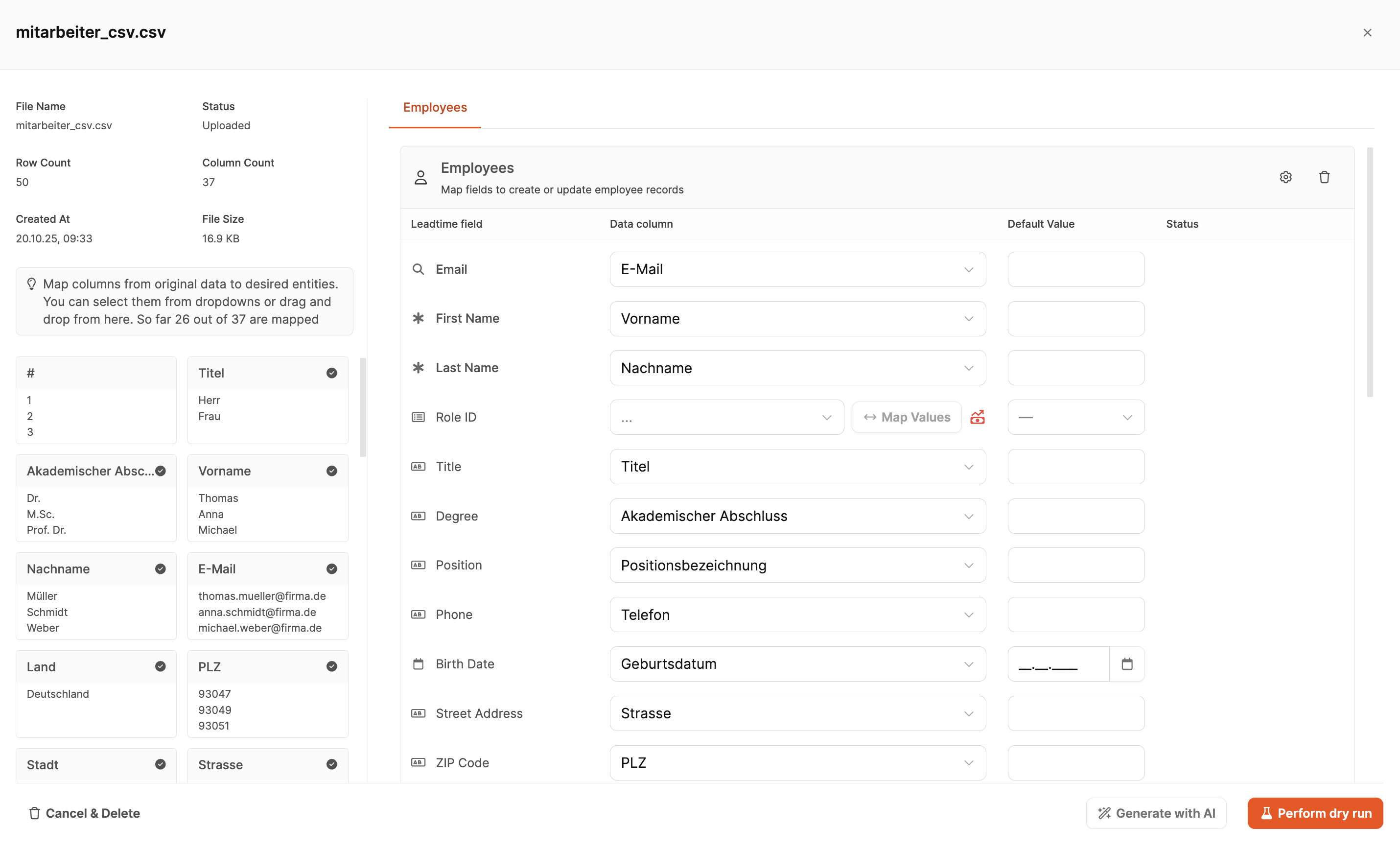
In dieser Ansicht wird das Feld-Mapping für Ihre Importdatei vorgenommen. Hier legen Sie fest, welche Spalten aus Ihrer CSV-Datei welchen Feldern in Leadtime zugeordnet werden sollen. Die Seite besteht aus zwei Hauptbereichen – der linken Spalte mit den erkannten Daten aus der Datei und der rechten Spalte mit den Leadtime-Feldern und Mappings.
Linke Spalte: Quelldaten
Der Kopfbereich der Ansicht enthält Statistiken zur Datei, darunter:
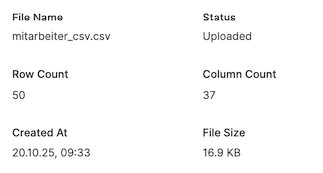
- Dateiname
- Importstatus (z. B. „Uploaded“)
- Anzahl der Zeilen
- Anzahl der Spalten
- Zeitpunkt des Uploads
- Dateigröße
Darunter werden alle Spalten angezeigt, die in der importierten CSV-Datei erkannt wurden.
- Der schwarze Haken neben einem Feld zeigt, dass die KI-Mapping-Funktion das Feld automatisch zuordnen konnte.
- Unter jedem Spaltennamen sehen Sie einige Beispielwerte aus Ihrer Datei, um die korrekte Zuordnung zu prüfen.
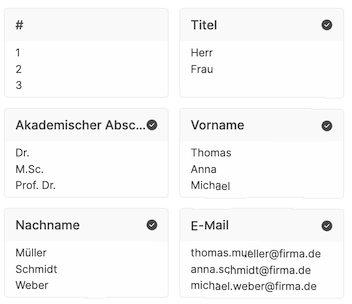
Diese Informationen helfen Ihnen einzuschätzen, ob die Datei vollständig und korrekt hochgeladen wurde.
Rechte Spalte: Feldzuordnung in Leadtime
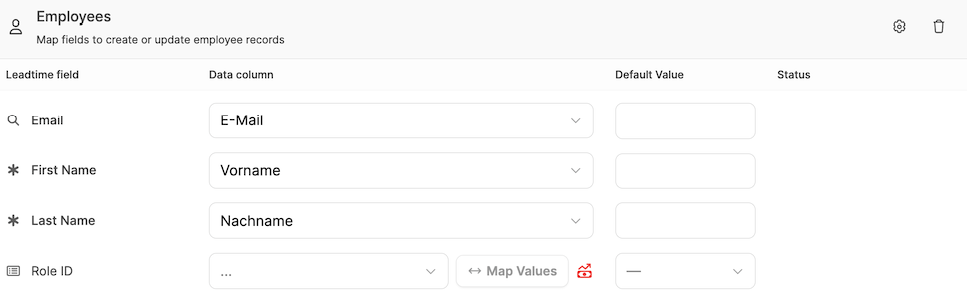
In der rechten Spalte erfolgt die eigentliche Zuordnung. Jede Zeile entspricht einem Feld in der Leadtime-Datenbank für die gewählte Entität (z. B. Mitarbeiter, Organisationen, Projekte).
Spaltenbeschreibung:
-
Leadtime Field
Zeigt die verfügbaren Felder für die jeweilige Entität. Wenn Sie z. B. Mitarbeiter importieren, finden Sie hier Felder wie First Name, Email, Position, Role ID usw.
-
Data Column
Hier können Sie die Spalten aus Ihrer CSV-Datei auswählen. Die KI ordnet diese automatisch zu, Sie können sie jedoch jederzeit manuell ändern.
-
Nutzen Sie das Dropdown-Menü, um eine andere Spalte auszuwählen.
-
Mit Map Values können Werte aus der Datei gezielt konvertiert werden, z. B.:
-
Ja → 1
-
Nein → 0
Dies ist insbesondere bei Feldern relevant, die in Leadtime numerische oder boolesche Werte erwarten.
-
-
-
Default Value
Gibt einen Standardwert an, der verwendet wird, wenn das entsprechende Feld in der CSV-Datei leer ist.
-
Beispiel: Wenn das Feld „Abteilung“ in Leadtime ein Pflichtfeld ist, aber in der Datei teilweise leer bleibt, können Sie hier einen Ersatzwert wie „Allgemein“ eintragen.
Dadurch verhindern Sie, dass der Import an unvollständigen Zeilen scheitert.
-
-
Status
Zeigt eventuelle Fehler oder Warnungen an, die während des Imports auftreten.
- Wenn hier rote Meldungen erscheinen, wird der Import für diese Zeilen nicht ausgeführt.
- Überprüfen Sie in diesem Fall die Zuordnungen oder fügen Sie Default-Werte hinzu.
[!WARNING] Wenn Sie Mitarbeiterdaten importieren und diesen Personen Zugriff auf Leadtime gewähren möchten, werden automatisch neue Benutzerkonten (User Accounts) angelegt. Dies kann kostenpflichtige Auswirkungen auf Ihre Lizenz haben.
4. Testlauf (Dry Run)
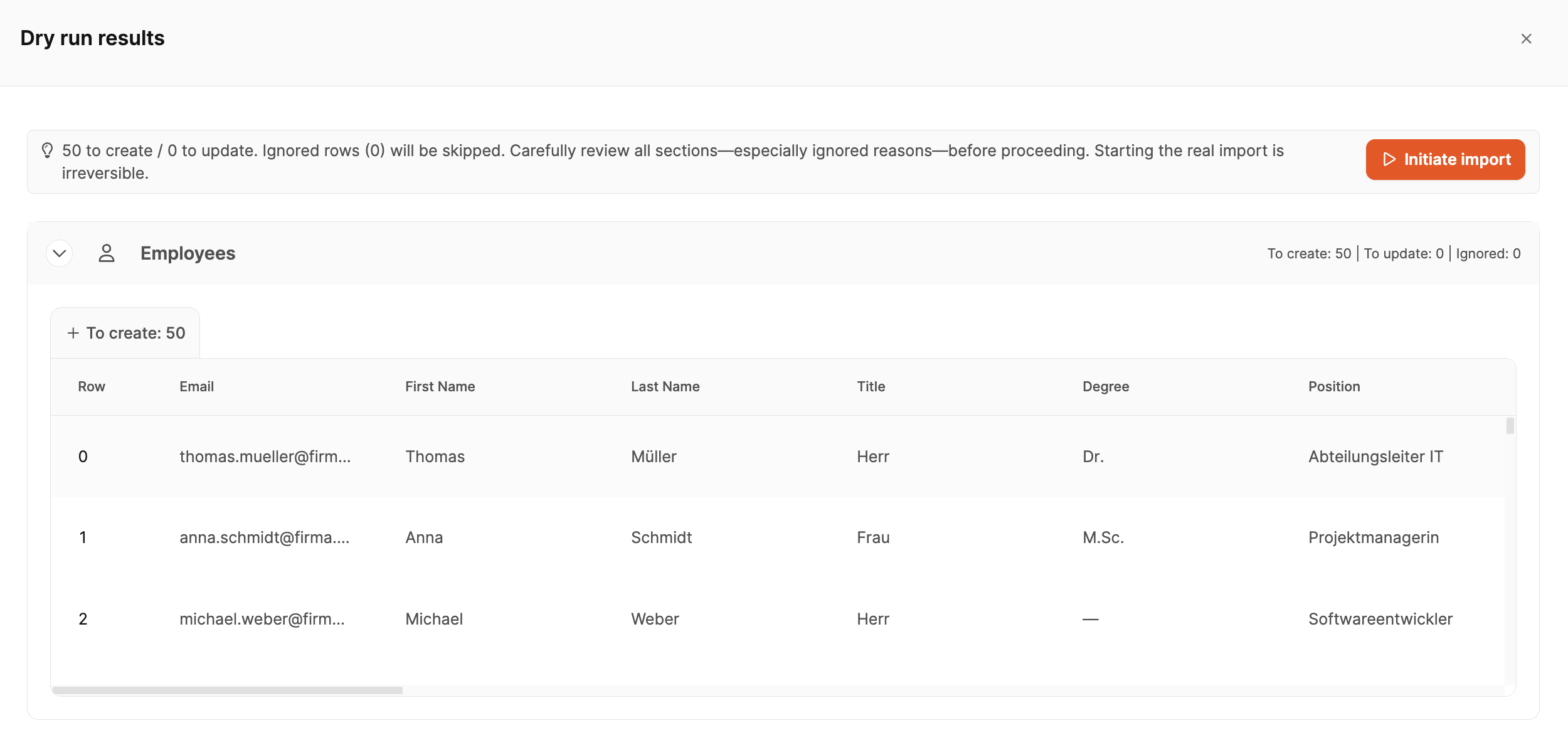
Bevor der eigentliche Import startet, können Sie mit Perform dry run eine Simulation durchführen.
So sehen Sie, wie viele Datensätze angelegt, aktualisiert oder ignoriert werden.
5. Import starten
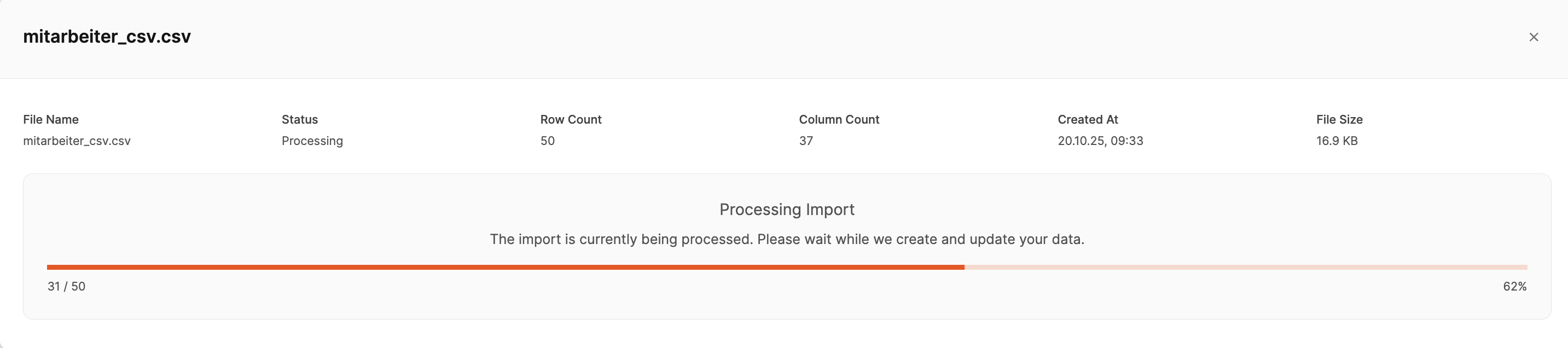
Wenn alle Mappings korrekt sind, klicken Sie auf Initiate import. Während des Imports zeigt eine Fortschrittsanzeige den aktuellen Status an.
Nach Abschluss werden die Datensätze in Leadtime erstellt oder aktualisiert.
6. Importstatus prüfen
Im Bereich Administration → Imports sehen Sie alle bisherigen Uploads mit Statusanzeige:
- Uploaded – Datei wurde hochgeladen, aber noch nicht verarbeitet
- Processing – Import läuft
- Completed – Import erfolgreich abgeschlossen
- Failed – Import fehlgeschlagen
Jeder Eintrag zeigt außerdem:
- Dateinamen
- Zeilen- und Spaltenanzahl
- Erstellungsdatum
Kombinierte Datenimporte
Dieser Leitfaden zeigt, wie Sie Organisationen und deren Mitglieder (Users/Gäste) in zwei Schritten importieren und dabei die Datensätze korrekt miteinander matchen. Das Prinzip überträgt sich auf weitere Ketten (z. B. Organisation → Projekt → Aufgabe).
Überblick: Vorgehen in zwei Schritten
- Organisationen importieren
- Organisationsmitglieder importieren und per Matching der richtigen Organisation zuordnen
Vorbereitung
-
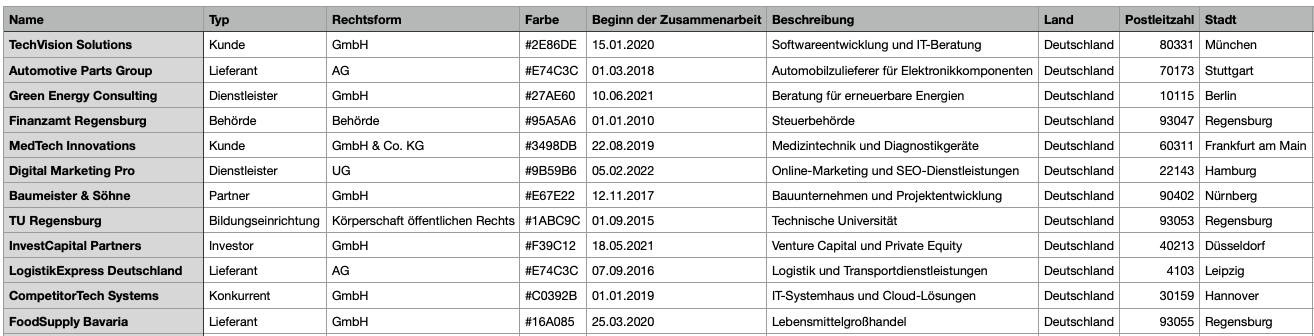
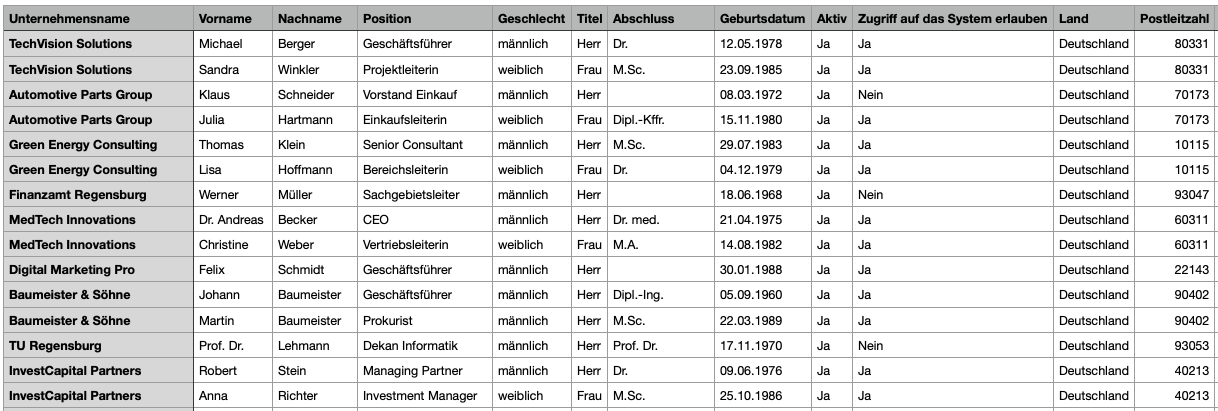
Zwei CSV-Dateien bereitstellen, zum Beispiel:
- companies.csv (Organisationen)
- company_members.csv (Mitarbeiter/Organisationsmitglieder)
-
Ein gemeinsames Match-Feld definieren (im Beispiel: Organisationsname).
Tipp: Wenn verfügbar, ist eine eindeutige ID (z. B. External ID) als Match-Feld noch robuster als der Name.
Schritt 1: Organisationen importieren
-
Navigieren Sie zu Administration / Imports und klicken Sie Import file.
-
Laden Sie companies.csv hoch.
-
Prüfen Sie das KI-Mapping (Zuordnung der CSV-Spalten zu Leadtime-Feldern).
- Typische Felder: Name, Short name, Farbe/Icon, Kontaktangaben.
-
Option (CRM/Vertrieb):
- Feld Auto-Create Deal auf Yes setzen, wenn zu jeder Organisation automatisch ein erstes Projekt angelegt werden soll.
-
Perform dry run ausführen und prüfen:
- Anzahl to create / to update / ignored
- ggf. fehlende Pflichtfelder oder fehlerhafte Spalten korrigieren
-
Initiate import starten.
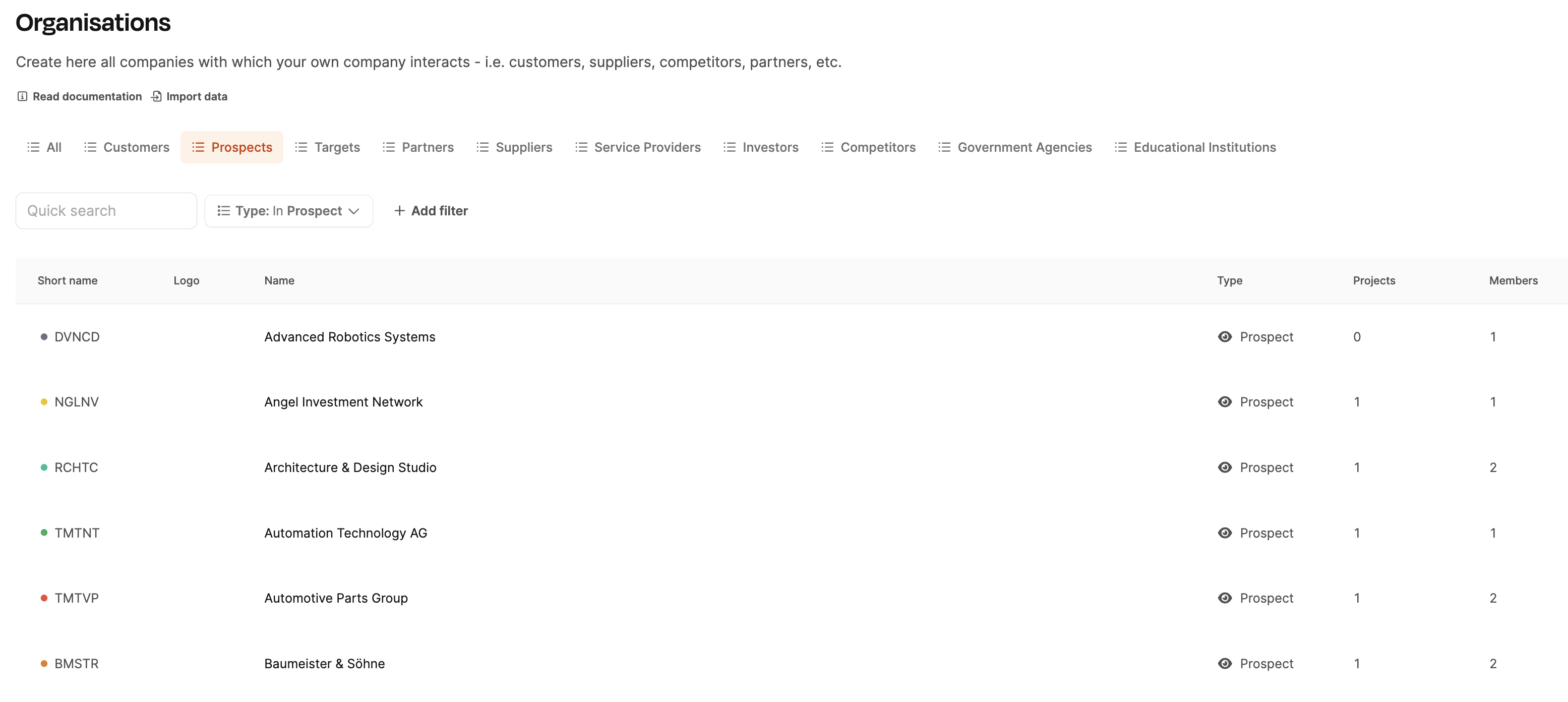
Ergebnis prüfen: In Organisationen sehen Sie nun die neu angelegten Firmen (ggf. inklusive der automatisch erzeugten Erstprojekte).
Schritt 2: Organisationsmitglieder importieren (Matching)
-
Erneut Import file wählen und company_members.csv hochladen.
-
In der Mapping-Ansicht sehen Sie zwei Blöcke:
- Hauptentität (Organization Members): Felder der anzulegenden Mitglieder (z. B. Name, E-Mail, Position, Einfluss-Level).
- Organizations (Zuweisungsblock): Hier stellen Sie das Matching zur Organisation her (im Beispiel über Organisationsname).
-
Prüfen Sie das KI-Mapping und passen Sie es an, falls nötig:
- Stimmt das Match-Feld (z. B. Organization name)?
- Sind konvertierte Werte korrekt (z. B. Influence level)?
-
Wichtig: Achten Sie darauf, keine organisationsweiten Default-Werte zu setzen, die beim Mitgliederimport fälschlich bestehende Organisationsfelder überschreiben könnten (z. B. Organization type).
-
Perform dry run ausführen:
- Sie sehen, wie viele Mitglieder angelegt werden,
- wie viele Organisationen aktualisiert werden (nur wenn wirklich nötig),
- und ob ggf. neue Organisationen entstehen (nur wenn diese im ersten Schritt fehlten).
-
Initiate import starten.
Ergebnis prüfen: Öffnen Sie eine Organisation und kontrollieren Sie den Reiter Members – die zugeordneten Personen sollten sichtbar sein.
Typische Stolpersteine und Hinweise
- Match-Feld sorgfältig wählen: Namen können variieren (Schreibweisen/Leerzeichen). Wo möglich, eine eindeutige ID verwenden.
- Defaults sparsam einsetzen: Default-Werte in der Mapping-Spalte füllen fehlende CSV-Werte. Setzen Sie keine Defaults, die bestehende Organisationsdaten unbeabsichtigt überschreiben.
- KI-Mapping kontrollieren: Die KI nimmt Ihnen Arbeit ab, ersetzt aber nicht die Prüfung. Passen Sie Mappings bei Bedarf an.
- Dry run nutzen: Der Probelauf zeigt vorab, was genau erstellt/aktualisiert/ignoriert wird.
Noch komplexere Ketten
Das gleiche Prinzip gilt für mehrstufige Importe:
- Organisation → Projekte: Projekte werden per Match der Organisation zugeordnet.
- Projekt → Aufgaben (Tickets): Aufgaben beziehen sich auf ein Projekt und oft auch auf einen Ersteller/Bearbeiter (Mitglied).
- Aufgaben → Kommentare: Kommentare werden nach den Aufgaben importiert und den richtigen Tickets zugeordnet.
Die Reihenfolge ist immer vom übergeordneten Objekt nach unten:
- Organisationen → 2. Projekte → 3. Aufgaben → 4. Kommentare
Support
[!SUCCESS] Wenn Sie bei einem Import auf Hürden stoßen (z. B. Matching, Pflichtfelder, Formatkonvertierungen), unterstützen wir Sie gern. Nutzen Sie die integrierte Hilfe-Funktion in Leadtime, und unser Team hilft Ihnen beim sauberen Abschluss des Imports.