
Big Picture
Das Big Picture visualisiert Aufgaben nach Typ, Status und Priorität und ermöglicht so eine schnelle, klare Projektplanung mit minimalem Abstimmungsaufwand.
Die Big Picture-Darstellung in Leadtime ERP ist für jedes Projekt verfügbar und hilft dabei, einen visuellen Überblick über die anstehenden Aufgaben zu behalten. Um die Big Picture-Ansicht eines Projekts zu öffnen, wählt man das gewünschte Projekt unter dem Menüpunkt “Projekte” aus, und selektiert in der Reiterdarstellung “Big Picture”.
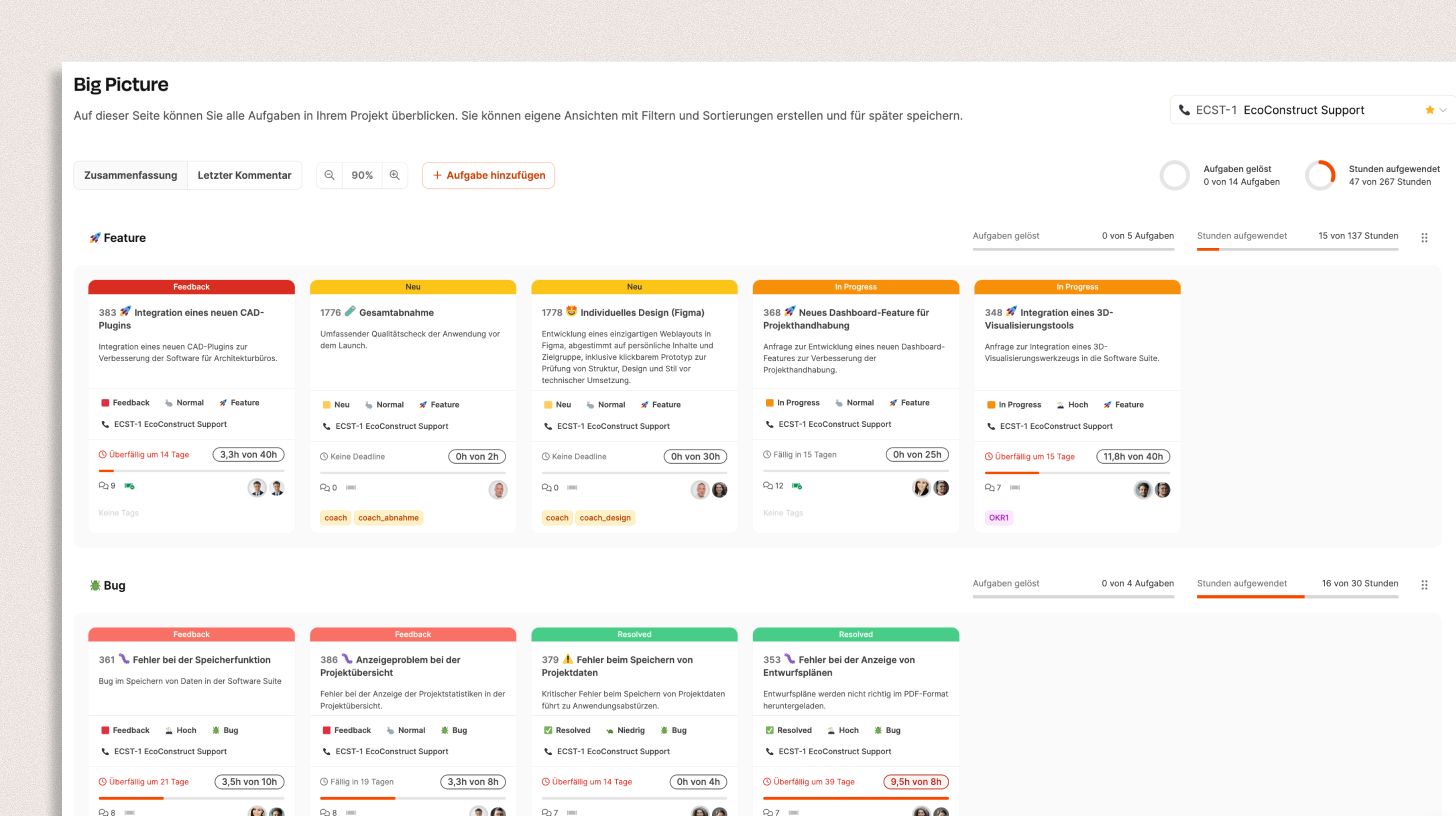
Über den Menüpunkt Planung → Big Picture gibt es ebenfalls einen Zugang zur Big Picture-Ansicht. Hier kann im Kopfbereich über ein Dropdown das Projekt gewechselt werden, um sich die Big Picture-Ansicht verschiedener Projekte anzusehen.
Big Picture zeigt die Tickets eines Projekts. Zum Ticketsystem:
Projekte – Reiter Aufgaben (Ticketsystem)
Funktionsweise
Das Big Picture zeigt alle Aufgaben eines Projekts als Karten, die in horizontalen Reihen nach Aufgabentypen (z. B. Feature, Bug, Management) gruppiert sind.
Jede Karte steht für ein Ticket und enthält alle wichtigen Informationen in kompakter Form. Die Aufgaben in einer Reihe lassen sich von links nach rechts priorisieren — je weiter links, desto höher die Priorität.
Das Big Picture ist vollständig interaktiv aufgebaut.
-
Drag & Drop
Aufgaben lassen sich innerhalb einer Reihe verschieben, um Prioritäten anzupassen.
Karten weiter links gelten als wichtiger oder dringlicher.
-
Horizontales Scrollen
Bei langen Reihen kann horizontal gescrollt werden.
-
Ticket öffnen
Ein Klick auf eine Karte öffnet die Detailansicht mit allen Informationen, Kommentaren und Historie.
-
Neue Aufgabe hinzufügen
Über den Button „+ Add Task“ oben rechts kann direkt eine neue Aufgabe im aktuellen Projekt angelegt werden.
Anwendungsszenarien für Big Picture
Priorisierung von Kundenanfragen
In der Praxis reichen Kunden häufig viele Anfragen ein, die in ihrer Dringlichkeit variieren. Beispielsweise könnte ein Kunde gleichzeitig mehrere Feature-Anfragen und Bug-Meldungen stellen. Hier kommt Big Picture ins Spiel, um die Anfragen strukturiert darzustellen:
Kategorisierung nach Aufgabentypen: Aufgaben können in Kategorien wie „Feature“ oder „Bug“ eingeteilt werden, sodass die Dringlichkeit jedes Typs schnell erkennbar ist.
Visuelle Sortierung nach Priorität: Die Darstellung ermöglicht eine Anordnung von links nach rechts. Aufgaben auf der linken Seite haben eine höhere Priorität als solche weiter rechts. Das erleichtert die Kommunikation, da der Kunde sofort erkennen kann, welche Aufgaben im Vordergrund stehen und gegebenenfalls Anpassungen vornehmen.
Ein Beispiel: Ein Kunde legt in einem Meeting fest, dass ein bestimmtes Feature für ihn höchste Priorität hat, während eine Bug-Meldung weniger dringend ist. Der Sachbearbeiter kann dies im Big Picture sofort anpassen und die Reihenfolge so einstellen, dass die wichtigsten Aufgaben deutlich hervorgehoben sind. So entsteht eine klare gemeinsame Sicht auf die Prioritäten und der Kunde fühlt sich aktiv in die Planung eingebunden.
Vertretung bei Abwesenheit
In einem Unternehmensalltag kommt es oft vor, dass ein Sachbearbeiter unerwartet ausfällt, sei es durch Krankheit oder Urlaub. Falls ein Kollege oder Vorgesetzter die Betreuung des Kunden übernehmen muss, wäre es mühsam und zeitraubend, jedes Ticket einzeln durchzugehen. Das Big Picture bietet hier einen entscheidenden Vorteil:
Überblick in Sekundenschnelle: Der Vertretende kann direkt erkennen, welche Aufgaben besonders im Vordergrund stehen und welche weniger dringend sind.
Schneller Informationsfluss: Big Picture zeigt in kompakter Form die aktuellen Prioritäten und Status der Aufgaben. So kann der Vertreter bei Kundenanfragen schnell reagieren und fundierte Auskünfte geben.
Aufbau des Big Picture
Das Big Picture besteht aus einer Kopfzeile mit Steuerungsoptionen und den darunter angeordneten Reihen von Aufgaben.
Steuerungsleiste

Am oberen Rand stehen mehrere Optionen zur Anpassung der Darstellung:
-
Zusammenfassung / Letzter Kommentar
Über Radiobuttons lässt sich wählen, ob auf den Karten die Ticket-Zusammenfassung oder der letzte Kommentar angezeigt wird.
- Zusammenfassung: zeigt die Kurzbeschreibung jeder Aufgabe.
- Letzter Kommentar: zeigt den letzten Beitrag inkl. Autor, um schnell den Diskussionsstand zu erfassen.
-
Zoomsteuerung (50–150 %)
Über das Lupensymbol kann die Ansicht skaliert werden. So lässt sich bei vielen Tickets der Überblick behalten oder der Fokus auf Details legen.
-
Projektwechsel & Filter
Über das Dropdown oben rechts kann das angezeigte Projekt gewechselt werden. Filter für Status, Priorität oder Nutzer können gespeichert und später wieder aufgerufen werden.
Zu den Elementen eines Tickets Aufgaben bearbeiten
Fortschrittsringe

Zwei kreisförmige Balken zeigen:
- den Anteil abgeschlossener Aufgaben im Verhältnis zur Gesamtzahl,
- den Vergleich von gebuchten Stunden zu geplanten Stunden.
Reihenstruktur
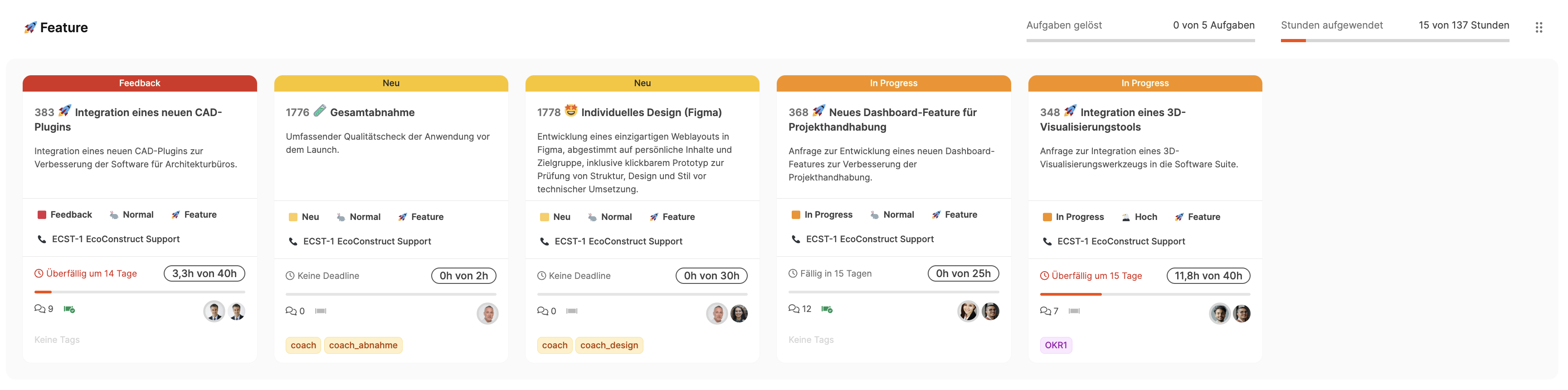
Jede horizontale Reihe im Big Picture steht für einen Aufgabentyp wie Feature, Bug oder Management.
Innerhalb der Reihe werden Aufgaben visuell als Karten dargestellt und von links nach rechts nach Wichtigkeit sortiert.
-
Reihenfolge ändern:
Reihen können per Drag & Drop neu angeordnet werden, um die Reihenfolge der Aufgabentypen zu verändern.
-
Fortschrittsbalken:
Unter jedem Abschnitt zeigt ein Balken, wie viele Aufgaben abgeschlossen sind und wie viel Zeit im Vergleich zur Schätzung verbraucht wurde.
Elemente auf den Karten
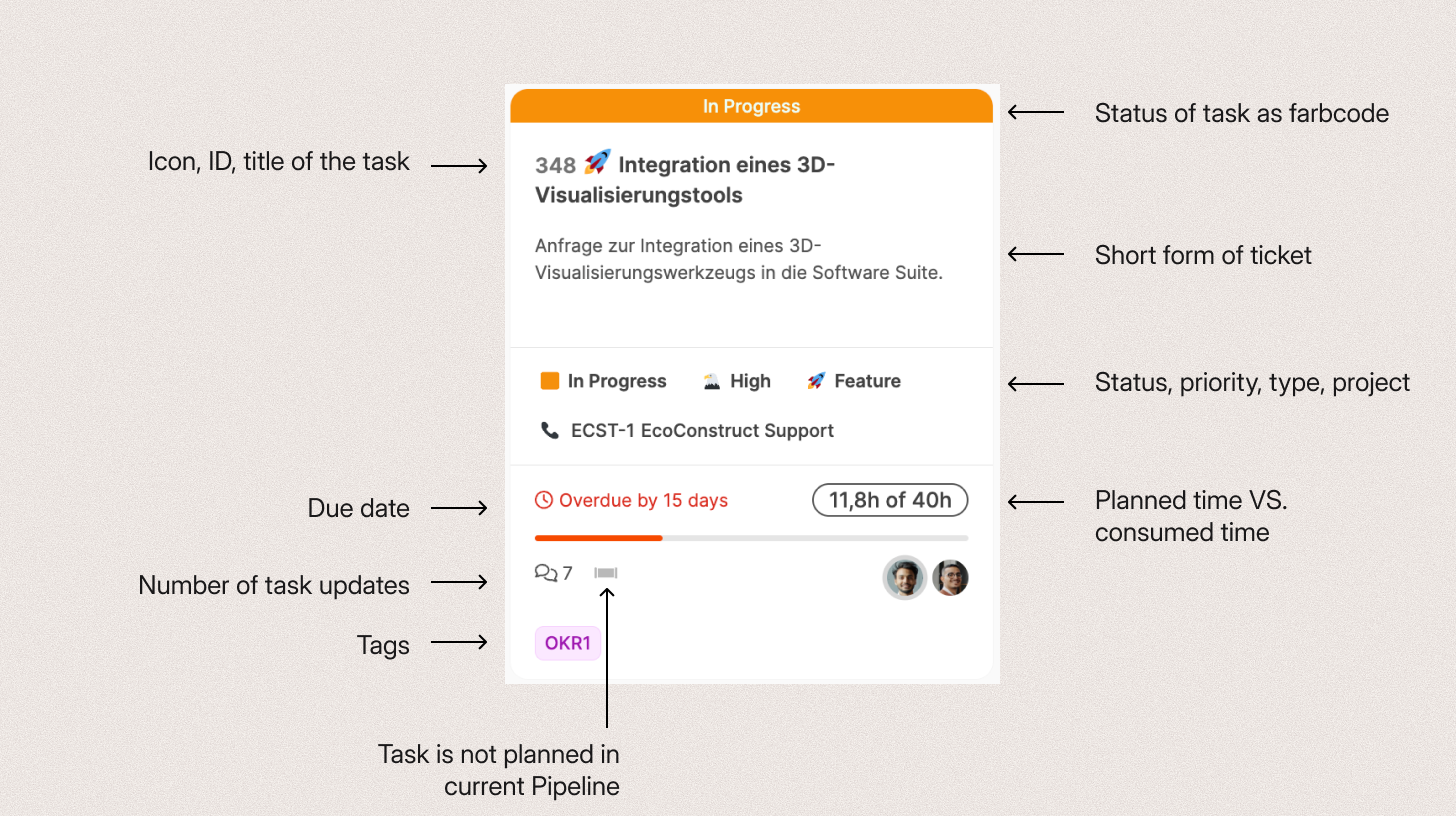
Jede Karte im Big Picture stellt eine einzelne Aufgabe (Ticket) dar.
Die Darstellung fasst alle zentralen Informationen zu Status, Aufwand, Kommunikation und Beteiligten kompakt zusammen.
-
Statusbalken (Farbleiste oben)
Zeigt den aktuellen Aufgabenstatus als Farbcode:
- yellow_circle Neu
- orange_circle In Progress
- red_square Feedback
- green_circle Resolved
- white_circle Backlog
-
Titelzeile
Enthält die Ticket-ID, ein passendes Icon und den Titel der Aufgabe.
-
Kurzbeschreibung
Zeigt eine prägnante Beschreibung oder — je nach Einstellung — den letzten Kommentar.
-
Details
Listet Status, Priorität, Aufgabentyp und das zugehörige Projekt auf.
-
Zeit & Fälligkeit
Stellt geplante und verbrauchte Stunden gegenüber (z. B. „11,8 h / 40 h“)
und zeigt bei Bedarf eine Fristwarnung („Overdue by 15 days“).
-
Kommunikation & Pipeline-Status
- Kommentar-Symbol mit Anzahl der Beiträge
- Pipeline-Symbol: zeigt, ob die Aufgabe in der aktuellen Planung enthalten ist
-
Tags
Kurze Schlagworte, z. B. OKR, Sprint oder Phase
Beteiligte Personen
Kleine Avatare zeigen die wichtigsten Beteiligten:
- rechts: aktuell verantwortliche Person
- links: Stakeholder oder Projektleitung
Zu den Elementen eines Tickets Aufgaben bearbeiten