
Nachrichtensystem
Das interne Nachrichtensystem informiert dich über verschiedene Ereignisse in der Anwendung.
Das Benachrichtigungssystem informiert Sie über neue Aufgaben, Kommentare und andere Aktivitäten. Sie erreichen es über das Glockensymbol in der oberen rechten Ecke der Anwendung.
Zugriff
- Glockensymbol: Öffnet das Benachrichtigungspanel.
- Roter Punkt: Zeigt ungelesene Benachrichtigungen an.
Panel
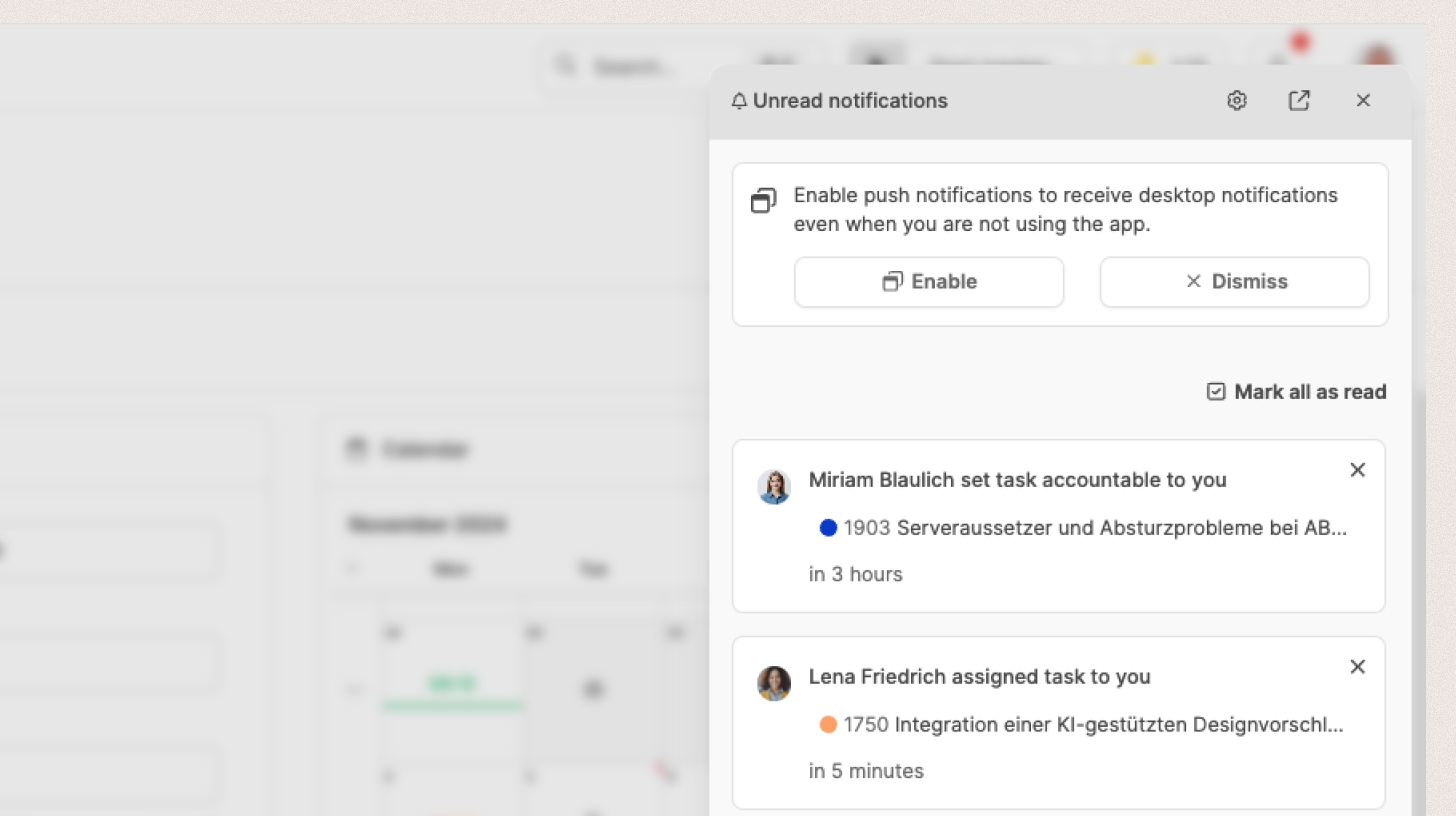
Beim Klick auf das Glockensymbol öffnet sich ein Panel auf der rechten Seite.
Hier sehen Sie alle ungelesenen Benachrichtigungen in chronologischer Reihenfolge.
Funktionen:

- Anklicken einer Benachrichtigung führt direkt zur zugehörigen Aufgabe oder Seite.
- „Alle als gelesen markieren“ leert die Liste der ungelesenen Einträge.
- Einstellungen: Über das Zahnrad-Icon gelangen Sie zu den Benachrichtigungseinstellungen in den Profileinstellungen.
- Alle Benachrichtigungen: Über das Link-Icon gelangen Sie zur Listenansicht für alle Benachrichtigungen.
Benachrichtigungseinstellungen im Profil
Hier sind die Profileinstellungen: Profil – Konto
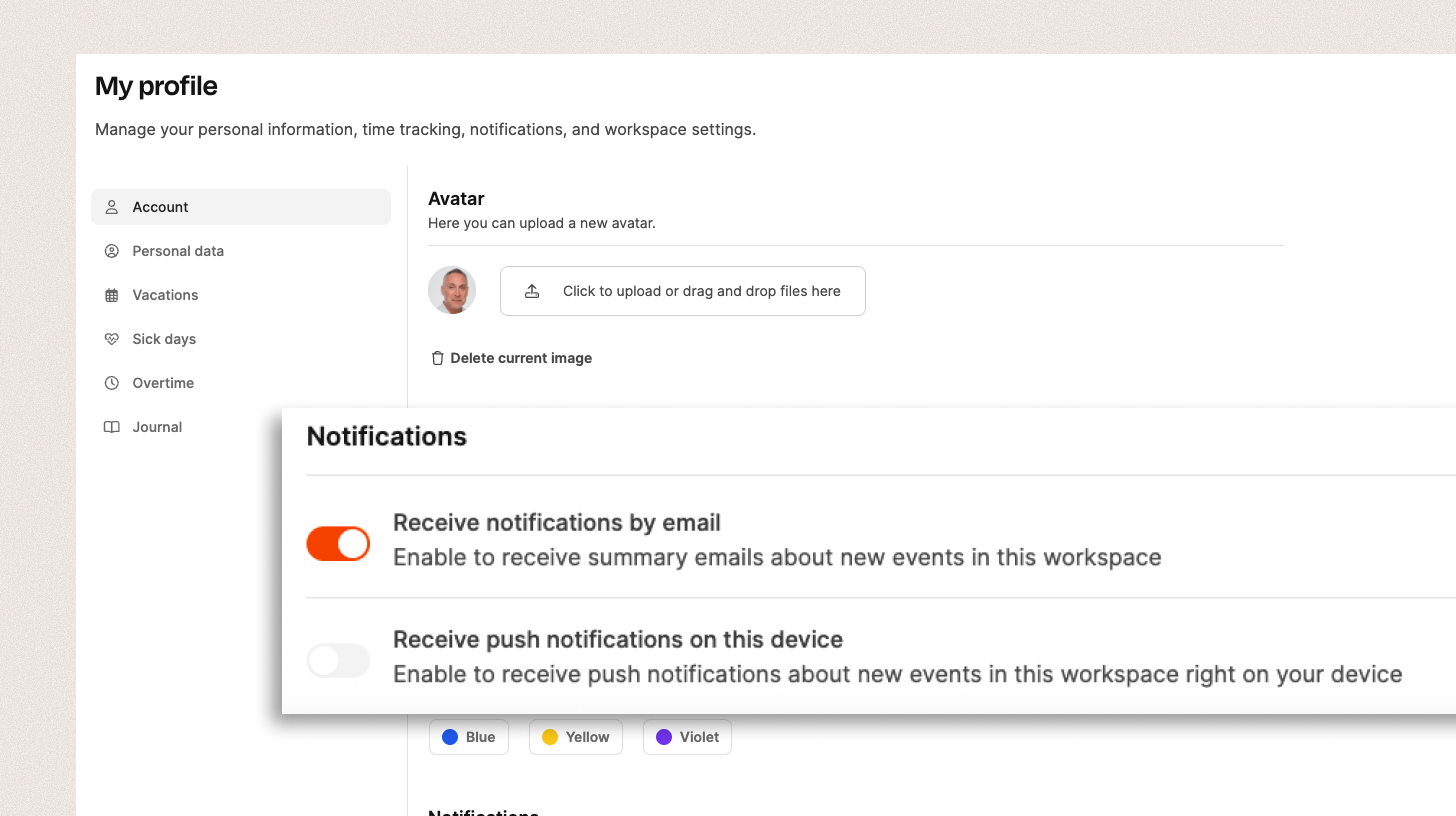
- E-Mail-Benachrichtigungen: Optionale Zusammenfassungen per E-Mail.
- Push-Benachrichtigungen: Direkt im Browser. Dafür müssen Browser-Benachrichtigungen für Leadtime erlaubt sein. Push-Benachrichtigungen sind hilfreich, wenn Sie sofort über neue Aufgaben, Kommentare oder Statusänderungen informiert werden möchten – ohne die App ständig geöffnet zu haben.
Alle Benachrichtigungen
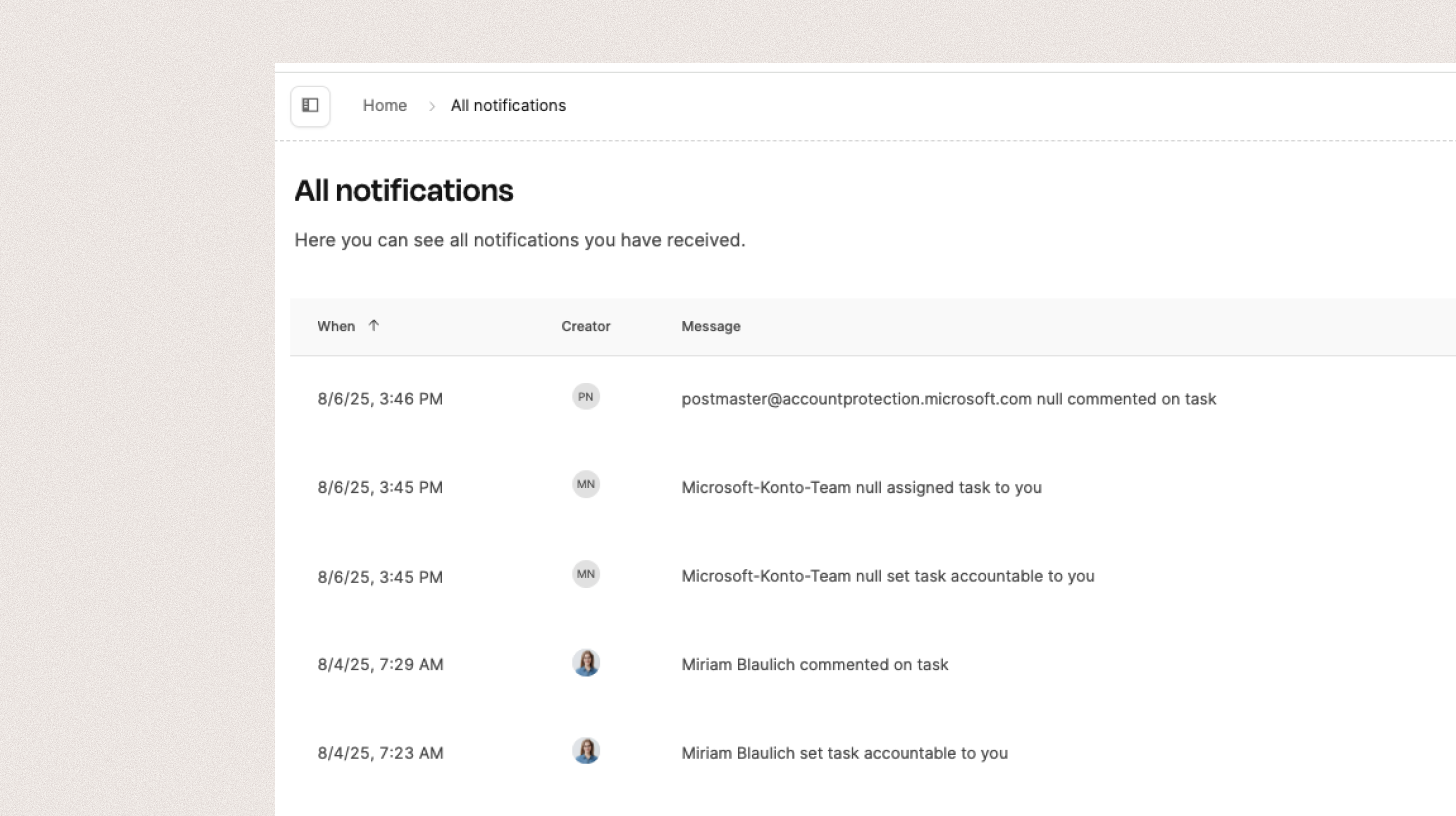
Über „Alle anzeigen“ öffnen Sie eine Übersicht aller bisherigen Benachrichtigungen, nicht nur der ungelesenen.
Die Tabelle zeigt Zeit, Ersteller, Nachricht und verknüpfte Entität.