
Arbeitspakete, Aufgaben und die operative Umsetzung (Workshop Teil 12)
Wandeln Sie Arbeitspakete in Tickets um, weisen Sie Aufgaben zu und steuern Sie den Fortschritt zentral in der Implementierungsübersicht.
Sie finden diesen Bereich in Leadtime unter Projekt → Konfiguration → Projektbaum sowie Konfiguration → Implementierungsübersicht. Er beschreibt, wie Arbeitspakete in ausführbare Aufgaben (Tickets) überführt und im Projekt operativ gesteuert werden. Ziel ist, aus dem strukturierten Pflichtenheft echte umsetzbare Arbeitsschritte abzuleiten.
Im Workshop-Projekt beginnt Web4Coach nach der Pflichtenheft-Abnahme mit der Umsetzung. Dafür werden nun aus allen relevanten Arbeitspaketen Tickets erzeugt, sodass Aufgaben an Personen zugewiesen, priorisiert, geplant und gebucht werden können.
Schritt-für-Schritt im Workshop
- Web4Coach schließt die kundenseitige Vorbereitung ab.
- Arbeitspakete werden einzeln geöffnet.
- „Aufgabe erstellen“ generiert Tickets.
- KI erzeugt konkrete Arbeitsanweisungen.
- Verantwortliche Personen werden zugewiesen.
- Tags helfen bei der Übersicht im Big Picture.
- Der Projektfortschritt wird in der Implementierungsübersicht überwacht.
Der Zusammenhang zwischen Arbeitspaketen und Tickets
Während sich das Arbeitspaket an den Kunden, speziell die Erstellung des Pflichtenhefts richtet, sollte das zugehörige Ticket so formuliert sein, dass es ein Mitarbeiter effektiv bearbeiten kann.
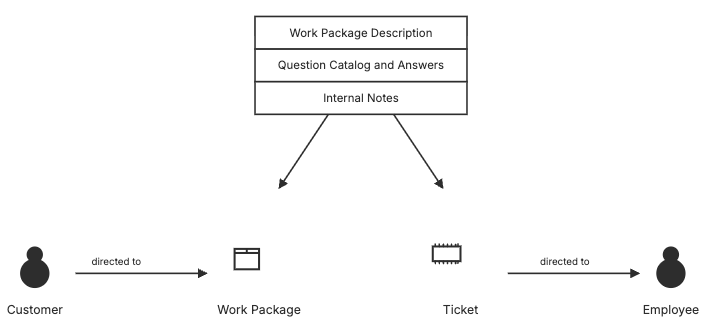
Arbeitspaket und Ticket nutzen dabei den selben Pool an Informationen. Allerdings werden die Informationen im Ticket anders aufbereitet. Ganz oben wird aus allen verfügbaren Informationen, speziell aber auch aus den Antworten des Kunden zu den Fragen im Fragenpaket via KI eine konkrete Aufgabenbeschreibung für den zuständigen Mitarbeiter erzeugt.
Unterschiedliche Perspektiven
- Das Arbeitspaket richtet sich an den Kunden und das Pflichtenheft.
- Das Ticket richtet sich an die Umsetzung im Team.
So bleiben Dokumentation und operative Details sauber getrennt.
-
Arbeitspaket = Planungsebene
- beschreibt Leistungsumfang, Fragen, Ziele
- wird im Pflichtenheft dokumentiert
-
Ticket = Umsetzungsaufgabe
- wird von Mitarbeiter bearbeitet
- enthält konkrete Arbeitsanweisungen
- ist trackbar und abrechenbar
So entsteht aus dem Projektmodell ein operativer Aufgabenplan.
Tickets aus Arbeitspaketen erstellen
Zum Projektbaum: Projektplanung – Projektbaum
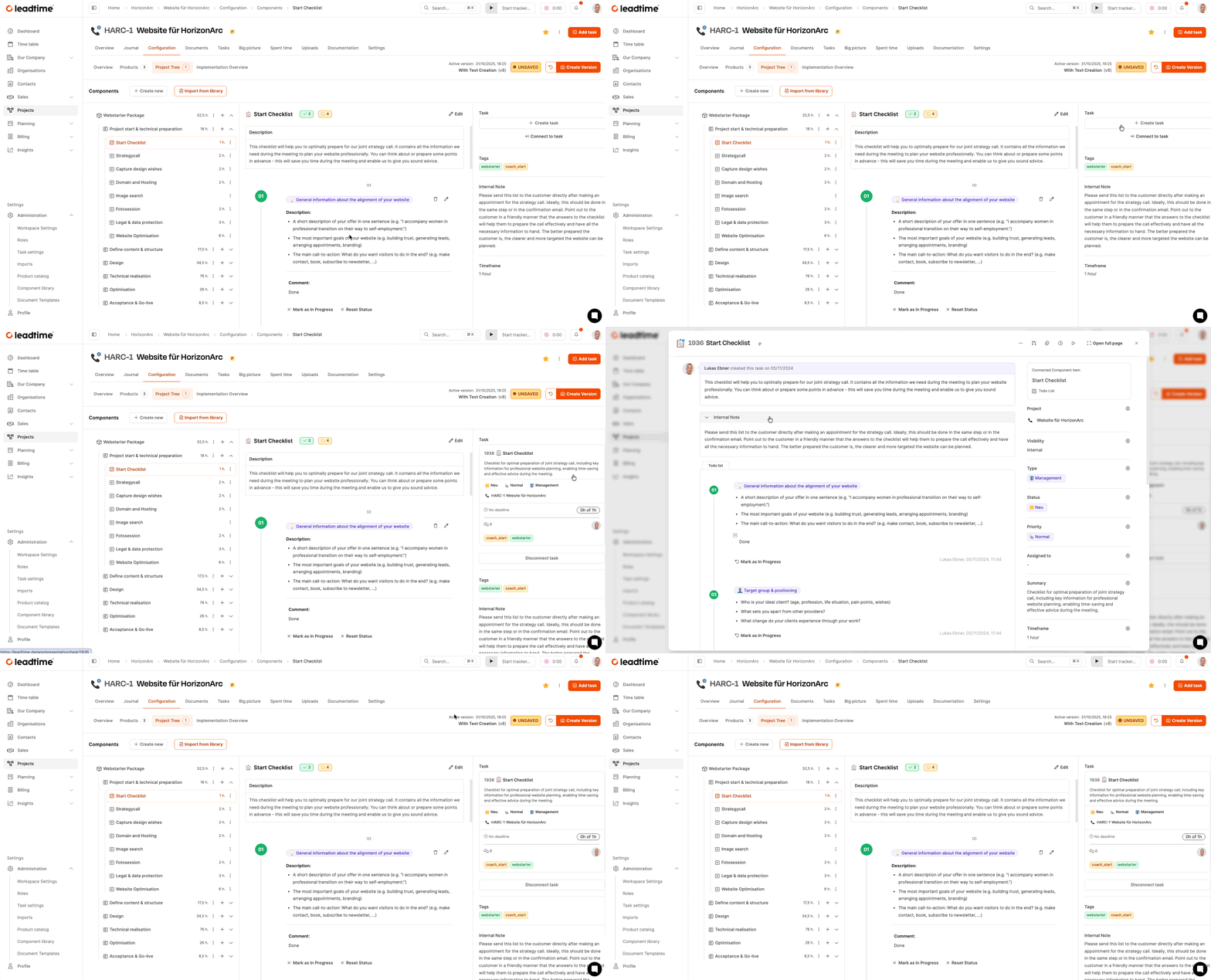
Sie haben drei Möglichkeiten, ein Ticket zu erzeugen:
-
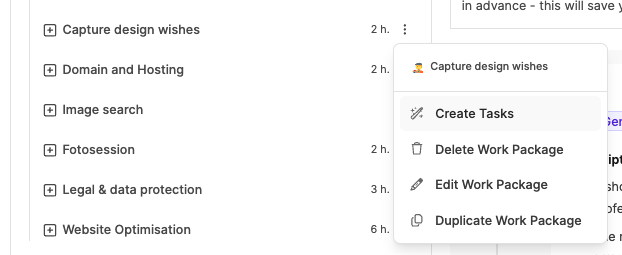
Über das Kontextmenü
- Klick auf das Drei-Punkte-Menü eines Elements im Projektbaum
- „Aufgaben erstellen“ wählen
- erzeugt je nach Ebene einen oder mehrere Tickets
-
Direkt aus dem Arbeitspaket
- Arbeitspaket öffnen
- rechts „Aufgabe erstellen“ klicken
- erzeugt ein einzelnes Ticket
-
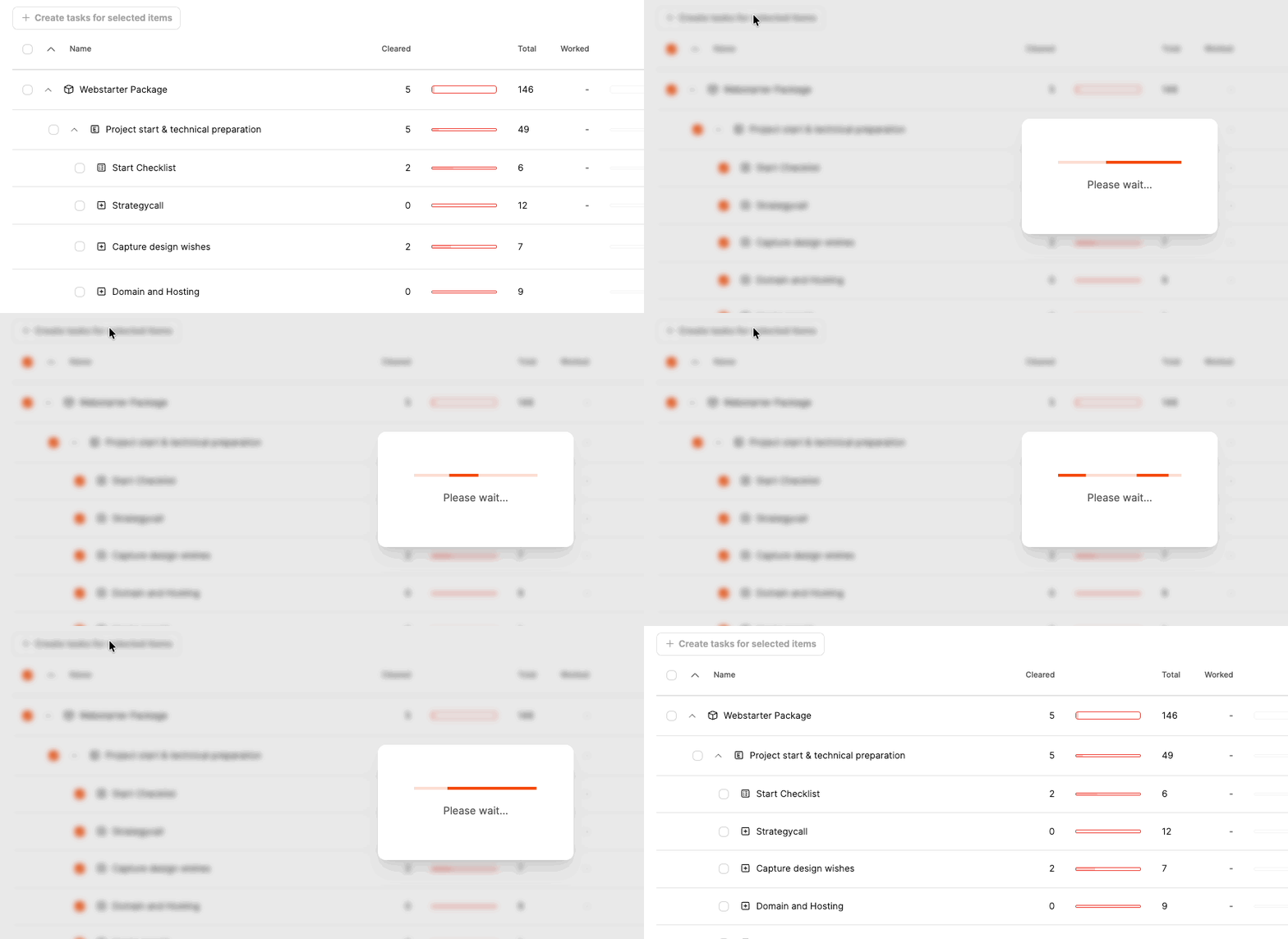
Über die Implementierungsübersicht
- Konfiguration → Implementierungsübersicht
- in der letzten Spalte erscheinen „+ Aufgabe erstellen“-Buttons, wenn kein Ticket existiert
- ideal, um Lücken zu schließen
Zur Implementierungsübersicht: Projektplanung - Projektfortschritt
Inhalte automatisch generierter Tickets
Zum Ticketsystem: Projekte – Reiter Aufgaben (Ticketsystem)
Beim Erstellen übernimmt das Ticket automatisch:
- Titel, Beschreibung
- Aufwand (falls definiert)
- interne Notizen (nur intern sichtbar)
- Tags von Komponente und Epic
Zusätzlich erzeugt Leadtime automatisch eine KI-basierte Aufgabenbeschreibung, die aus Fragen, Antworten und Kontext ableitet, was genau zu tun ist.
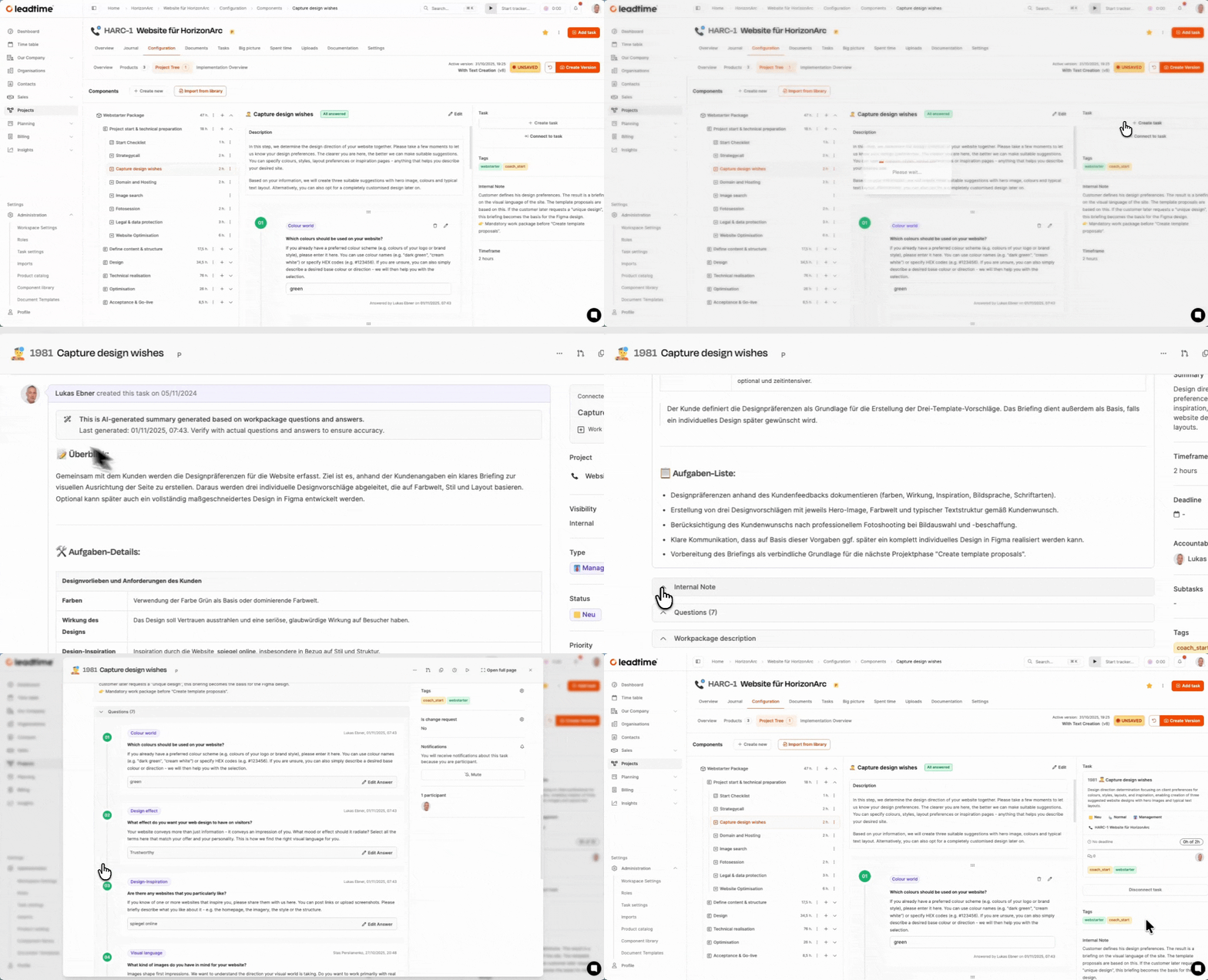
Hinweis: Die Beschreibung sollte vor Beginn geprüft und ggf. angepasst werden.
Zur Nachvollziehbarkeit enthält das Ticket ebenfalls:
- den Fragebogen,
- die Paketbeschreibung
- interne Umsetzungsnotizen.
Tags als Strukturmerkmal
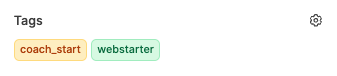
Wenn ein Ticket aus einem Arbeitspaket im Projektbaum erzeugt wird, übernimmt es automatisch:
- Den Tag der Komponente, zu der das Arbeitspaket gehört (z. B. coach)
- Den Tag des Epics, unter dem das Arbeitspaket eingeordnet ist (z. B. coach_start)
Diese Tags erscheinen direkt im Ticket und sind auch in den verschiedenen Planungstools sichtbar – zum Beispiel in der Pipeline oder im Big Picture.
Warum sind Tags wichtig?
Tags schaffen Kontext, ohne dass man ständig den Projektbaum öffnen muss:
- Sie zeigen, zu welcher Projektkomponente das Ticket gehört
- Sie ermöglichen eine zielgerichtete Filterung nach Themenbereichen, Kunden oder Modulen
- Sie helfen im Multiprojekt-Management, Aufgaben schnell dem richtigen Projekt zuzuordnen
Beispiel
Ein Ticket mit den Tags coach und coach_start gehört zur Coach-Komponente und zum Epic „Start“. So erkennt man sofort:
Dieses Ticket stammt aus der Vorbereitungsphase des Coach Performance Pakets.
Externe Mitarbeit auf Tickets
Auch Kund können Aufgaben erhalten: Sobald sie als Gast-User Zugriff auf das Projekt haben, lassen sich Tickets an sie zuweisen. Besonders nützlich ist das bei vorbereitenden Aufgaben wie einer Checkliste.
- Gast-Zugriff aktivieren
- Ticket zuweisen
- Kunde markiert To-dos als erledigt und kommentiert Antworten
- Fortschritt erscheint live im Projektbaum
Dadurch entfällt externer E-Mailverkehr zur Informationsbeschaffung.
Aufgaben verknüpfen
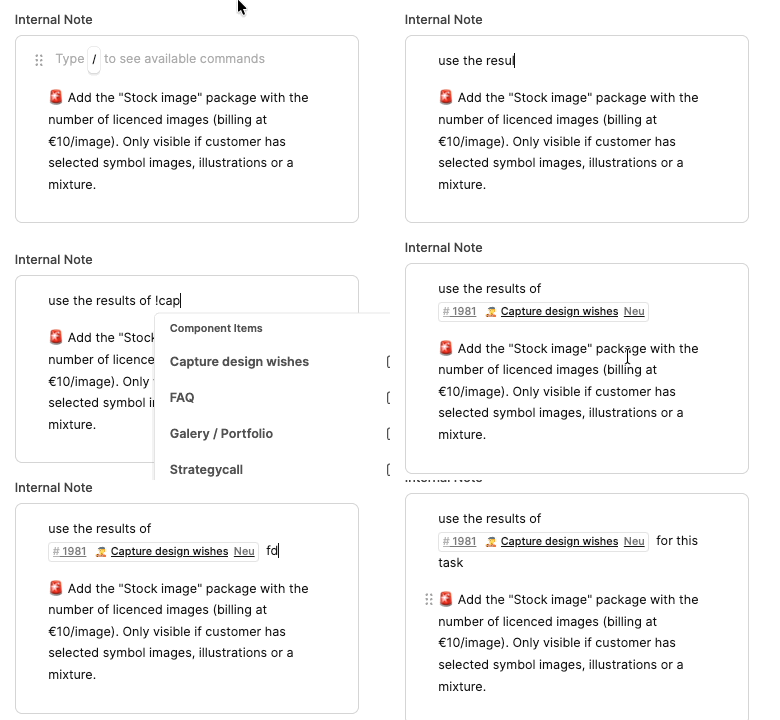
Gerade in inhaltlich aufeinander aufbauenden Projekten ist es wichtig, dass Aufgaben nicht isoliert abgearbeitet werden. In Leadtime kannst du deshalb innerhalb eines Arbeitspakets auf ein anderes referenzieren – z. B. dann, wenn eine Aufgabe das Ergebnis einer vorherigen benötigt.
Ein typisches Beispiel: Das Arbeitspaket „Design erstellen“ baut auf den Inhalten aus „Inhalte erstellen“ auf. In der Beschreibung von „Design erstellen“ lässt sich ein direkter Link auf das vorgelagerte Arbeitspaket einfügen. Dazu gibst du im Text einfach !Inhalte erstellen ein oder wählst das gewünschte Paket über das Slash-Menü aus. Leadtime fügt automatisch eine Referenz ein.
Wird aus dem Arbeitspaket später ein Ticket generiert, erscheint dieser Verweis direkt in der Ticketbeschreibung. Das sorgt für Kontext, vermeidet Rückfragen und verbessert die Übergabe zwischen Teammitgliedern.
So bleiben wichtige Zusammenhänge erhalten – selbst wenn Aufgaben in einem anderen Projektmodul, Team oder Zeitfenster erledigt werden.
Implementierungsübersicht
Unter Projekt → Projektplanung → Implementierungsübersicht erhalten Sie die operative Steuerung Ihres Projekts. Die Tabelle zeigt:
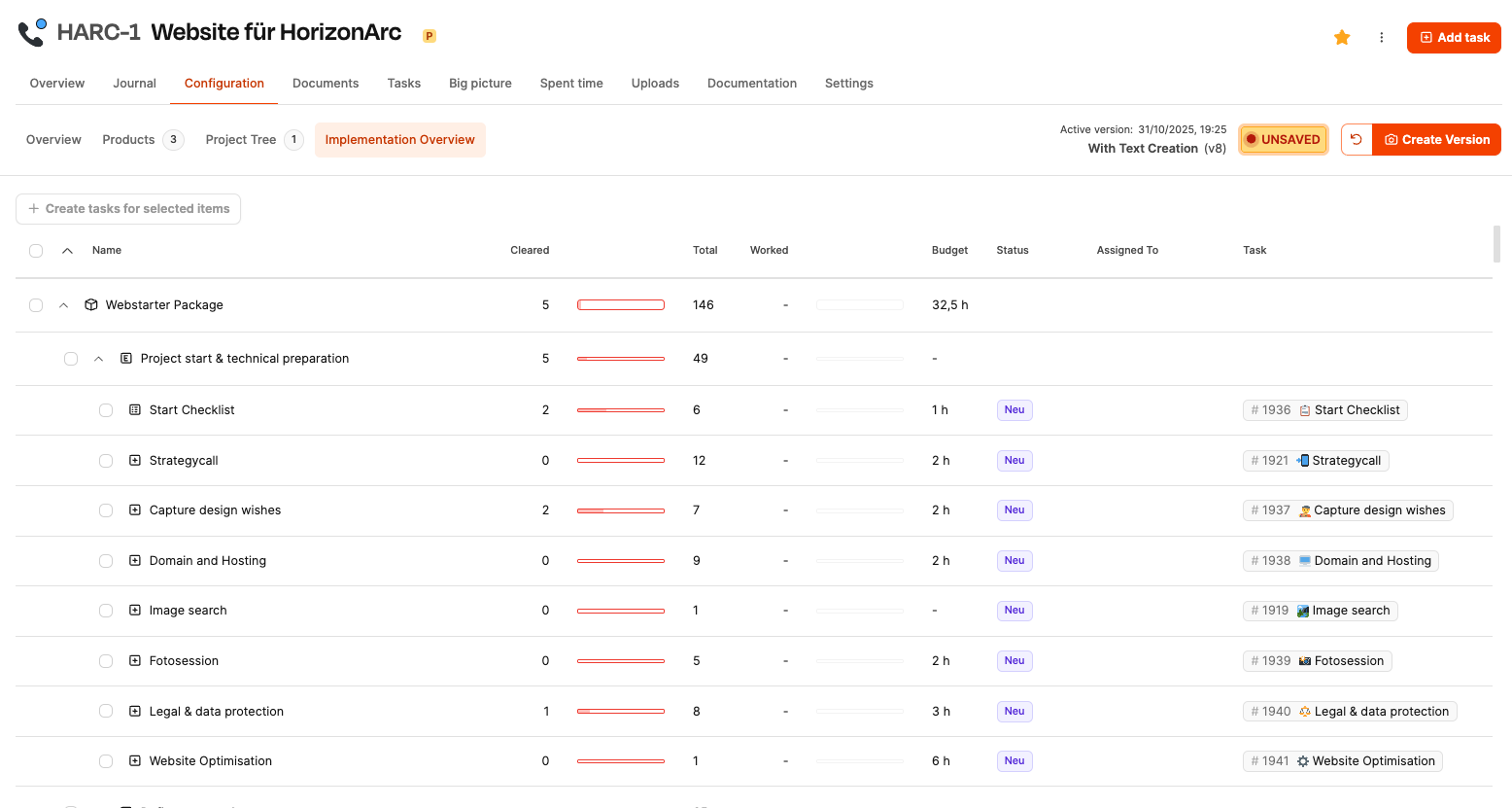
| Spalte | Bedeutung |
|---|---|
| Name | Struktur des Projektbaums |
| Erledigt / Gesamt | Fortschritt aus Checklisten/Fragen/Tests |
| Gearbeitet / Budget | Vergleich gebuchte Zeit vs. Aufwand |
| Status | Workflowstatus des Tickets |
| Zugewiesen an | Zuständige Person |
| Aufgabe | Link bzw. Erzeugungs-Button |
Projektleitungen nutzen diese Übersicht, um:
- Fortschritt zu prüfen,
- Überlastungen zu erkennen,
- Engpässe frühzeitig aufzudecken.
Zur Implementierungsübersicht: Projektplanung - Projektfortschritt
Zu Teil 13 des Workshops: Die Aufgaben an das Team verteilen (Workshop Teil 13)