
Dokumentvorlagen
Standardisierung von Dokumenten, die mit der Leadtime Plattform automatisiert werden können.
Der Bereich „Dokumentvorlagen“ befindet sich in Leadtime im Hauptmenü unter Administration → Dokumentvorlagen
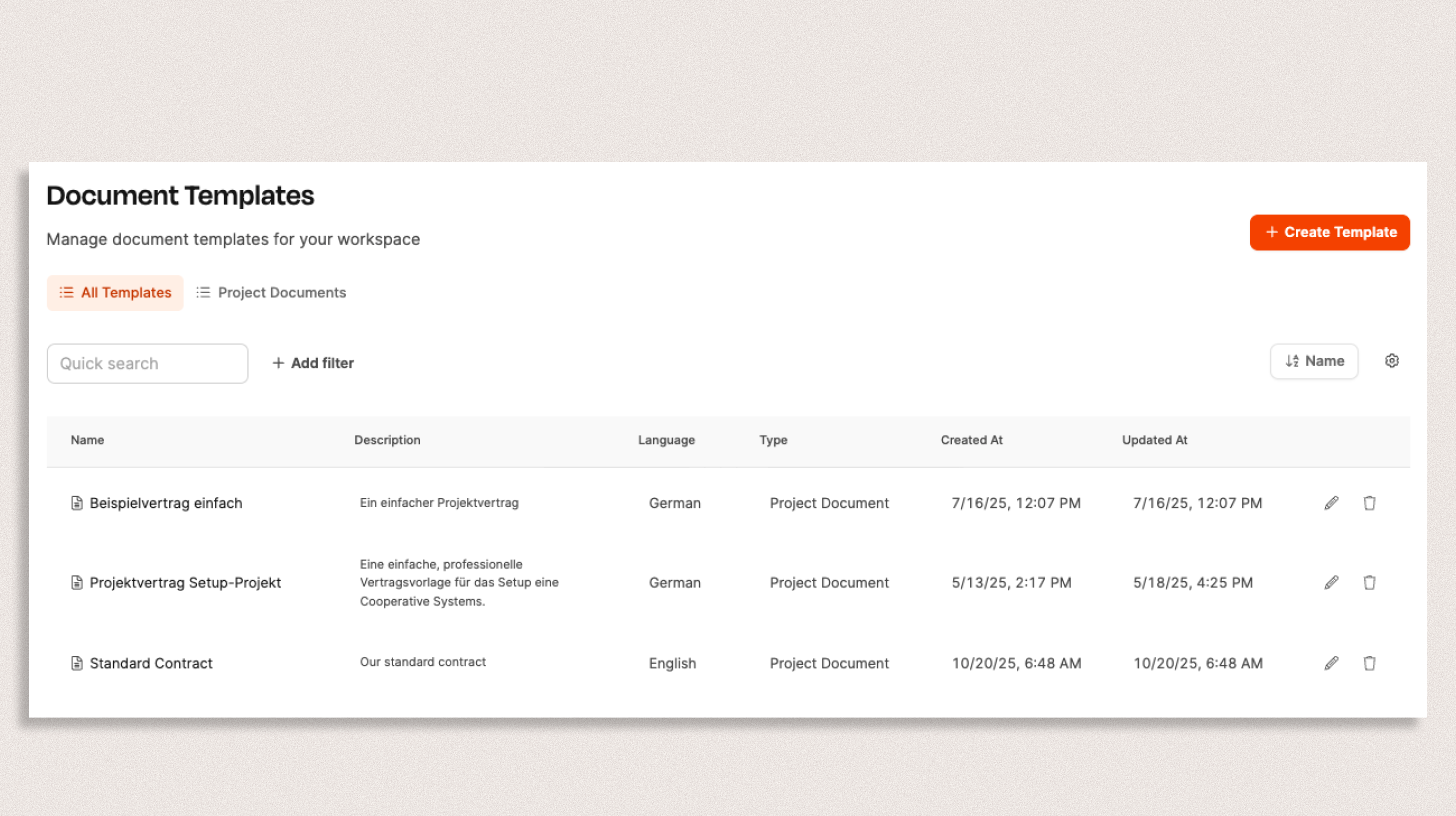
Der Bereich Dokumentvorlagen standardisiert wiederkehrende Dokumente (z. B. Verträge, Anschreiben, Pflichtenhefte) und füllt sie zur Laufzeit automatisch mit Projekt-, Kunden- und Unternehmensdaten.
Was sind Dokumentvorlagen?
Vorlagen sind Templates mit statischem Text plus Variablen. Beim Erzeugen eines Dokuments ersetzt Leadtime die Variablen mit den passenden Werten (Kunde, Projekt, Ansprechpartner, Unternehmen, usw.). So entstehen konsistente, personalisierte Dokumente ohne manuelle Nacharbeit.
Dokumentenvorlagen kommen in Projekten zum Einsatz: Projekte – Reiter Dokumente (Nur Einzelprojekte)
Übersicht der Vorlagen
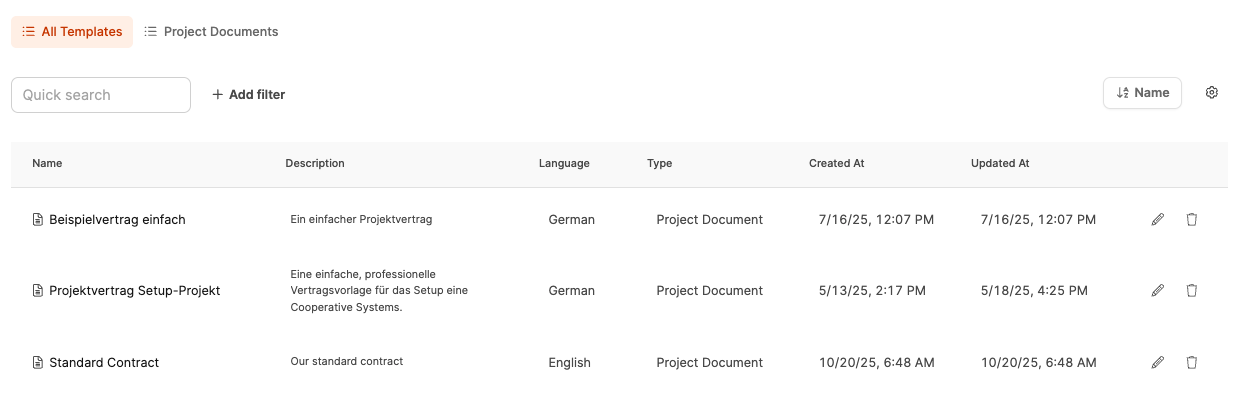
Beim Aufruf des Bereichs sieht man eine tabellarische Übersicht aller Vorlagen. Die Tabelle enthält folgende Spalten:
- Name: Titel der Vorlage
- Beschreibung: Kurzinfo zum Inhalt oder Zweck der Vorlage
- Sprache: Deutsch oder Englisch
- Typ: Momentan verfügbar: Projektdokument
- Erstellt am: Datum der Erstellung
- Aktualisiert am: Datum der letzten Änderung
Zudem gibt es zwei Icons:
- pencil um eine Vorlage zu bearbeiten
- trashcan um eine Vorlage zu löschen
Vorlage erstellen
Mit Klick auf „+ Vorlage erstellen“ öffnet sich ein Dialog mit drei Spalten:
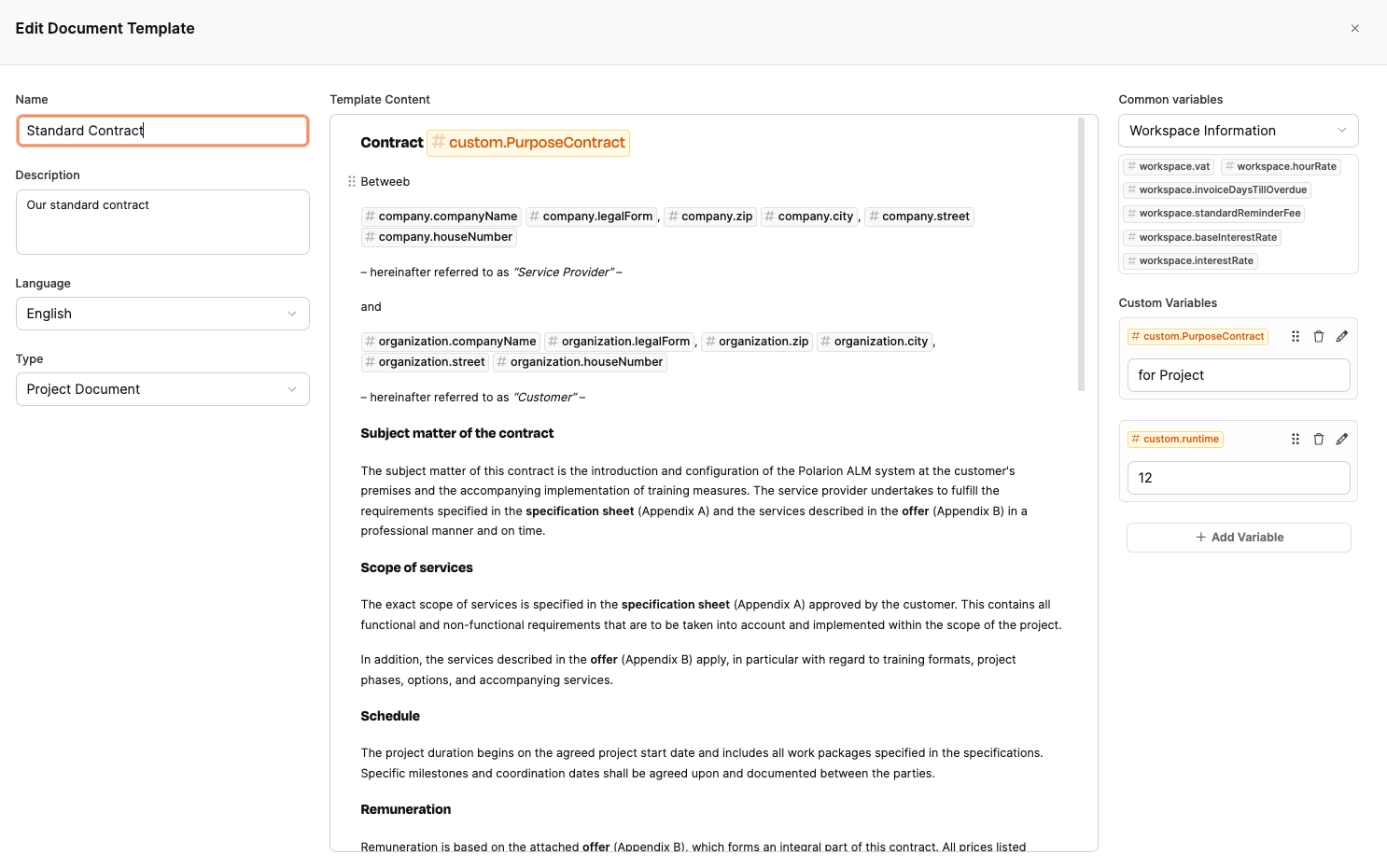
Links: Metadaten
Hier definieren Sie die allgemeinen Eigenschaften der Vorlage:
- Name: Titel der Vorlage
- Beschreibung: (optional) Erklärung des Zwecks
- Sprache: Dropdown (z. B. Deutsch oder Englisch)
- Typ: Derzeit nur Projektdokument verfügbar
Mitte: Dokumentinhalt
Hier befindet sich der eigentliche Editor für den Dokumenttext. Sie können hier:
- statischen Text eingeben
- über
/Menü oder das Kontextmenü Text formatieren (Überschriften, Listen, Tabellen etc.) - Variablen einfügen, um Text dynamisch zu gestalten (z. B.
#organization.companyName) - Bedingte Abschnitte definieren, die nur erscheinen, wenn bestimmte Bedingungen erfüllt sind
Beispiel für eine Bedingung:
Nur wenn die Variable #custom.Testzeitraum größer als 0 ist, erscheint ein Hinweistext:
“Es ist Ihnen nicht erlaubt, die im Testzeitraum angelegten Daten im System kommerziell zu nutzen.”
Diese Bedingungen werden direkt im Editor über das Menüelement „Bedingung“ eingefügt.
Rechts: Variablen
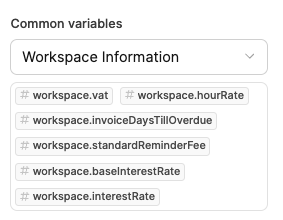
In der rechten Spalte finden Sie zwei Arten von Variablen:
Allgemeine Variablen
Diese stehen systemweit zur Verfügung und lassen sich per Klick einfügen. Es gibt Variablen aus folgenden Bereichen:
- Arbeitsbereichinformationen (z. B.
#workspace.vat,#workspace.hourRate) - Unternehmensdetails
- Organisationsdetails (also das Kundenunternehmen)
- Projektdetails
- Benutzerdetails (aktueller Benutzer)
- Empfängerdetails (z. B.
#customer.firstname) - Makros (z. B.
#dearCustomer, das automatisch das Geschlecht des Kunden berücksichtigt)
Benutzerdefinierte Variablen
Benutzerdefinierte Variablen dienen in Leadtime dazu, projekt- oder vorlagenspezifische Werte flexibel einzufügen, die nicht durch die Standardvariablen (wie Kunde, Projekt, Unternehmen usw.) abgedeckt sind.
Sie erweitern also die Vorlage um individuelle Felder, die Sie selbst definieren können – mit Namen, Datentyp und Wert.
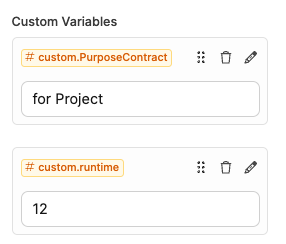
Diese kann für jede Vorlage individuell angelegt werden, z. B. #custom.runtime oder #custom.PurposeContract. Sie erscheinen in der rechten Spalte unterhalb der allgemeinen Variablen und lassen sich mit eigenem Namen und Wert definieren.
So müssen Sie nicht manuell im Vertrag nach der richtigen Stelle suchen – Sie ändern einfach den Variablenwert, und der Text passt sich automatisch an.
Verfügbare Allgemeine Variablen
Fügen Sie Variablen zu Ihrem Dokumen hinzu, indem Sie in der rechten Spalte im Dropdown zunächst das Datenobjekt wählen. Es erscheinen die Variablen, die mit dem Objekt zusammenhängen in dem Auswahlfeld. Klicken Sie auf die entsprechende Variable um diese in das Dokument einzufügen.
Variablen mit #-Shortcut einfügen
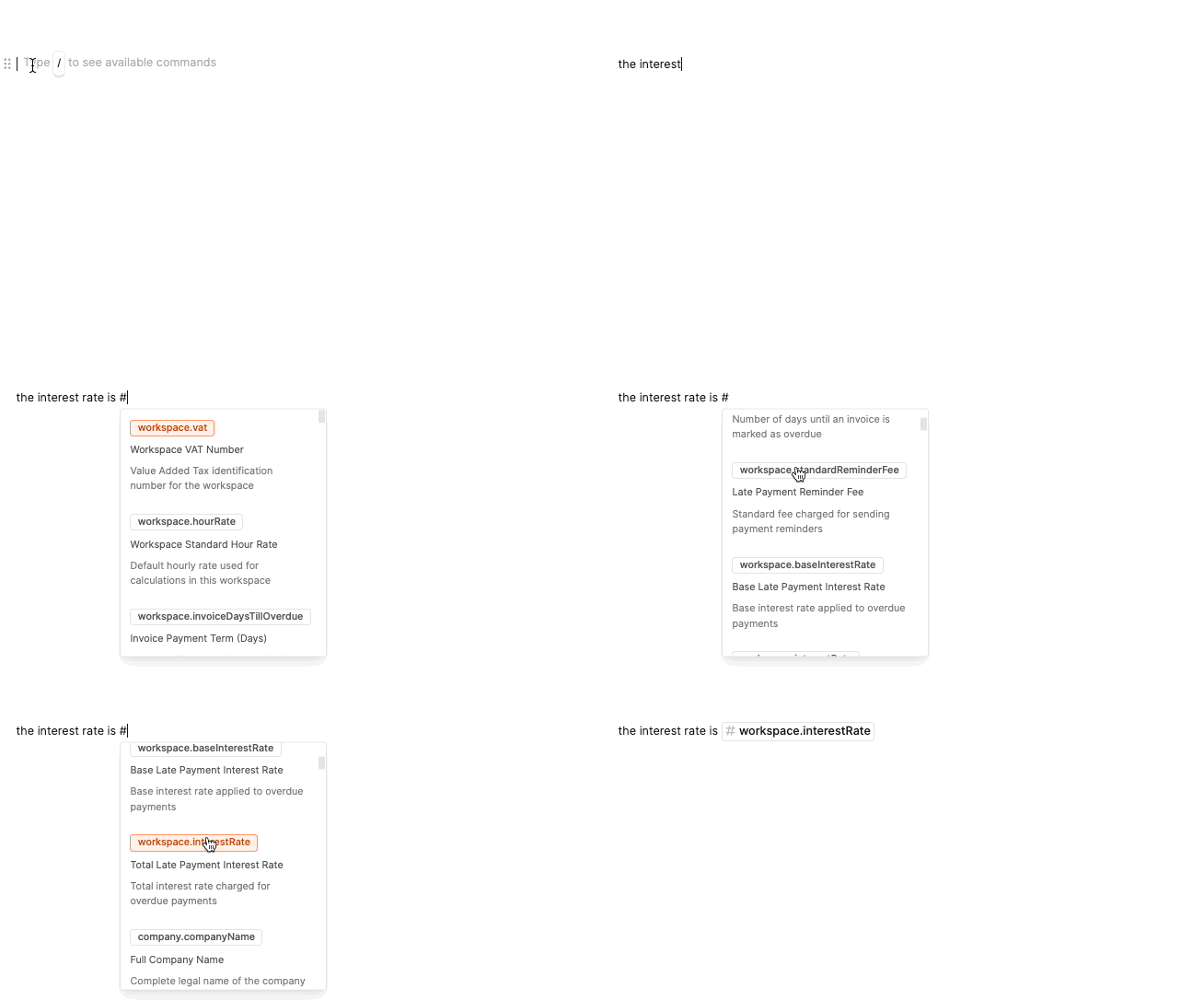
Sie können auch direkt im Texteditor mit der Raute-Taste ein Kontextmenü mit den verfügbaren Variablen aufrufen.
Workspace-Informationen
Informationen die den gesamten Workspace betreffen.
| #workspace.vat | Der für den Workspace geltende Umsatzsteuersatz |
|---|---|
| #workspace.hourRate | Der für den Workspace geltende Standardstundensatz |
| #workspace.invoiceDaysTillOverdue | Der Standardwert für den Workspace wann Rechnungen als überfällig gelten sollen |
| #workspace.standardReminderFee | Die Standard-Mahngebühren für den Workspace |
| #workspace.baseInterestRate | Basiszinssatz für überfällige Rechnungen |
| #workspace.InterestRate | Gesamtzinssatz für überfällige Rechnungen |
Unternehmensdetails
Informationen die Ihr Unternehmen betreffen.
| #company.companyName | Der Name Ihres Unternehmens |
|---|---|
| #company.legalForm | Die Rechtsform Ihres Unternehmens |
#company.country |
Das Land Ihres Unternehmens |
#company.zip |
Die Postleitzahl Ihres Unternehmens |
#company.city |
Die Stadt Ihres Unternehmens |
| #company.street | Die Strasse Ihres Unternehmens |
| #company.houseNumber | Die Hausnummer Ihres Unternehmens |
#company.phone |
Die Telefonnummer Ihres Unternehmens |
#company.email |
Die E-Mail Ihres Unternehmens |
#company.website |
Die Website Ihres Unternehmens |
| #company.fax | Die Faxnummer Ihres Unternehmens |
Organisationsdetails
Informationen die die Organisation betreffen, für die das mit dem Dokument verbundene Projekt durchgeführt wird.
| #organization.companyName | Der Name der Zielorganisation |
|---|---|
| #organization.shortName | Der Kurzname der Zielorganisation |
| #organization.legalForm | Die Rechtsform der Zielorganisation |
| #organization.description | Die Beschreibung der Zielorganisation |
#organization.country |
Das Land der Zielorganisation |
#organization.zip |
Die Postleitzahl der Zielorganisation |
#organization.city |
Die Stadt der Zielorganisation |
| #organization.street | Die Strasse der Zielorganisation |
| #organization.houseNumber | Die Hausnummer der Zielorganisation |
#organization.phone |
Die Telefonnummer der Zielorganisation |
#organization.email |
Die E-Mail-Adresse der Zielorganisation |
#organization.website |
Die Website der Zielorganisation |
| #organization.fax | Die Faxnummer der Zielorganisation |
| #organization.taxNumber | Die Steuernummer der Zielorganisation |
| #organization.registrationNumber | Die Handelsregisternummer der Zielorganisation |
| #organization.registrationCourt | Das Registergericht der Zielorganisation |
| #organization.hourRate | Der für die Zielorganisation geltende Stundensatz |
| #organization.invoiceDaysTillOverdue | Das für die Zielorganisation geltende Zahlungsziel |
| #organization.standardReminderFee | Die für die Zielorganisation geltende Mahngebühr |
| #organization.baseInterestRate | Der für die Zielorganisation geltende Basiszinssatz |
| #organization.interestRate | Der für die Zielorganisation geltende Zinssatz |
Projektdetails
Informationen die das mit dem Dokument verbundene Projekt betreffen.
| #project.name | Der Name des Projekts in dem die Vorlage eingesetzt wird |
|---|---|
| #project.category | Die Projektkategorie des Projekts in dem die Vorlage eingesetzt wird |
| #project.status | Der Projektstatus des Projekts in dem die Vorlage eingesetzt wird |
| #project.defaultAccountable | Der Standardverantwortliche für das Projekt in dem die Vorlage eingesetzt wird |
#project.country |
Das Land in dem das Projekt stattfindet |
| #project.projectid | Die Projekt-ID des Projekts in dem die Vorlage eingesetzt wird |
| #project.activeVersionId | Die ID der aktuellen Projektversion des Projekts in dem die Vorlage eingesetzt wird |
| #project.activeVersionName | Der Name der aktuellen Version des Projekts in dem die Vorlage eingesetzt wird |
Aktuelle Benutzerdetails
Informationen die den User betreffen, der das aktuelle Dokument erstellt.
| #currentUser.title | Der Titel des aktuellen Nutzers |
|---|---|
#currentUser.degree |
Der akademische Grad des aktuellen Nutzers |
#currentUser.email |
Die E-Mail des aktuellen Nutzers |
| #currentUser.firstName | Der Vorname des aktuellen Nutzers |
| #currentUser.lastName | Der Nachname des aktuellen Nutzers |
#currentUser.country |
Das Land des aktuellen Nutzers |
#currentUser.zip |
Die Postleitzahl des aktuellen Nutzers |
#currentUser.city |
Die Stadt des aktuellen Nutzers |
| #currentUser.street | Die Strasse des aktuellen Nutzers |
| #currentUser.houseNr | Die Hausnummer des aktuellen Nutzers |
| #currentUser.birthday | Der Geburtstag des aktuellen Nutzers |
#currentUser.phone |
Die Telefonnummer des aktuellen Nutzers |
Empfänger
Informationen zum Empfänger des Dokuments.
| #recipient.firstName | Vorname des Empfängers |
|---|---|
| #recipient.lastName | Nachname des Empfängers |
| #recipient.position | Position im Unternehmen des Empfängers |
| #recipient.gender | Geschlecht des Empfängers |
| #recipient.title | Titel des Empfängers |
#recipient.degree |
Akademischer Grad des Empfängers |
| #recipient.birthdate | Geburtstag des Empfängers |
| #recipient.activeVersionName | Aktive Version des Projekts des Empfängers |
#recipient.country |
Land des Empfängers |
#recipient.zip |
Postleitzahl des Empfängers |
#recipient.city |
Stadt des Empfängers |
| #recipient.street | Strasse des Empfängers |
| #recipient.houseNumber | Hausnummer des Empfängers |
#recipient.phone |
Telefonnummer des Empfängers |
#recipient.email |
E-Mail des Empfängers |
| #recipient.socialNetwork | LinkedIn des Empfängers |
Makros
Hilfsvariablen
| #macros.todaysDate | Fügt das aktuelle Datum ein |
|---|---|
| #macros.dearCustomer | Fügt eine geschlechtsspezifische Begrüssungsformel ein: “Sehr geehrter Herr Maier” ODER “Sehr geehrte Frau Maier”. |
Bedingungen in Dokumentvorlagen
Der Einsatz von Bedingungen ist eines der leistungsstärksten Features in den Dokumentvorlagen von Leadtime. Damit lassen sich Textabschnitte so steuern, dass sie nur unter bestimmten Voraussetzungen in einem finalen Dokument erscheinen. So kann dieselbe Vorlage flexibel für verschiedene Szenarien genutzt werden – ohne manuelle Anpassung durch den Benutzer.
Was sind Bedingungen?
Bedingungen sind Regeln, die auf Variablen innerhalb des Dokuments zugreifen.
Nur wenn die festgelegte Bedingung erfüllt ist, wird der zugehörige Textblock beim Erstellen des Dokuments angezeigt.
Wenn sie nicht erfüllt ist, bleibt der Abschnitt im finalen Dokument unsichtbar.
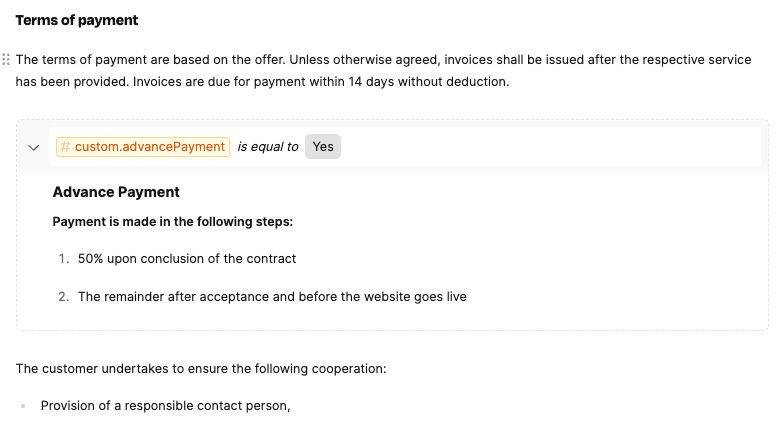
In diesem Beispiel wird eine Vorauszahlungsklausel nur dann in den Vertrag eingefügt, wenn die benutzerdefinierte Variable „advancePayment“ auf „Yes“ gesetzt ist. Dadurch kann der Nutzer bei der Vertragserstellung flexibel festlegen, ob für einen bestimmten Kunden eine Vorauszahlung gelten soll – ganz ohne den Vertragstext manuell anpassen zu müssen.
Bedingung einfügen
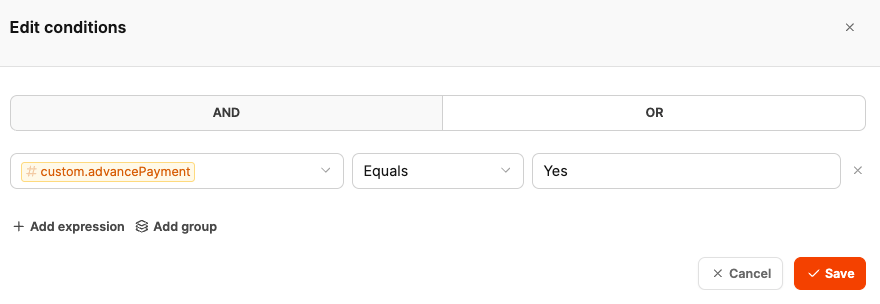
Um eine Bedingung in das Dokument einzufügen, gehen Sie folgendermaßen vor:
-
Öffnen Sie den Editor der gewünschten Dokumentvorlage.
-
Platzieren Sie den Cursor an der Stelle, an der die Bedingung eingefügt werden soll.
-
Öffnen Sie das Menü über / oder per Kontextmenü.
-
Wählen Sie den Block „Bedingung“.
-
Legen Sie im Dialog folgende Punkte fest:
- Welche Variable soll überprüft werden?
- Welcher Operator wird verwendet? (z. B. „ist gleich“, „ist größer als“, „enthält“ usw.)
- Gegen welchen Wert soll verglichen werden?
-
Geben Sie anschließend den Textblock ein, der angezeigt werden soll, wenn die Bedingung erfüllt ist.
Verfügbare Bedingungstypen
Je nach Variablentyp (Text, Zahl, Auswahl) stehen Ihnen unterschiedliche Operatoren zur Verfügung:
- ist gleich (z. B. bei Sprache = „Englisch“)
- enthält (z. B. bei Checkbox-Auswahl)
- ist größer als / kleiner als (z. B. bei Laufzeiten oder Mengen)
- ist nicht leer (z. B. wenn ein Wert eingegeben wurde)
Mehrere Bedingungen können über UND oder ODER miteinander verknüpft werden.
Automatische Nummerierung aus Abschnittsheadlines
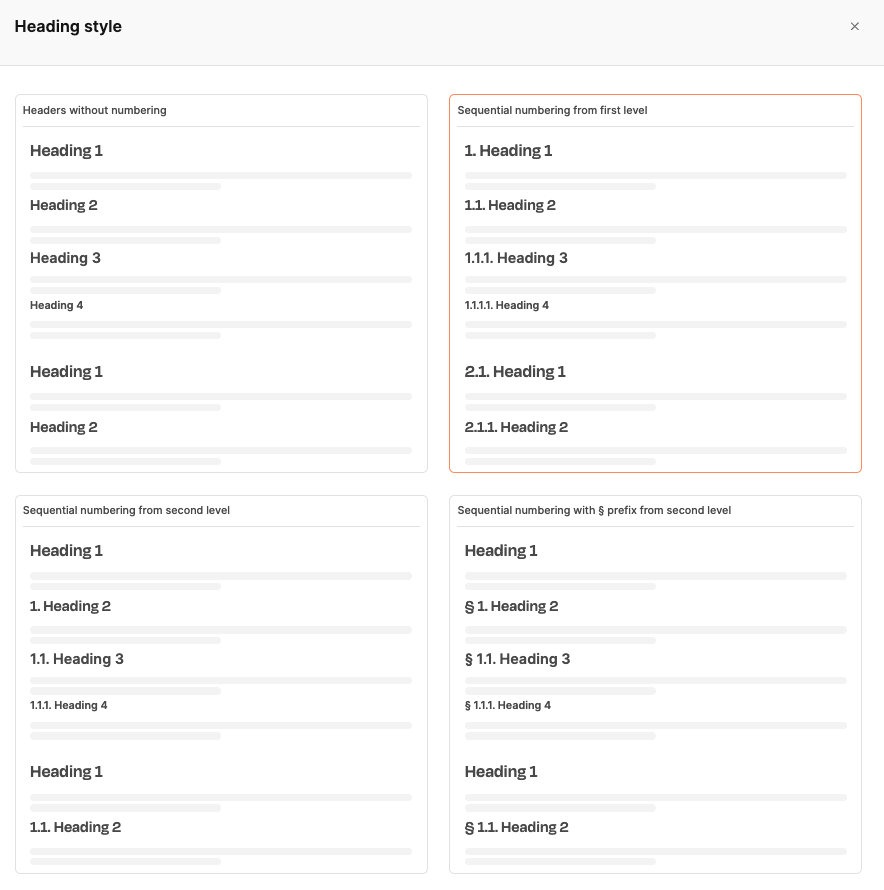
Das Dokumentvorlagensystem in Leadtime unterstützt eine automatische Nummerierung von Überschriften. Diese Funktion sorgt dafür, dass Überschriften im finalen Dokument korrekt und konsistent nummeriert werden, ohne dass der Benutzer die Nummerierung manuell pflegen muss.
Warum ist das wichtig?
Da Leadtime auch mit bedingten Abschnitten arbeitet – also Textbausteinen, die nur erscheinen, wenn bestimmte Bedingungen erfüllt sind – wäre eine manuelle Nummerierung der Überschriften fehleranfällig. Wenn sich beispielsweise durch eine Bedingung die Reihenfolge oder die Anzahl der Kapitel ändert, könnte eine manuell gepflegte Nummerierung inkonsistent oder sogar irreführend werden.
Die automatische Nummerierung stellt sicher, dass die logische Struktur des Dokuments immer korrekt abgebildet wird – auch dann, wenn durch Bedingungen Abschnitte ein- oder ausgeblendet werden.
Funktionsweise
Beim Bearbeiten einer Dokumentvorlage kann der Benutzer unter dem Menüpunkt Heading Style die gewünschte Nummerierungslogik auswählen. Dabei stehen folgende Optionen zur Verfügung:
-
Überschriften ohne Nummerierung
Die gewählten Überschriftenebenen (H1, H2, H3…) werden rein visuell dargestellt, ohne automatische Nummerierung.
-
Sequentielle Nummerierung ab erster Ebene
Jede Überschrift wird automatisch mit einer fortlaufenden Nummer versehen:
1. Überschrift 11.1. Überschrift 21.1.1. Überschrift 3Ideal für strukturierte Dokumente mit nummerierten Kapiteln und Unterkapiteln.
-
Sequentielle Nummerierung ab zweiter Ebene
Die erste Überschriftenebene (H1) bleibt unnummeriert, ab H2 beginnt die automatische Nummerierung:
Überschrift 11.1. Überschrift 21.1.1. Überschrift 3Nützlich, wenn man z. B. ein Deckblatt oder eine Einleitung ohne Nummerierung möchte.
-
Sequentielle Nummerierung mit §-Präfix ab zweiter Ebene
Wie oben, aber mit einem Paragraphenzeichen als Präfix:
§ 1. Überschrift 2§ 1.1. Überschrift 3Besonders geeignet für rechtliche Dokumente oder AGBs.
Diese Funktion stellt sicher, dass auch bei komplexen, dynamisch generierten Dokumenten eine korrekte Gliederung und Orientierung für den Leser erhalten bleibt.
Dokumentenvorlagen kommen in Projekten zum Einsatz: Projekte – Reiter Dokumente (Nur Einzelprojekte)