
Briefe
Erstellen und verwalten Sie formale Schreiben direkt in Leadtime – zentral, nachvollziehbar und organisationsbezogen.
Der Reiter „Briefe“ innerhalb einer Organisation dient zur Erstellung, Verwaltung und Ablage formaler Schreiben an Organisationsmitglieder oder Ansprechpartner. Durch die zentrale Briefverwaltung in Leadtime bleibt die gesamte Kundenkommunikation nachvollziehbar, strukturiert und an die jeweilige Organisation gebunden.
Das reduziert Medienbrüche und vereinfacht die Dokumentation geschäftlicher Korrespondenz.
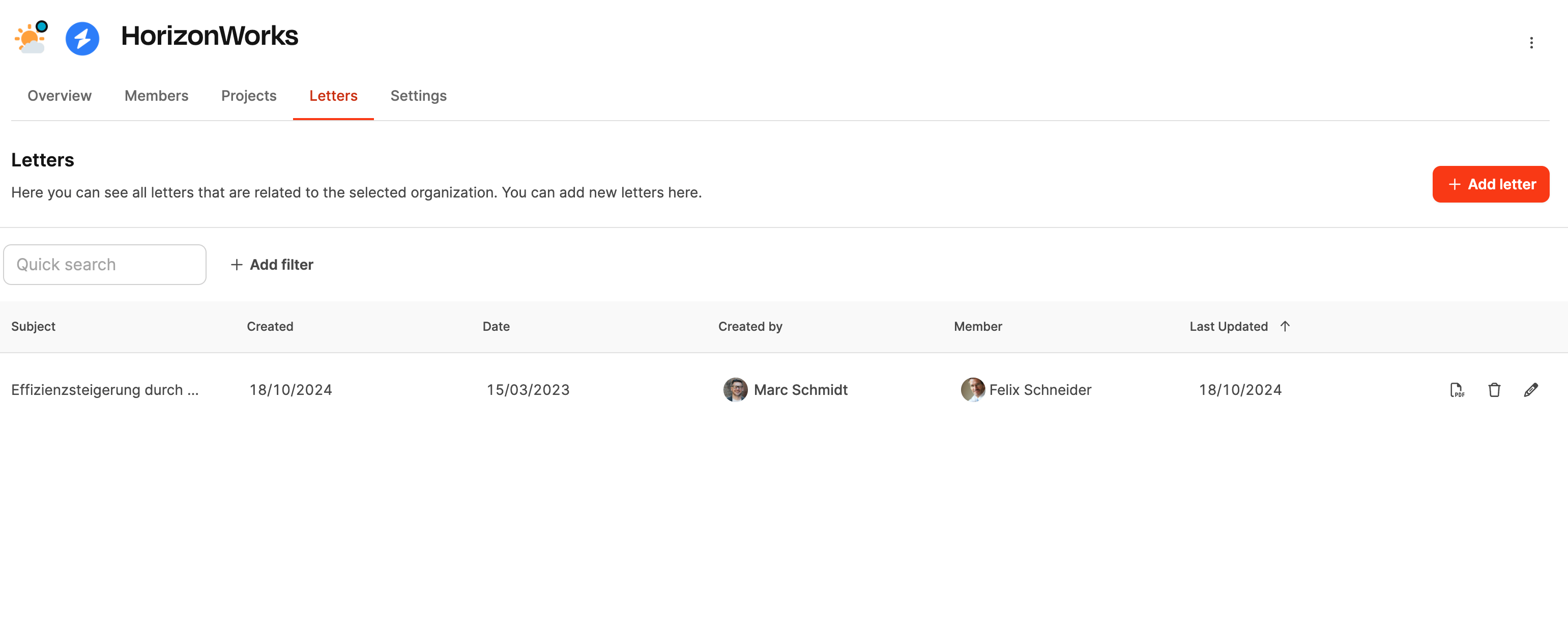
Der Bereich zeigt eine Übersicht aller Briefe, die einer Organisation zugeordnet sind. Jedes Schreiben bleibt an der richtigen Stelle dokumentiert und kann jederzeit eingesehen, bearbeitet oder erneut heruntergeladen werden.
Im Zusammenhang mit Projekten können noch viele andere Dokumente automatisiert werden:
Projekte – Reiter Dokumente (Nur Einzelprojekte)
Übersicht bisheriger Briefe
Die Briefübersicht enthält folgende Spalten:
- Betreff – Titel oder Thema des Briefes.
- Erstellt – Datum der Erstellung.
- Datum – Das auf dem Brief angegebene Datum (z. B. bei Rückdatierung).
- Erstellt von – Autor des Briefes.
- Mitglied – Empfänger innerhalb der Organisation.
- Zuletzt aktualisiert – Zeitpunkt der letzten Änderung.
Aktionen in der Übersicht:
- pencil Bearbeiten – Öffnet den Brief zur weiteren Anpassung.
- trashcan Löschen – Entfernt den Brief aus der Übersicht.
- page_facing_up PDF herunterladen – Exportiert den Brief als PDF-Datei.
Über + Brief hinzufügen kann ein neues Schreiben erstellt werden.
Brief erstellen
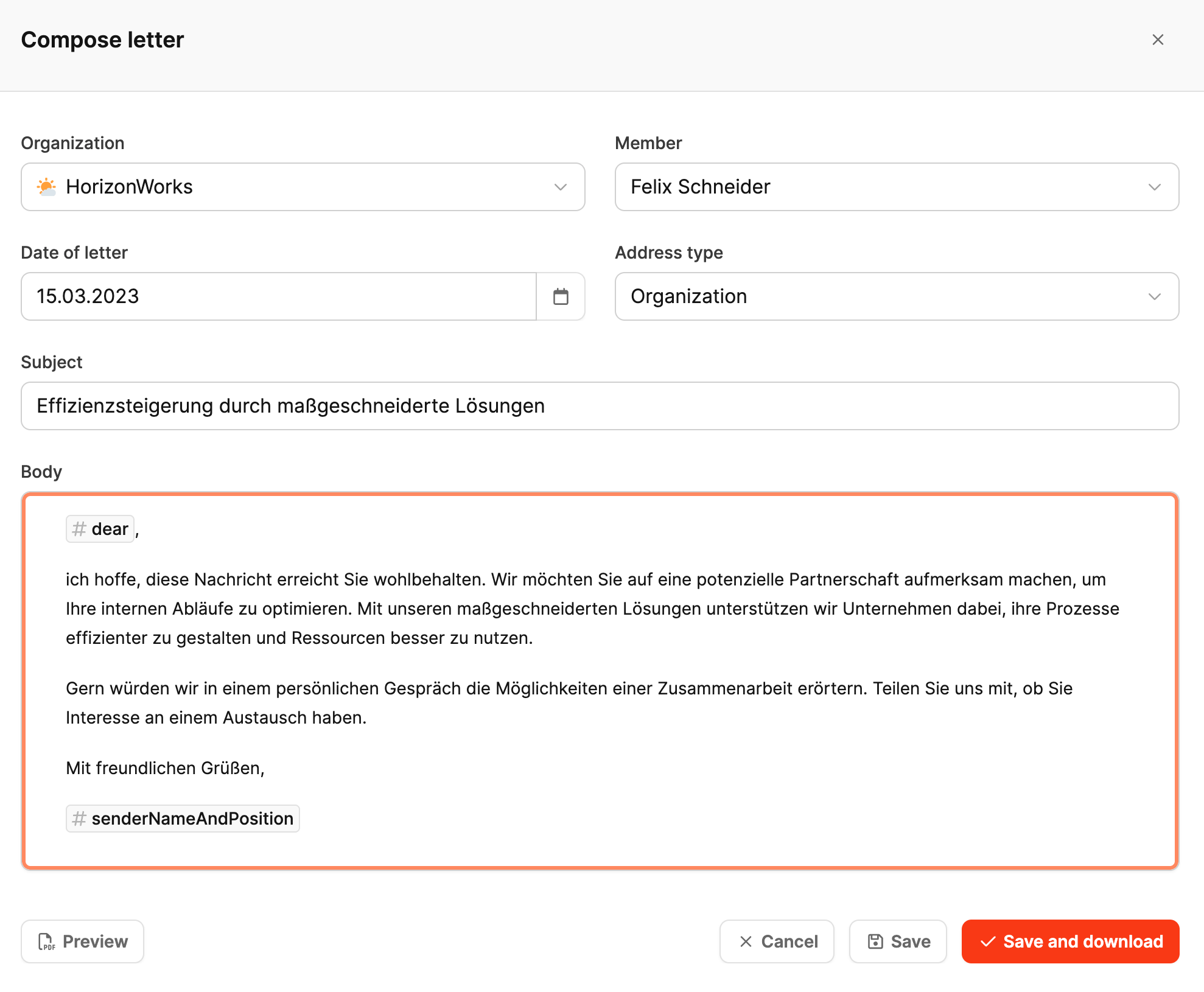
Beim Klick auf „Brief hinzufügen“ öffnet sich ein Dialog mit folgenden Eingabefeldern:
- Organisation – Ist automatisch vorausgewählt.
- Mitglied – Auswahl des Empfängers.
- Datum des Briefs – Kann bei Bedarf geändert oder rückdatiert werden.
- Adressart – Wahl zwischen Organisationsadresse oder Privatadresse eines Mitglieds.
- Betreff – Thema des Schreibens.
- Inhalt (Body) – Textfeld zur Eingabe des Briefinhalts.
Im Text können Makros verwendet werden, um automatisch personalisierte Daten einzufügen:
Verfügbare Makros:
Makros können verwendet werden, um Briefe zu personalisieren und automatisch mit den relevanten Daten zu füllen. Hier ist die vollständige Übersicht aller verfügbaren Makros in deutscher und englischer Version:
| Deutscher Makro-Name | Englischer Makro-Name | Beschreibung |
|---|---|---|
| #KundenUnternehmensName | #clientCompanyName | Fügt den Namen der Organisation des Kunden ein. |
| #Ansprechpartner | #contactPerson | Fügt den primären Ansprechpartner der Organisation ein, an den der Brief gerichtet ist. |
| #NameUndPositionDesAbsenders | #senderNameAndPosition | Fügt sowohl den Namen als auch die Position des Absenders ein (z. B. „Thomas Tester, Geschäftsführer“). |
| #NameDesAbsenders | #senderName | Fügt nur den Namen des Absenders ein. |
| #PositionDesAbsenders | #senderPosition | Fügt nur die Position des Absenders ein. |
| #HeutigesDatum | #todayDate | Fügt das aktuelle Datum ein. |
| #SehrGeehrterKunde | #dear | Fügt eine personalisierte Grußformel ein, die je nach Geschlecht des Empfängers automatisch „Sehr geehrter Herr/Frau“ einfügt. |
| #Signature | #signature | Fügt die digitale Unterschrift des aktuellen Nutzers ein (in den Profileinstellungen hinterlegt). |
Aktionen nach der Erstellung
Unterhalb des Briefinhalts stehen vier Schaltflächen zur Verfügung:
- PDF-Vorschau – Zeigt eine Vorschau des Dokuments, ohne es zu speichern.
- Abbrechen – Schließt das Fenster ohne Änderungen zu speichern.
- Speichern – Legt den Brief in der Übersicht ab.
- Speichern und Herunterladen – Speichert den Brief und lädt sofort die PDF-Version herunter.