
Pools
Die Pool-Ansicht zeigt alle Aufgaben einer verantwortlichen Person projektübergreifend, um Prioritäten zentral zu steuern und Planungen effizient vorzubereiten.
Die Pool-Ansicht in Leadtime bietet im Gegensatz zu “Big Picture” eine projektübergreifende Übersicht aller Aufgaben, für die ein Mitarbeiter verantwortlich ist.
Sie dient der Priorisierung, Wochenplanung und Steuerung von Aufgaben, die sich über mehrere Kundenprojekte verteilen.
Zu finden ist sie unter Planung → Pool.
Die Pool-Ansicht fasst alle Aufgaben eines Mitarbeiters zusammen, die im Feld Accountable eingetragen sind. Damit können Teamleiter und Kundenbetreuer gemeinsam planen, welche Tickets in welcher Reihenfolge bearbeitet werden sollen.
Zu Big Picture: Big Picture
Anwendungsbeispiel
Im wöchentlichen Planungsgespräch zwischen einem Kundenbetreuer und seinem Teamleiter wird der Pool gemeinsam durchgesehen:
- Rückblick: Erledigte Aufgaben prüfen, offene Tickets besprechen.
- Neupriorisierung: Blockierte oder wartende Tickets nach rechts verschieben.
- Zielplanung: Neue Aufgaben links einordnen, damit sie in dieser Woche zuerst erledigt werden.
- Abstimmung mit Entwicklern: Wichtige Tickets markieren, um deren Umsetzung gezielt anzustoßen.
Verantwortlichkeit („Accountable“)
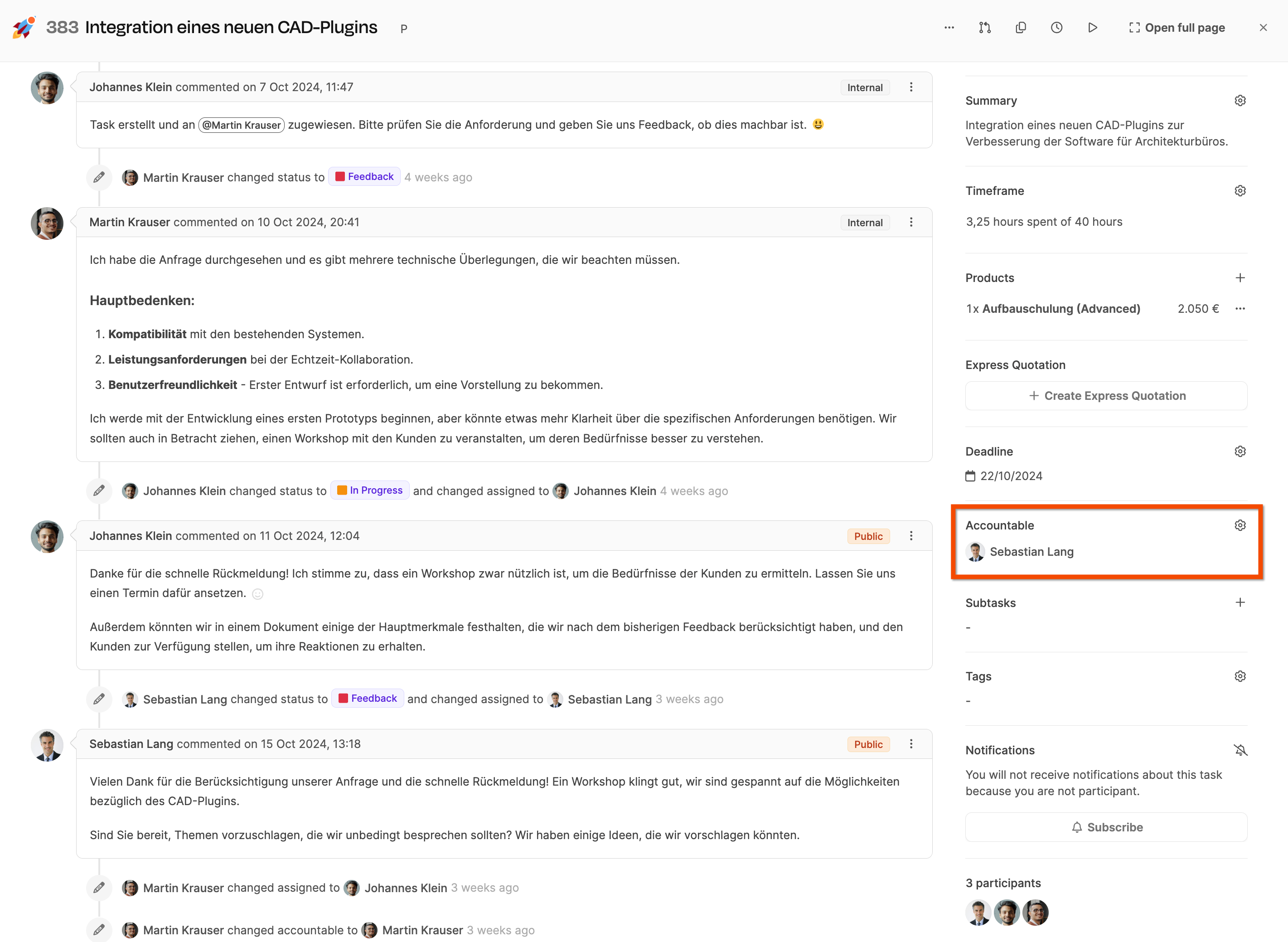
Das Feld Accountable in der rechten Ticket-Seitenleiste definiert, in wessen Pool eine Aufgabe angezeigt wird.
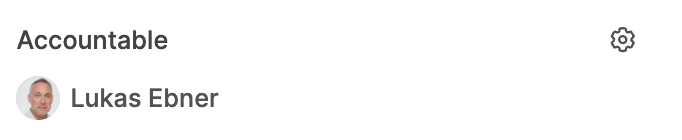
Standardmäßig wird der Ersteller des Tickets als Verantwortlicher eingetragen.
Die Verantwortlichkeit kann jederzeit angepasst werden, z. B. bei interner Übergabe eines Kunden oder Projekts.
Interaktion und Steuerung
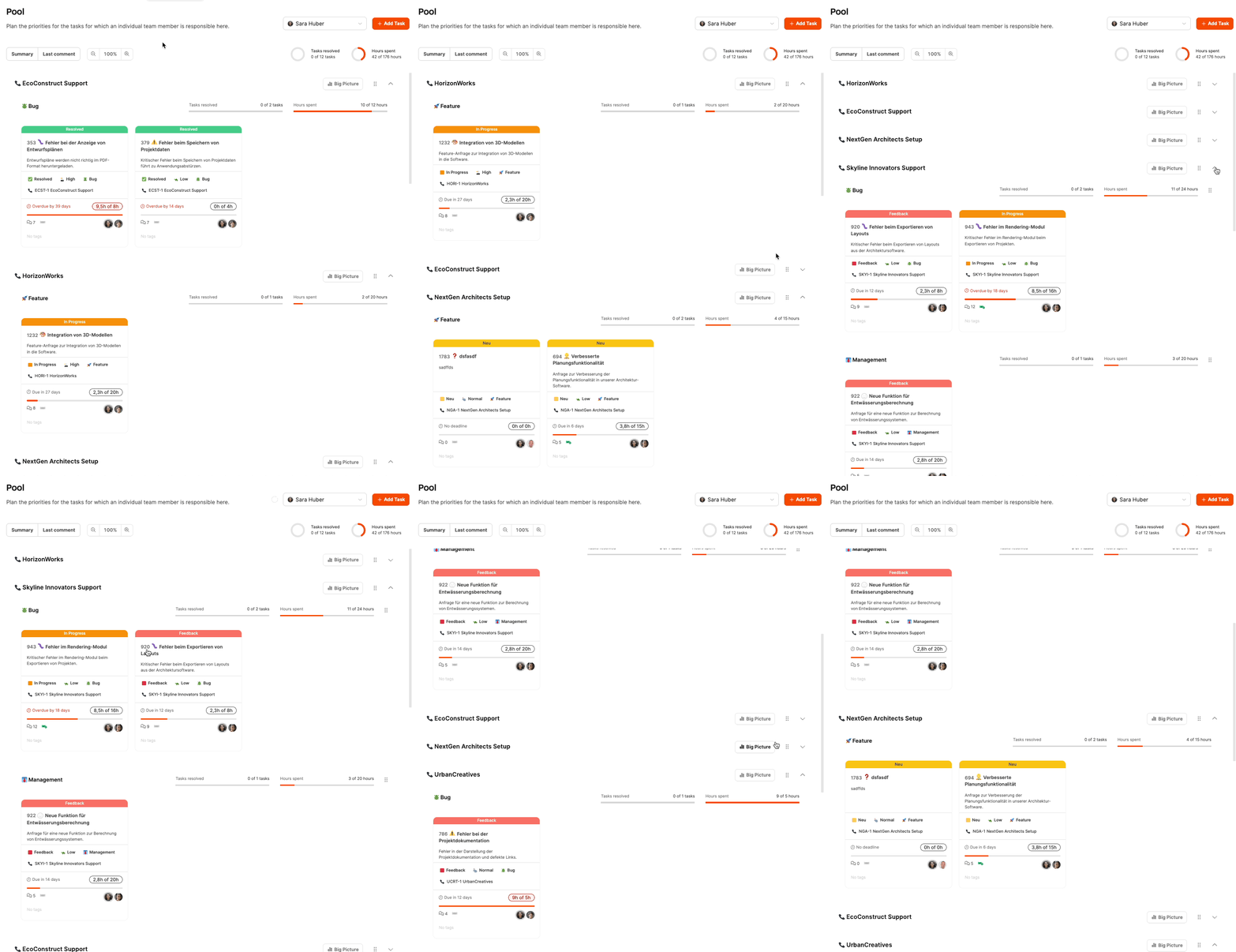
Sortierung der Projekte
Die Projekte im eigenen Zuständigkeitsbereich lassen sich auf der Vertikalen sortieren.
Priorisierung
Aufgaben lassen sich innerhalb einer Reihe horizontal per Drag & Drop neu anordnen. Die Reihenfolge spiegelt die Priorität wider – links steht immer das Wichtigste.
Planungssicht
Der Pool wird häufig in Planungsmeetings genutzt, um Aufgaben gemeinsam mit dem Teamleiter zu priorisieren oder Wochenziele zu definieren.
Über den Fortschrittsbalken und die Kommentaransicht lassen sich Blocker und offene Fragen schnell erkennen.
Kombination mit Big Picture
Für eine vertiefte Projektansicht lässt sich aus jeder Projektreihe direkt das Big Picture des Projekts öffnen.
Aufbau der Ansicht
Mitarbeiterauswahl
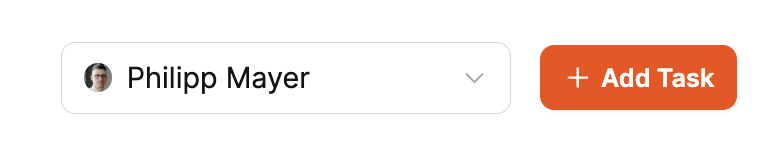
Über das Dropdown oben rechts lässt sich auswählen, für welche Person der Pool angezeigt wird.
Nur Nutzer mit entsprechenden Berechtigungen können auch die Pools anderer Personen öffnen.
Ansichtsoptionen

- Summary / Last comment: Umschaltknopf, um zwischen Ticket-Zusammenfassung und letztem Kommentar zu wechseln.
- Zoom: Skalierung zwischen 50 % und 150 % (Standard 100 %), um mehr oder weniger Karten gleichzeitig anzuzeigen.
- Add Task: Erstellt ein neues Ticket, das automatisch der aktuell ausgewählten Person zugeordnet wird.
Fortschrittsanzeigen

Rechts oben zeigen zwei Ringe an:
- Tasks resolved → Anzahl erledigter Aufgaben.
- Hours spent → Verhältnis der gebuchten Stunden zu den geschätzten Stunden.
Projekt- und Tracker-Struktur
Jede Projektreihe zeigt die Aufgaben nach Tracker-Typen (z. B. Feature, Bug, Task).
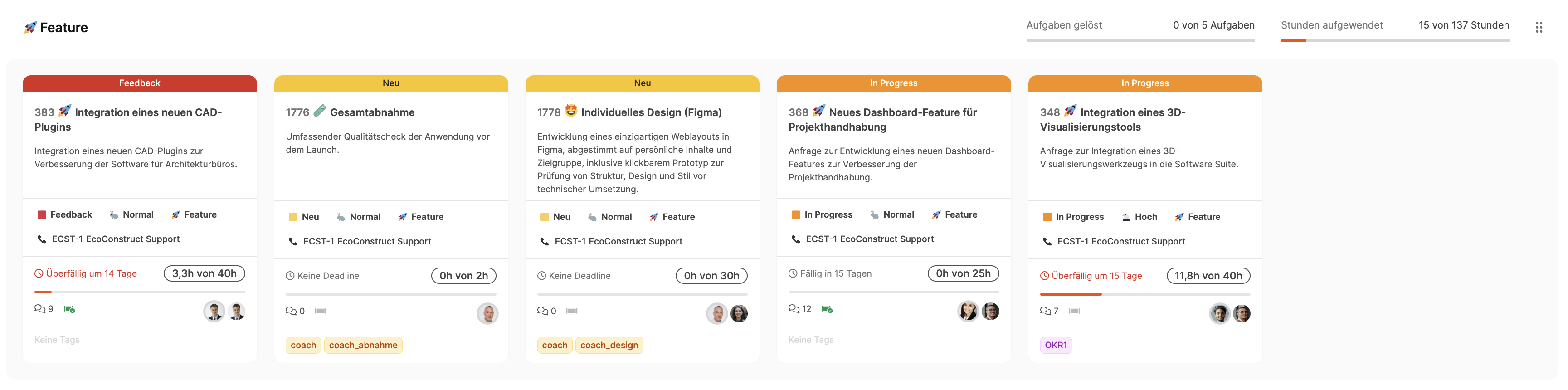
- Projekte können per Drag & Drop sortiert werden.
- Innerhalb der Projekte lassen sich Tracker ebenfalls neu anordnen.
- Über den Button Big Picture gelangt man direkt zur projektbezogenen Kartenansicht.
Kartenaufbau
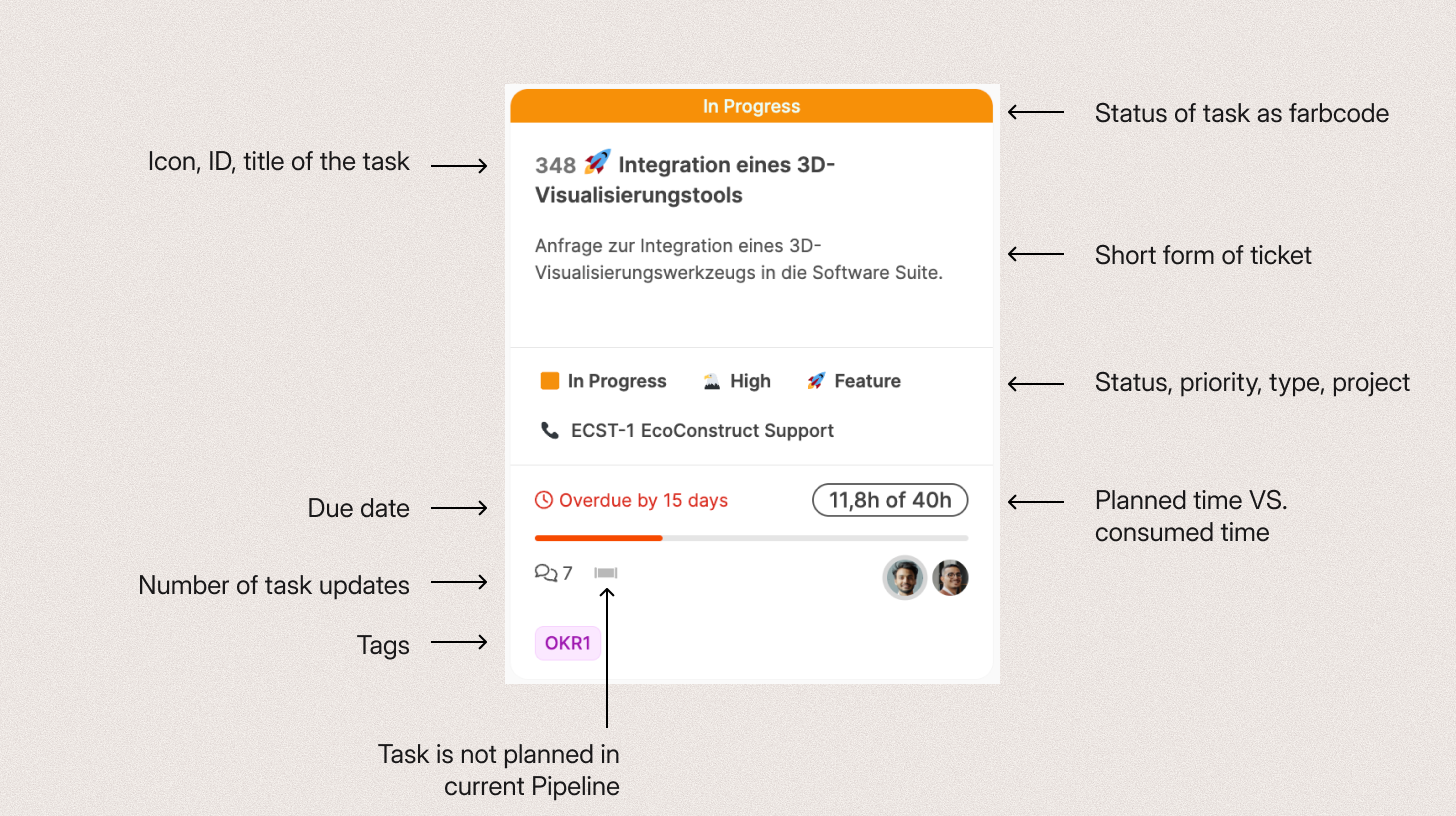
Jede Karte steht für ein Ticket und zeigt die wichtigsten Informationen kompakt an:
- Titel, ID und Beschreibung
- Status, Priorität, Aufgabentyp und Projektname
- Deadline und Zeitstatus (z. B. 11,8 h von 40 h)
- Kommentaranzahl und Pipeline-Status
- Beteiligte Personen (rechts: aktuell Zuständige, links: Stakeholder)
- Tags (z. B. OKR, interne Kennzeichnung)
Farbcodes für Status:
- yellow_circle Neu
- orange_circle In Progress
- red_square Feedback
- green_circle Resolved
- white_circle Backlog
Karten können horizontal verschoben werden – links = höhere Priorität.
Durch Klick auf eine Karte öffnet sich die Ticketdetailansicht.
Vergleiche die Elemente der der Karten mit den Elementen eines Tickets Aufgaben bearbeiten