
Die Bausteine von Projektkomponenten
Wie man Epics, Arbeitspakete, Checklisten und Abnahmetests anlegt
Projektkomponenten in Leadtime dienen dazu, wiederkehrende Arbeitsschritte und Abläufe in Projekten zu standardisieren. Sie teilen ein Projekt in klar definierte Abschnitte und sorgen dafür, dass ähnliche Projekte nach einem einheitlichen Muster ablaufen. Das schafft Planungssicherheit, Effizienz und eine bessere Vergleichbarkeit von Aufwänden.
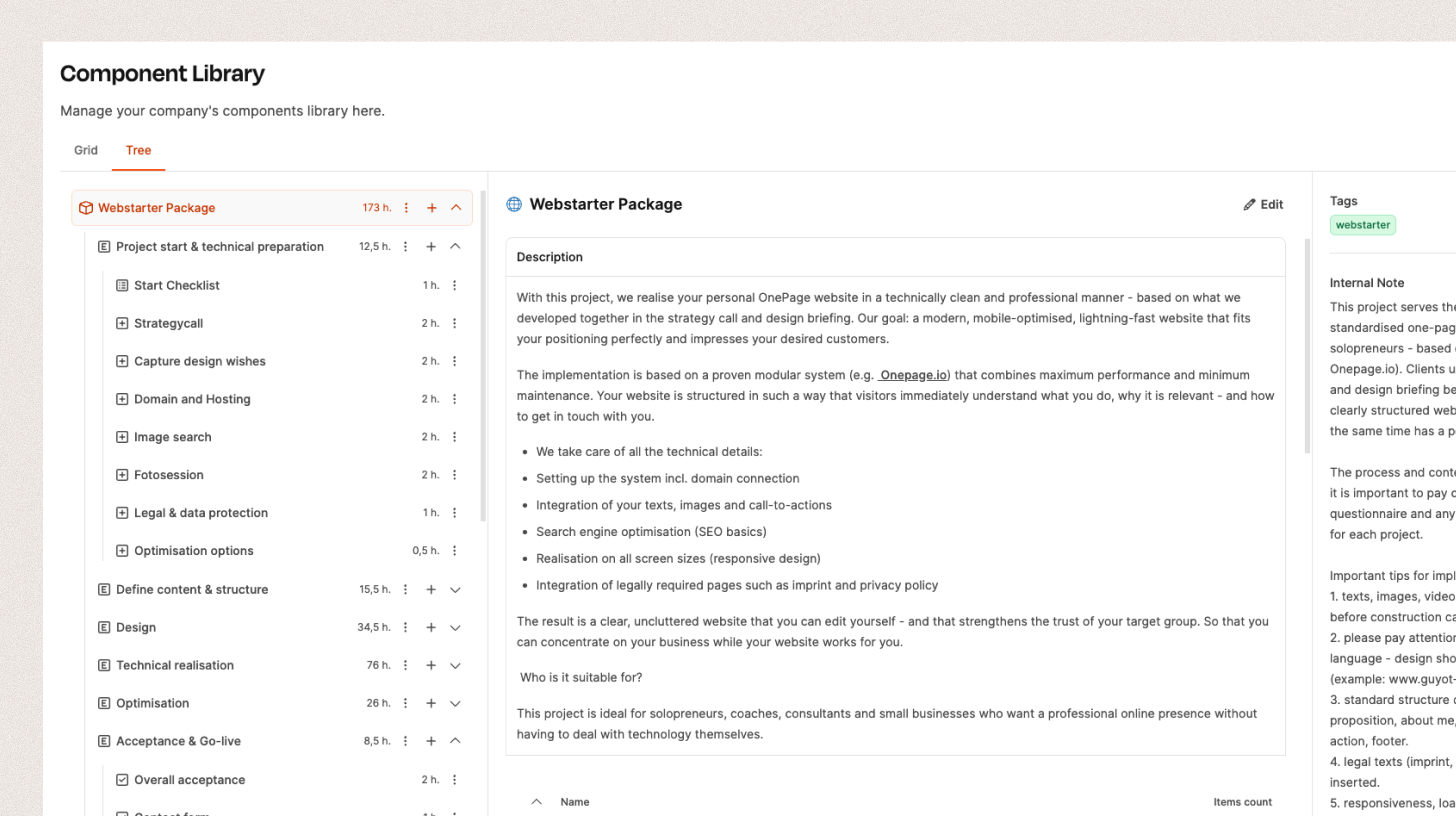
Aufbau einer Projektkomponente
Eine Projektkomponente ist baumförmig aufgebaut und kann aus vier Typen von Bausteinen bestehen:
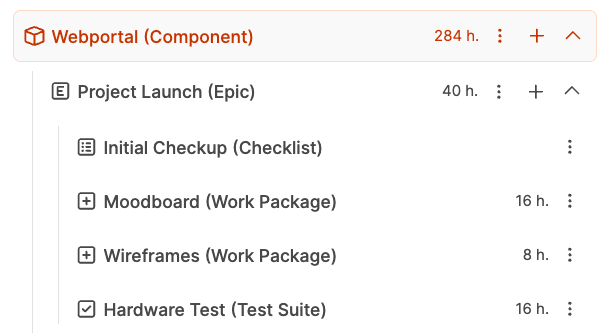
- Epics – Übergeordnete Themenbereiche eines Projekts
- Arbeitspakete – Konkrete, abgeschlossene Aufgaben oder Arbeitseinheiten
- Checklisten – Auflistungen von mehreren Teilschritten oder Prüfpunkten
- Abnahmetests – Strukturierte Prüfungen zur formalen Abnahme von Ergebnissen
Diese Elemente lassen sich beliebig kombinieren und verschachteln. So entsteht eine flexible, wiederverwendbare Vorlage für die Durchführung typischer Projekttypen.
Epics
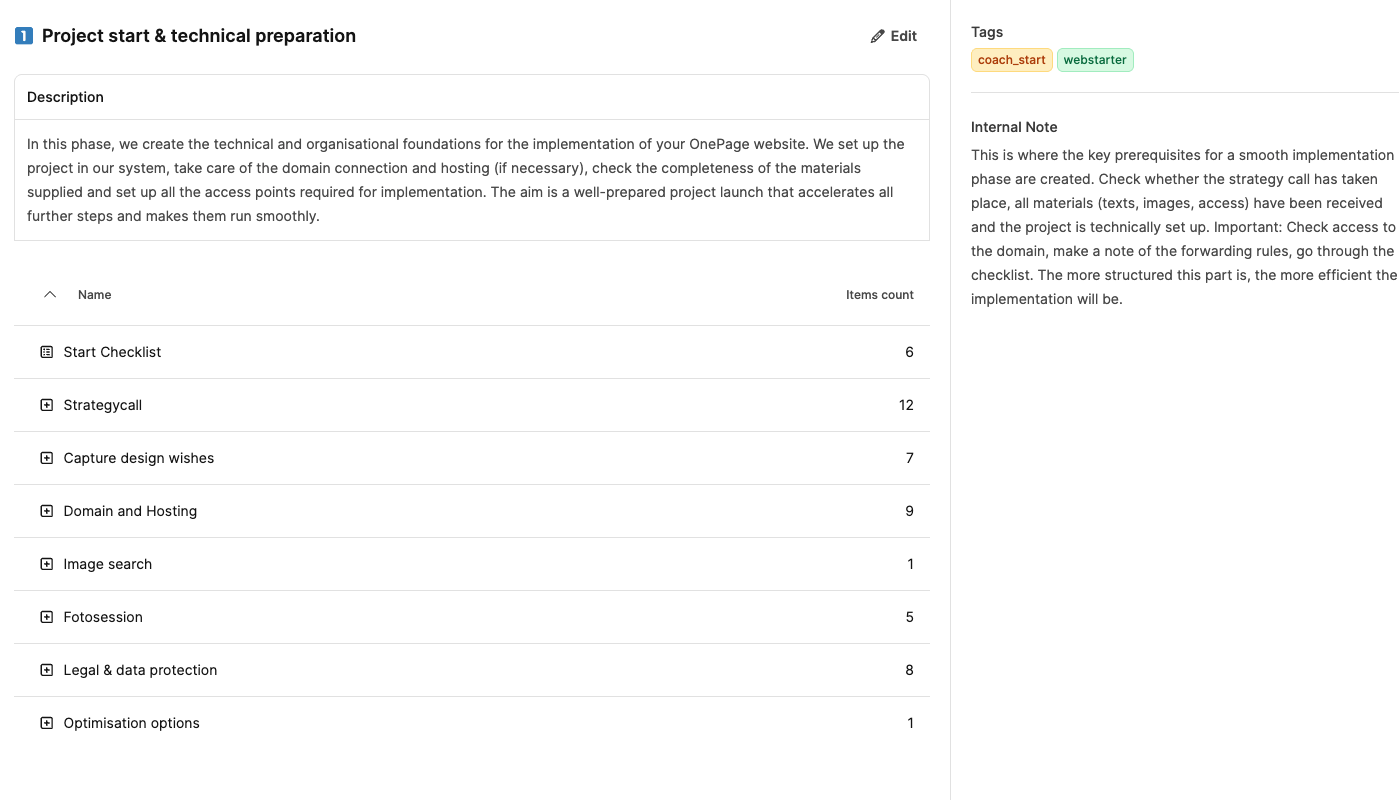
Ein Epic ist ein übergeordneter Aufgabenblock, der mehrere Arbeitspakete thematisch bündelt.
Er beschreibt ein größeres Ziel oder einen funktionalen Bereich eines Projekts.
Beispiel:
Im Webprojekt könnte ein Epic „Technische Umsetzung“ mehrere Arbeitspakete wie „Hosting einrichten“, „CMS konfigurieren“ und „SEO-Basics“ enthalten.
Epics helfen dabei, Projektfortschritte auf strategischer Ebene nachzuvollziehen und Abhängigkeiten klar zu strukturieren.
Ein Epic anlegen
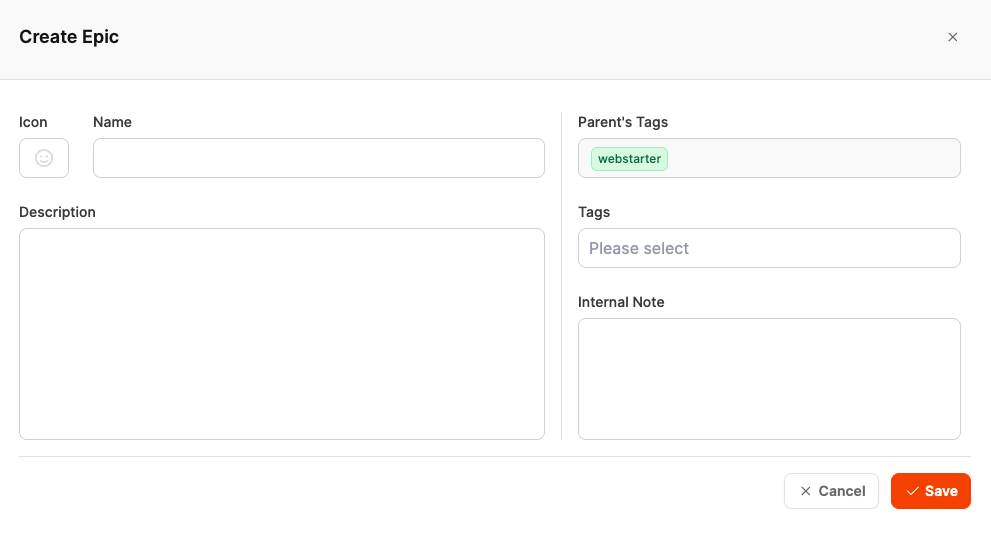
- Öffnen Sie in der Baumansicht Ihrer Projektkomponente das Menü über das Plus-Symbol (+) neben der gewünschten Komponente.
- Wählen Sie „Create Epic“ aus.
- Im Dialogfenster füllen Sie die folgenden Felder aus:
| Feld | Beschreibung |
|---|---|
| Icon | Optionales Symbol zur visuellen Kennzeichnung des Epics. |
| Name | Der Titel des Epics, z. B. „Technische Umsetzung“ oder „Projektstart & Vorbereitung“. |
| Description | Kurze Beschreibung des Inhalts und Ziels dieses Projektabschnitts. |
| Parent’s Tags | Zeigt die Tags der übergeordneten Komponente an (werden automatisch übernommen). |
| Tags | Optionale zusätzliche Schlagwörter zur besseren Organisation und Filterung. Das Tag eines Epics wird an alle in dem Epic enthaltenen Arbeitspakete weitergegeben. So wird im Ticketsystem später klar ersichtlich, welche Aufgabe zu welchem Epic gehört. |
| Internal Note | Interne Hinweise, z. B. Besonderheiten, Standards oder ergänzende Anweisungen für die Umsetzung. |
- Klicken Sie auf „Save“, um das Epic zu speichern.
Arbeitspaket
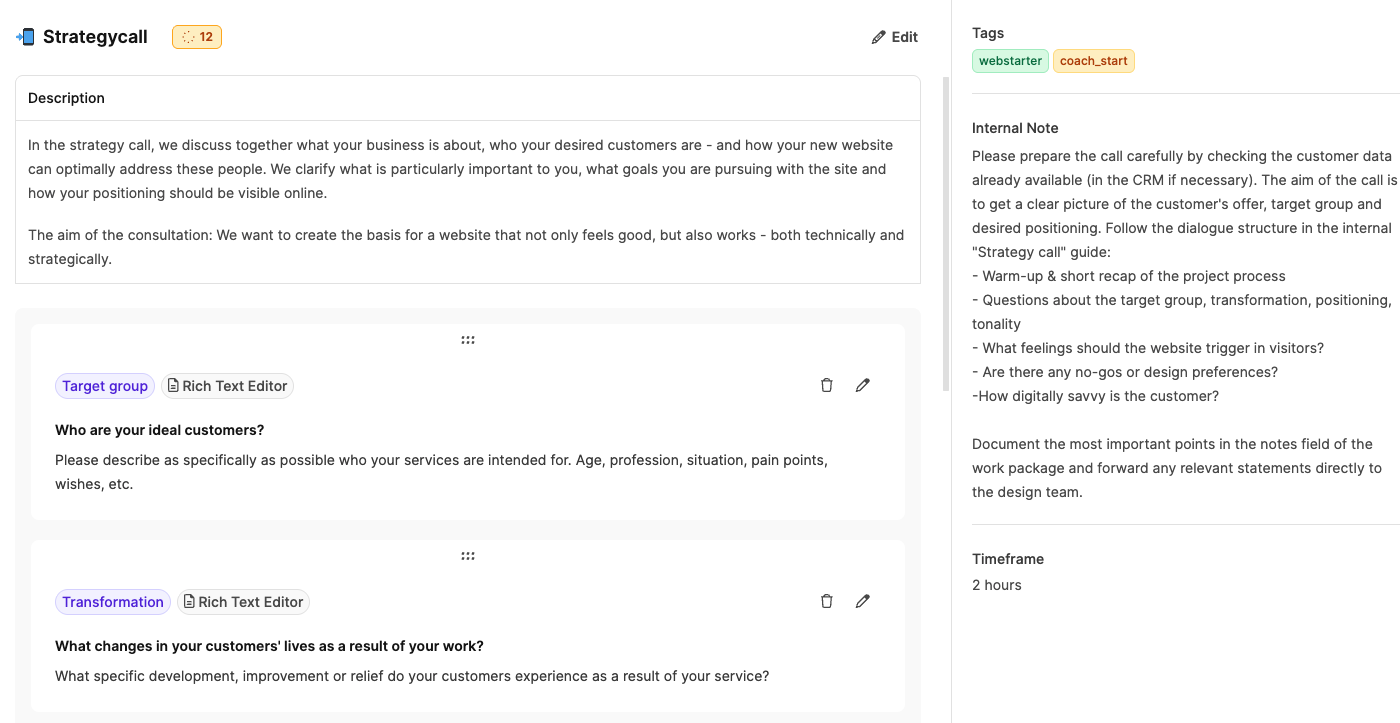
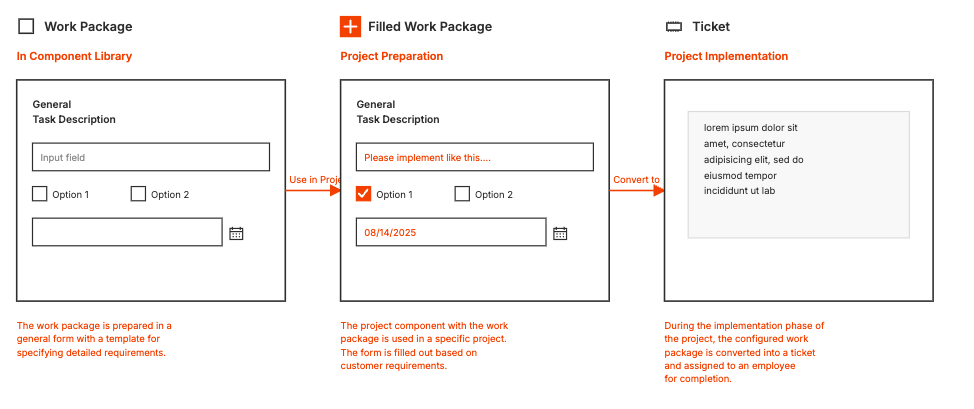
Ein Arbeitspaket ist eine in sich geschlossene, klar abgegrenzte Aufgabe innerhalb eines Projekts. Es beschreibt einen konkreten Arbeitsabschnitt, der von einer oder mehreren Personen bearbeitet wird und ein greifbares Ergebnis liefert. Arbeitspakete dienen als Vorstufe eines Tickets. Sie bieten eine standardisierte Aufgabenbeschreibung, die später anhand der Kundenanforderungen konkretisiert und individualisiert werden kann
Ein Arbeitspaket anlegen
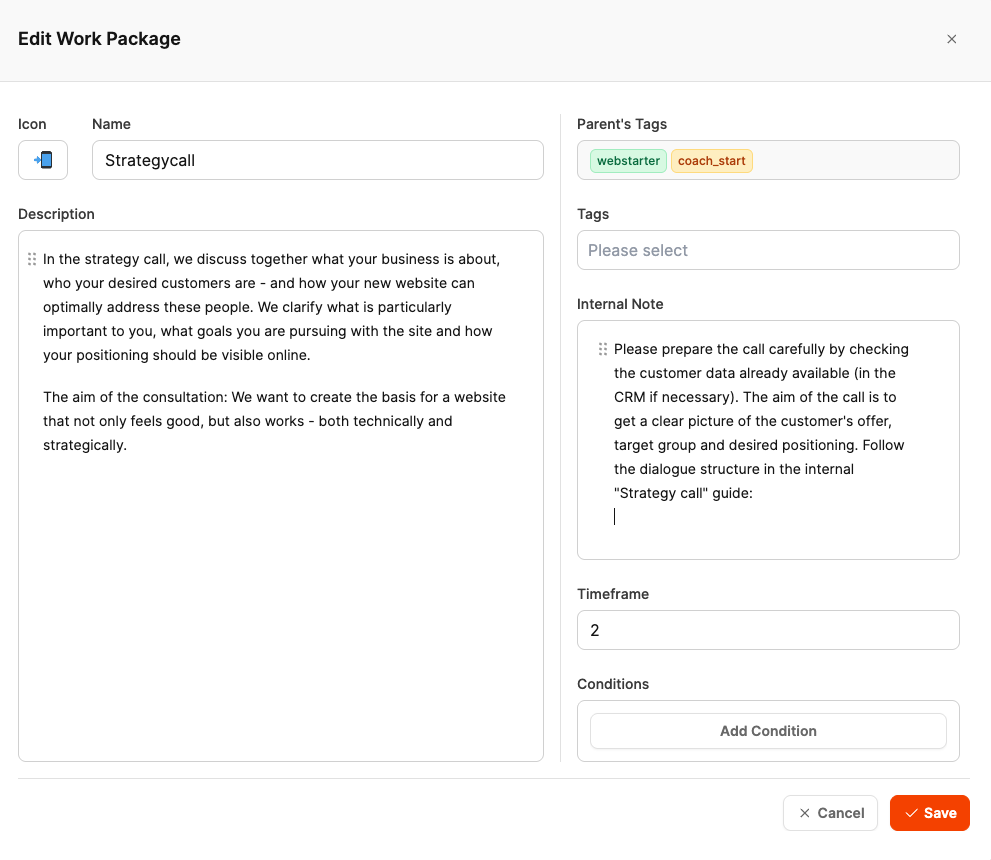
- Öffnen Sie in der Baumansicht Ihres Projekts das gewünschte Epic, unter dem das Arbeitspaket angelegt werden soll.
- Klicken Sie auf das Plus-Symbol (+) und wählen Sie „Create Work Package“ aus.
- Im Dialogfenster füllen Sie die folgenden Felder aus:
| Feld | Beschreibung |
|---|---|
| Icon | Optionales Symbol zur visuellen Kennzeichnung des Arbeitspakets. |
| Name | Bezeichnung der Aufgabe, z. B. „Domain und Hosting einrichten“ oder „Designbriefing durchführen“. |
| Description | Kurze Beschreibung der Aufgabe, des Ziels und der erwarteten Ergebnisse. |
| Parent’s Tags | Zeigt die automatisch übernommenen Tags der übergeordneten Komponente oder des Epics an. |
| Tags | Optionale zusätzliche Schlagwörter zur besseren Organisation. Diese Tags werden an das spätere Ticket weitergegeben. |
| Internal Note | Interne Hinweise oder Arbeitshinweise, die nicht im Kundenticket erscheinen sollen. |
| Timeframe | Angabe des geschätzten Aufwands oder der geplanten Dauer (z. B. „2 Stunden“ oder „1 Tag“). |
| Conditions | Hier können Bedingungen hinzugefügt werden, um die Sichtbarkeit oder Ausführung des Arbeitspakets von anderen Faktoren abhängig zu machen. |
- Klicken Sie auf „Save“, um das Arbeitspaket zu speichern.
Fragen zu einem Arbeitspaket anlegen
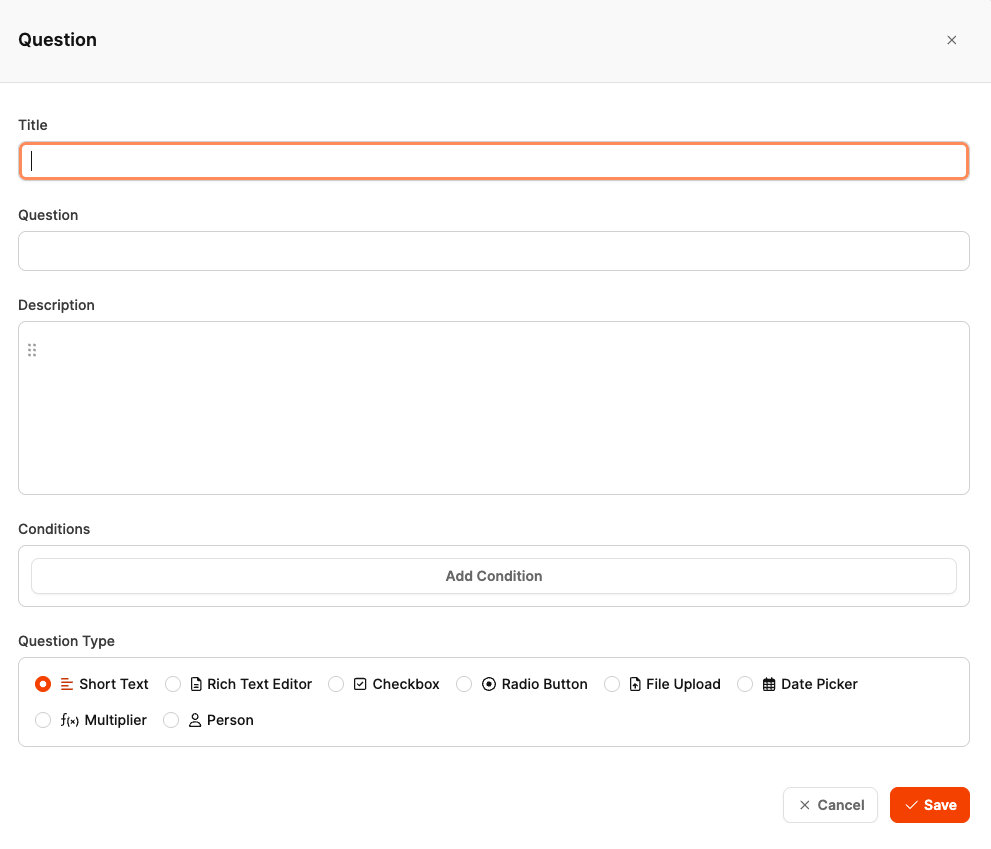
Jedes Arbeitspaket kann mit einem Katalog vordefinierter Fragen ausgestattet werden. Diese Fragen dienen dazu, kundenspezifische Anforderungen oder Projektdetails strukturiert zu erfassen. Sie machen Arbeitspakete flexibel und wiederverwendbar, da sie die spätere Individualisierung im Projekt ermöglichen.
Jede Frage kann unterschiedliche Antworttypen enthalten und optional den Projektaufwand beeinflussen.
- Öffnen Sie das gewünschte Arbeitspaket in der Baumansicht.
- Klicken Sie auf „Add Question“ oder das Plus-Symbol (+) neben dem Arbeitspaket.
- Im Dialogfenster füllen Sie die folgenden Felder aus:
Wählen Sie unter Question Type den passenden Antworttyp:
| Typ | Beschreibung | Mögliche Auswirkung auf Aufwand |
|---|---|---|
| Short Text | Kurze Texteingabe, z. B. Name, Titel oder Stichwort. | – |
| Rich Text Editor | Längere, formatierte Texteingaben (z. B. Beschreibung oder Freitextantwort). | – |
| Checkbox | Ja/Nein-Auswahl für einfache Entscheidungen oder Bestätigungen. | check_mark kann Aufwand beeinflussen |
| Radio Button | Auswahl einer Option aus mehreren vorgegebenen Möglichkeiten. | check_mark kann Aufwand beeinflussen |
| File Upload | Möglichkeit, Dateien (z. B. Logos, Dokumente, Grafiken) hochzuladen. | – |
| Date Picker | Auswahl eines Datums, z. B. für Liefertermine oder Fristen. | – |
| Multiplier (fₓ) | Der Multiplikator ist ein spezieller Fragetyp, mit dem sich der Arbeitsaufwand eines Arbeitspakets dynamisch berechnen lässt.Er wird verwendet, wenn sich der Aufwand pro wiederkehrendem Element (z. B. pro Seite, Produkt, Nutzer oder Sprache) multipliziert. Im Feld “Duration of one element” wird die Dauer pro Einheit festgelegt, also der Zeitaufwand für ein einzelnes Element (z. B. eine Seite oder ein Produkt). Sobald die Frage beantwortet wird, rechnet Leadtime automatisch: Antwort (Menge) × Dauer pro Element = Gesamter zusätzlicher Aufwand | check_mark kann Aufwand beeinflussen |
| Person | Auswahl einer Person aus dem Projektteam oder Kundenkreis – verfügbar sind alle User, die an dem Projekt teilnehmen. | – |
- Klicken Sie auf „Save“, um die Frage zu speichern.
- Wiederholen Sie den Vorgang, um weitere Fragen hinzuzufügen.
Fragen können später per Drag & Drop innerhalb des Arbeitspakets verschoben oder in andere Arbeitspakete kopiert werden.
Checkliste
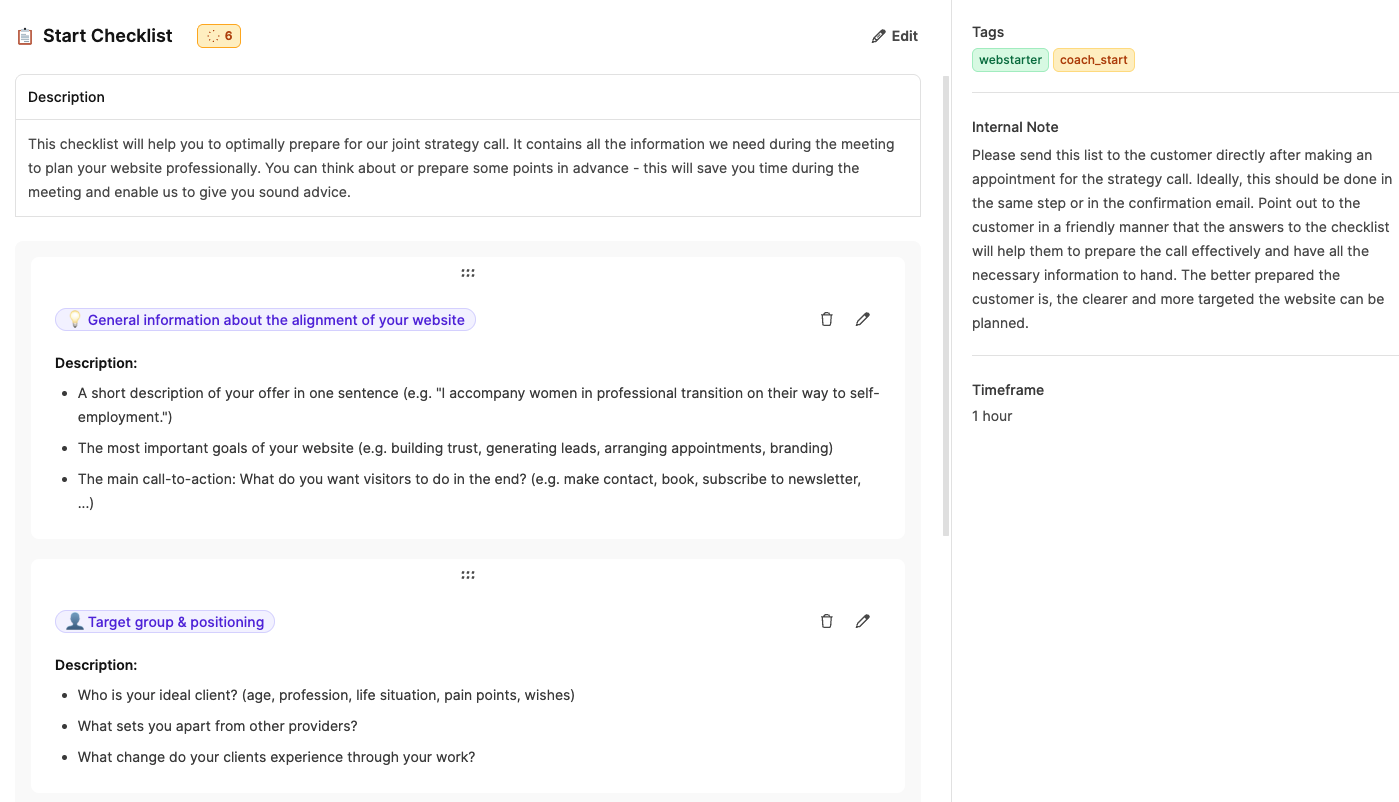
Eine Checkliste dient zur Abbildung mehrerer kleiner Einzelschritte oder Prüfaufgaben innerhalb eines Arbeitspakets.
Sie ist ideal für wiederkehrende Abläufe wie Tests, Freigaben, Installationsschritte oder Qualitätskontrollen.
Jeder Eintrag in der Liste kann einzeln abgehakt werden, wodurch der Fortschritt des Tickets direkt sichtbar wird.
Typische Anwendungsfälle
- Projektvorbereitung (z. B. „Kick-off-Checkliste“)
- Qualitätskontrolle (z. B. „Testing Checklist“)
- Abschlussprüfung (z. B. „Go-live Freigabe“)
- Onboarding- oder Support-Prozesse
Checkliste anlegen
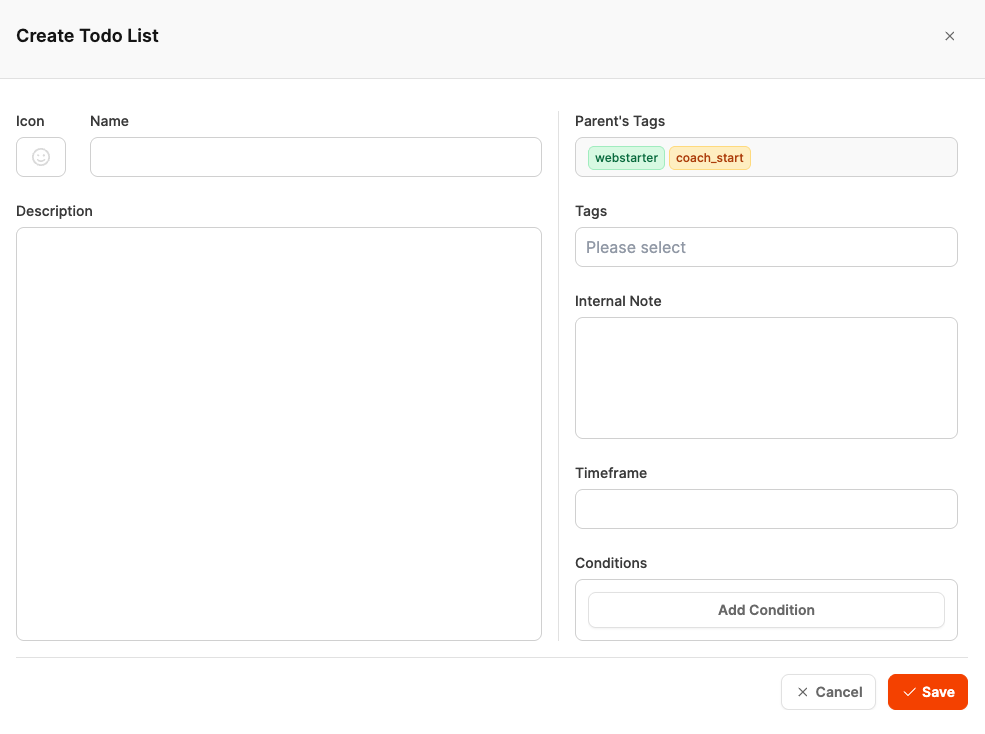
- Öffnen Sie in der Baumansicht das gewünschte Epic oder Arbeitspaket, unter dem die Checkliste angelegt werden soll.
- Klicken Sie auf das Plus-Symbol (+) und wählen Sie „Create To-do List“ aus.
- Im Dialogfenster tragen Sie die folgenden Informationen ein:
| Feld | Beschreibung |
|---|---|
| Icon | Optionales Symbol zur schnellen visuellen Zuordnung (z. B. check_mark_button oder wrench). |
| Name | Titel der Checkliste, z. B. „Projektstart-Check“ oder „Technische Prüfung“. |
| Description | Kurze Beschreibung, was mit der Checkliste überprüft oder sichergestellt werden soll. |
| Parent’s Tags | Zeigt automatisch übernommene Tags aus der übergeordneten Struktur (z. B. Epic oder Komponente). |
| Tags | Optionale Schlagwörter zur Organisation oder Filterung. Diese werden an die späteren Tickets weitergegeben. |
| Internal Note | Interne Hinweise oder ergänzende Informationen für das Projektteam (nicht für Kunden sichtbar). |
| Timeframe | Optionaler Zeitaufwand für die Bearbeitung der gesamten Checkliste. |
| Conditions | Hier können Bedingungen definiert werden, wann die Checkliste sichtbar oder aktiv ist. |
- Klicken Sie auf „Save“, um die Checkliste zu speichern.
Checklisten-Element anlegen
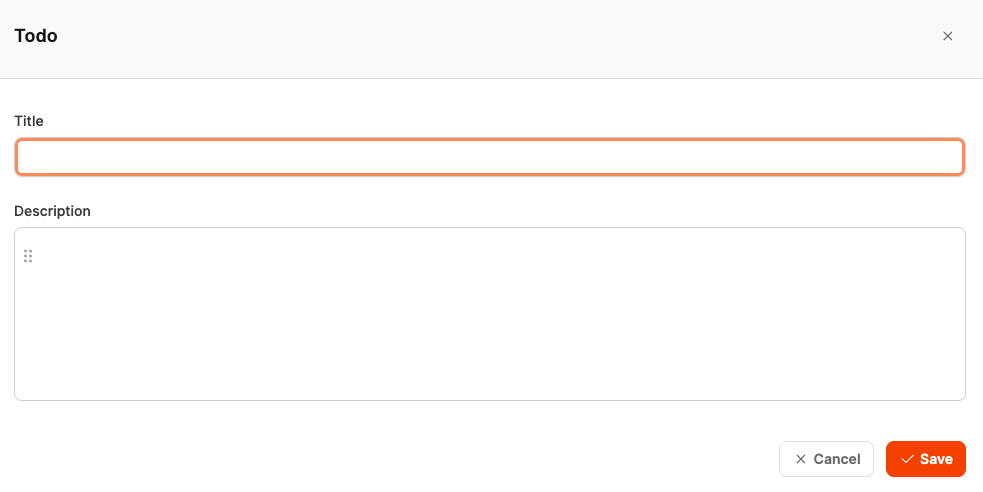
Ein Checklisten-Element ist ein Arbeitsschritt innerhalb einer To-do-Liste.
Es dient dazu, wiederkehrende Aufgaben, Prüfungen oder Kontrollen im Projekt nachvollziehbar und transparent abzuarbeiten.
Jeder Punkt kann separat abgehakt werden und trägt so zur Fortschrittsanzeige der gesamten Checkliste bei.
- Öffnen Sie die gewünschte Checkliste in der Baumansicht.
- Klicken Sie auf „Add Todo“ oder das Plus-Symbol (+) innerhalb der Liste.
- Im Dialogfenster füllen Sie die folgenden Felder aus:
| Feld | Beschreibung |
|---|---|
| Title | Kurzer, prägnanter Titel des To-dos, z. B. „Domainverbindung testen“, „SSL-Zertifikat prüfen“ oder „Impressum verlinken“. |
| Description | Optionale Beschreibung mit zusätzlichen Hinweisen oder konkreten Schritten zur Durchführung. Hier können Sie ggf. Checkpunkte, Erklärungen oder Links zu Dokumenten einfügen. |
- Klicken Sie auf „Save“, um das Checklisten-Element zu speichern.
Das Element wird nun in der Liste angezeigt und kann während der Projektarbeit einzeln abgehakt werden.
Abnahmetests Suites
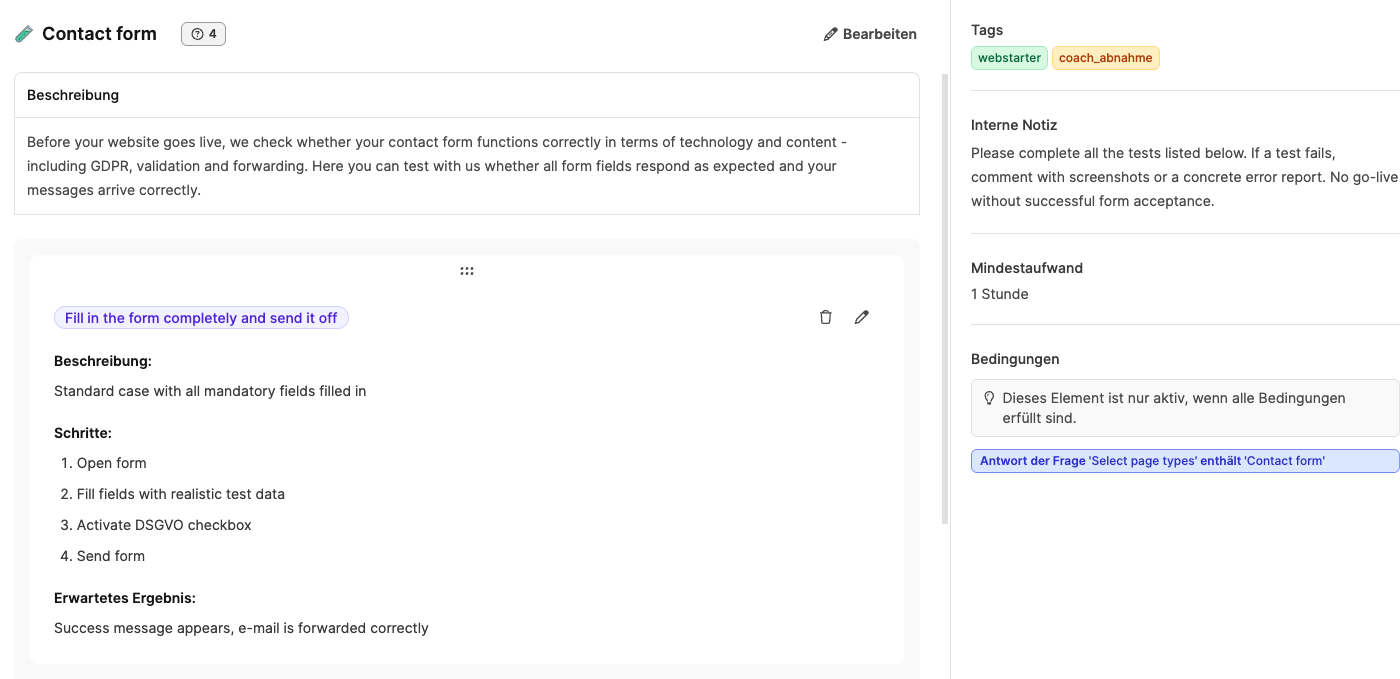
Abnahmetests dokumentieren die formale Prüfung und Freigabe von Projektergebnissen.
Sie bestehen aus Testfällen, die jeweils einen Prüfschritt mit erwarteten Ergebnissen beschreiben.
Jeder Testfall kann als bestanden oder nicht bestanden markiert und mit Kommentaren versehen werden.
Die Komponente oder das Projekt gilt erst dann als abgeschlossen, wenn alle Tests erfolgreich bestanden wurden.
Ziel: Sicherstellen, dass die gelieferten Leistungen den vereinbarten Anforderungen entsprechen.
Abnahmetest Suite anlegen
- Öffnen Sie in der Baumansicht die Projektkomponente, zu der der Abnahmetest gehören soll.
- Klicken Sie auf das Plus-Symbol (+) und wählen Sie „Add Acceptance Test“ aus.
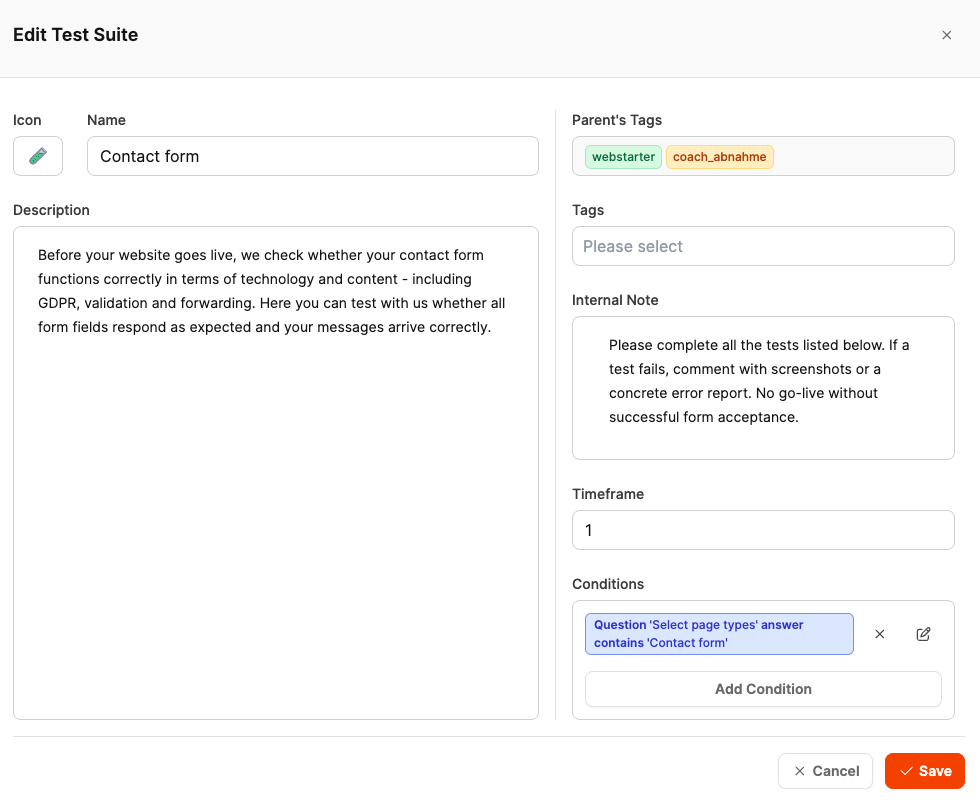
- Im Dialogfenster tragen Sie die folgenden Informationen ein:
| Feld | Beschreibung |
|---|---|
| Icon | Optionales Symbol, um den Test visuell zu kennzeichnen (z. B. test_tube oder check_mark_button). |
| Name | Bezeichnung des Tests, z. B. „Contact Form“, „Responsive Design Check“ oder „SEO-Review“. |
| Beschreibung | Beschreibt, was genau getestet wird, z. B. Funktionalität, Darstellung oder rechtliche Anforderungen. Hier kann auch erläutert werden, wie der Test durchgeführt werden soll. |
| Tags des Elternelements | Wird automatisch von der übergeordneten Komponente oder dem Epic übernommen (z. B. „webstarter“ oder „coach_abnahme“). |
| Tags | Optionale zusätzliche Schlagwörter zur besseren Organisation und Filterung. |
| Interne Notiz | Hinweise für Tester oder Projektmanager, z. B. welche Dokumentation beizulegen ist oder wann ein Test als bestanden gilt. |
| Mindestaufwand | Zeitaufwand für die Durchführung des Tests (z. B. 1 Stunde). |
| Bedingungen | Optional: Legen Sie fest, unter welchen Voraussetzungen der Test angezeigt oder aktiviert wird (z. B. nur, wenn bestimmte Arbeitspakete oder Optionen gewählt wurden). |
- Klicken Sie auf „Speichern“, um den Abnahmetest anzulegen.
Testfälle hinzufügen
- Öffnen Sie den gewünschten Abnahmetest in der Baumansicht.
- Klicken Sie auf „Add Test Case“ oder das Plus-Symbol (+) unterhalb des Tests.
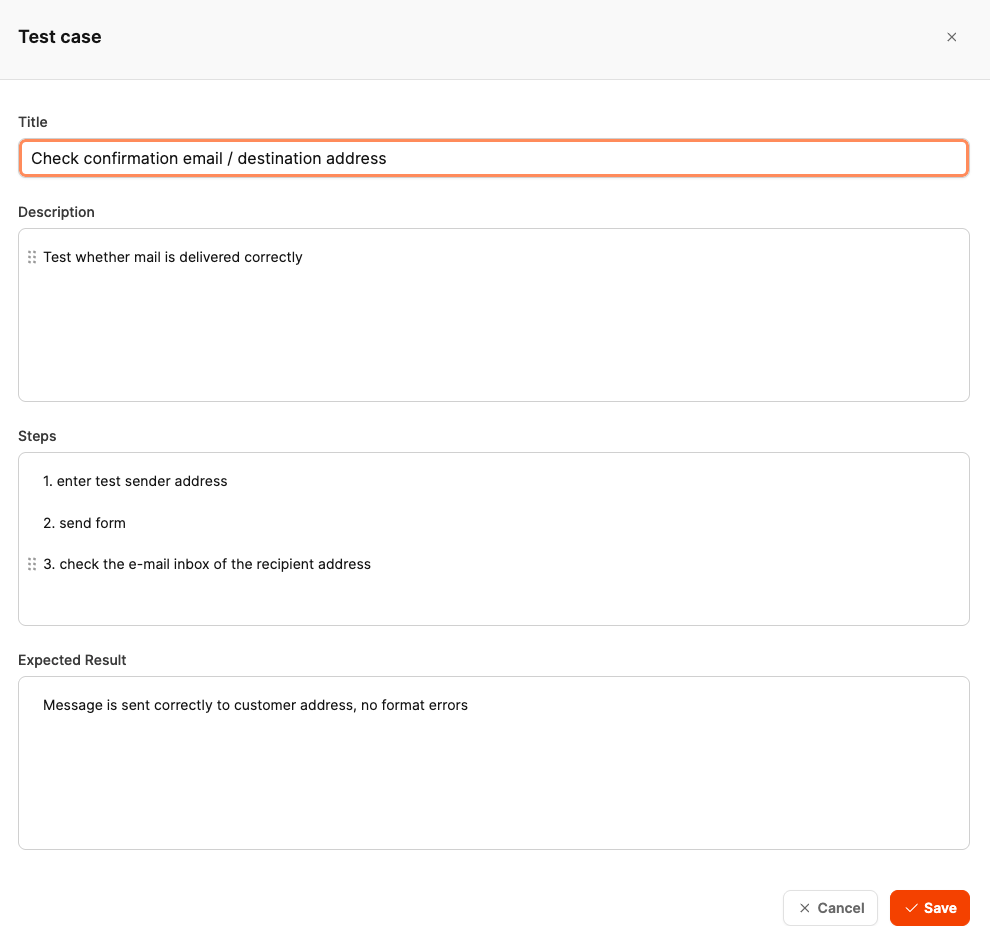
- Im angezeigten Dialogfenster tragen Sie die folgenden Informationen ein:
| Feld | Beschreibung |
|---|---|
| Title | Kurzer, prägnanter Titel des Testfalls, z. B. „Check confirmation email / destination address“ oder „Validate form input fields“. |
| Description | Optional: kurze Erläuterung, was getestet werden soll oder warum dieser Test wichtig ist. |
| Steps | Schritt-für-Schritt-Anleitung zur Durchführung des Tests. Jeder Schritt sollte klar formuliert und nachvollziehbar sein, z. B.. Formular ausfüllen2. Test-Mail absenden3. Posteingang prüfen. |
| Expected Result | Beschreibt das gewünschte oder korrekte Verhalten des Systems, z. B. „Message is sent correctly to the customer address, no format errors“. |
-
Klicken Sie auf „Save“, um den Testfall zu speichern.
Der Test wird nun unter dem entsprechenden Abnahmetest angezeigt und kann später einzeln als „Bestanden“ oder „Nicht bestanden“ markiert werden.
Tipps für aussagekräftige Testfälle
- Verwenden Sie präzise, prüfbare Formulierungen (z. B. „E-Mail wird innerhalb von 30 Sekunden zugestellt“ statt „Mail funktioniert“).
- Halten Sie alle Prüfschritte vollständig fest, damit auch andere Teammitglieder den Test reproduzieren können.
- Beschreiben Sie den erwarteten Zustand möglichst konkret – idealerweise mit Bezug auf sichtbare Ergebnisse (z. B. Fehlermeldung, Anzeige, Layout).
- Fügen Sie bei Bedarf Screenshots oder Protokolle als Nachweis hinzu.