
Ein Abgschlossenes Projekt abrechnen (Workshop Teil 15)
Ein Projekt wird abgerechnet, indem der Projektstatus auf „Abrechnen“ gesetzt und eine Projektversion als Grundlage ausgewählt wird.
Das Workshop-Projekt Web4Coach ist nun abgeschlossen und kann abgerechnet werden.
Dafür wird in den Projekteinstellungen im Reiter Einstellungen → Bereich Grundeinstellungen der Projektstatus auf „Abrechnen“ gesetzt.
Alles zum Thema Abrechnung hier Abrechnung
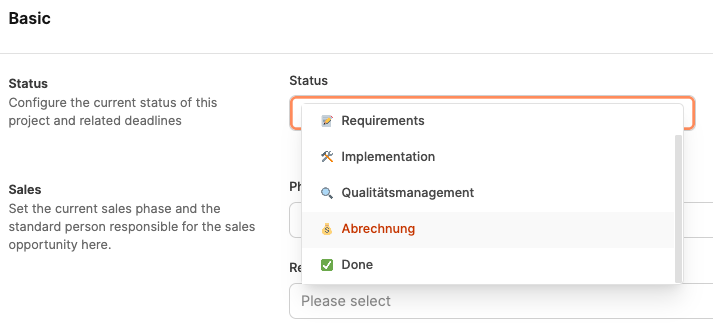
Sobald dieser Status aktiviert ist, erstellt Leadtime automatisch eine neue, wartende Rechnung im Bereich „Rechnungsprüfung“.
Unter Allgemeine Abrechnungseinstellungen in den Projekteinstellungen wird anschließend festgelegt, welche Projektversion als Grundlage für die Abrechnung dient – in der Regel die final freigegebene Angebotsversion.
So wird sichergestellt, dass exakt die Leistungen abgerechnet werden, die im zuletzt freigegebenen Stand vereinbart wurden.
Hauptversion als Basis
Über das Versionsmanagement
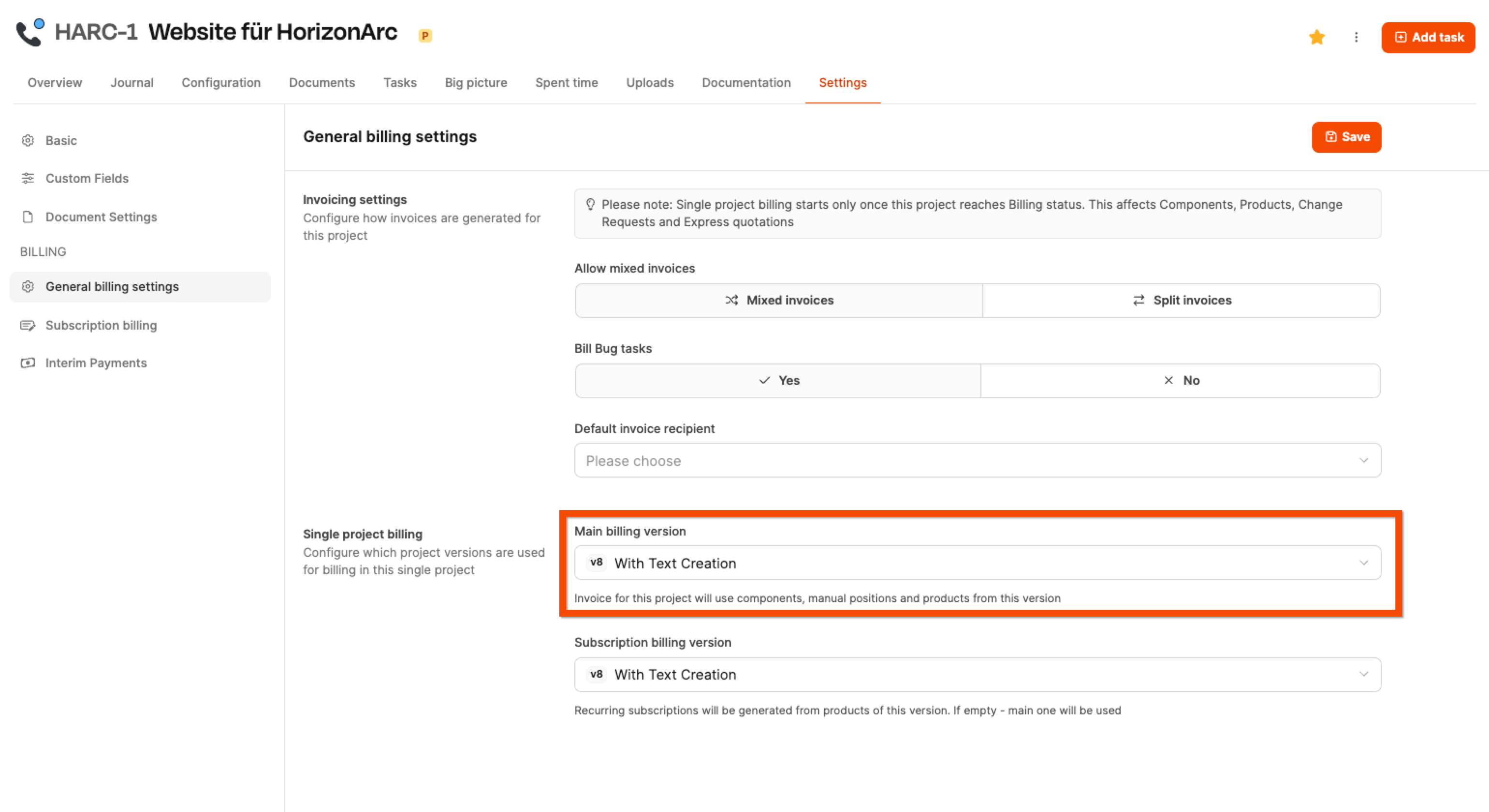
Jede Projektabrechnung bezieht sich immer auf eine spezifische Projektversion – in der Regel die vom Kunden freigegebene Masterversion. Diese enthält:
- Die kalkulierten Projektkomponenten (z. B. aus dem Projektbaum)
- Zum Projekt hinzugefügte Produkte
- Evtl. bereits enthaltene manuelle Positionen
Da sich ein Projekt während der Umsetzung verändern kann, umfasst die finale Rechnung jedoch zusätzlich:
- Change Requests (Tickets mit gesetztem Häkchen „Ist Change Request“)
- Ergänzte manuelle Positionen (z. B. Fremdkosten)
- Nachträglich hinzugefügte Produkte (aus dem Produktkatalog)
Alle diese Elemente werden automatisch mit aufgeführt, wenn sie über den aktuellen Stand hinaus zur Abrechnung fällig sind.
Trennung von Produkt- und Projektrechnung
Produkte abrechnen und Projekte abrechnen
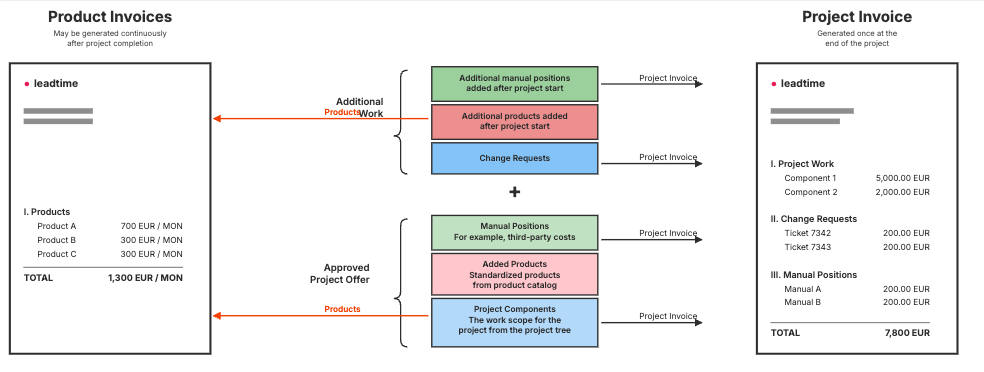
Wir empfehlen, Produkte – insbesondere Abonnements – in einer separaten Rechnung abzurechnen. Diese erscheinen nicht in der einmaligen Projektrechnung, sondern werden zyklisch berechnet.
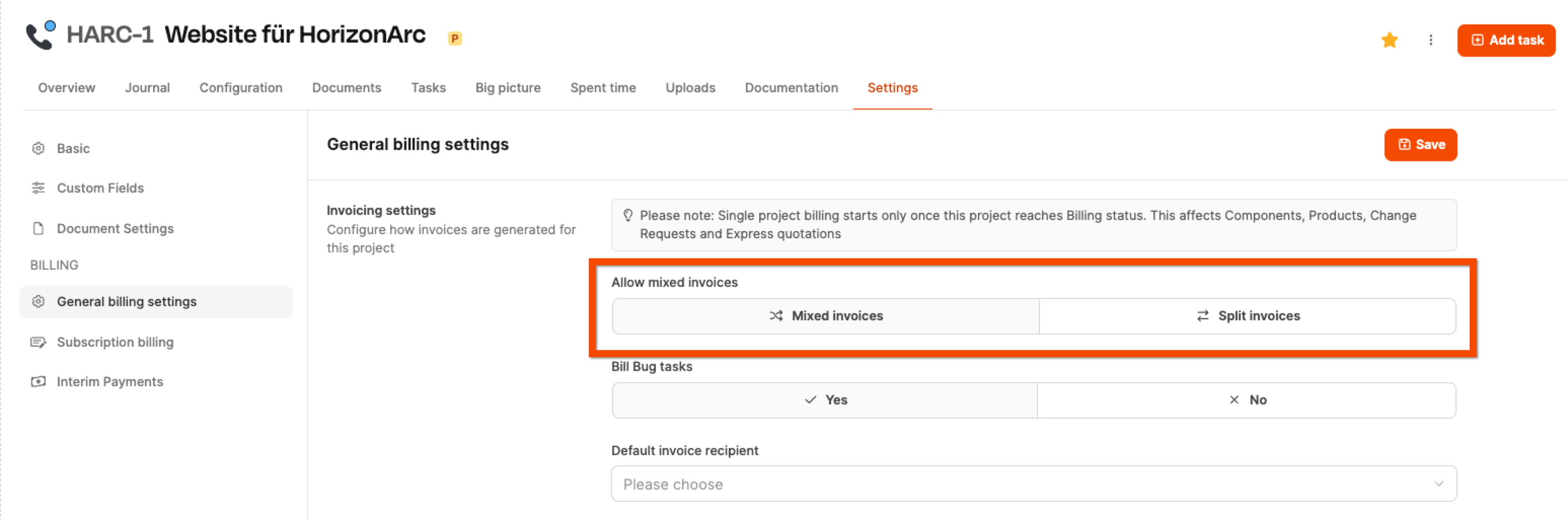
Um die Abrechnungen zu trennen, navigieren Sie im Reiter “Einstellungen” in die allgemeinen Abrechnungseinstellungen und stellen Sie den Optionsbutton “Gemischte Rechnungen erlauben” auf “Geteilte Rechnungen”.
Abonnement-Abrechnungen verwalten
Weil nach der ursprünglich beauftragten Angebotsversion möglicherweise weitere Produkte zum Projekt hinzugefügt worden sein konnten, können in den Allgemeinen Abrechnungseinstellungen für die Projektabrechnung und die Abonnementabrechnungen separate Versionen des Projekts hinterlegt werden.
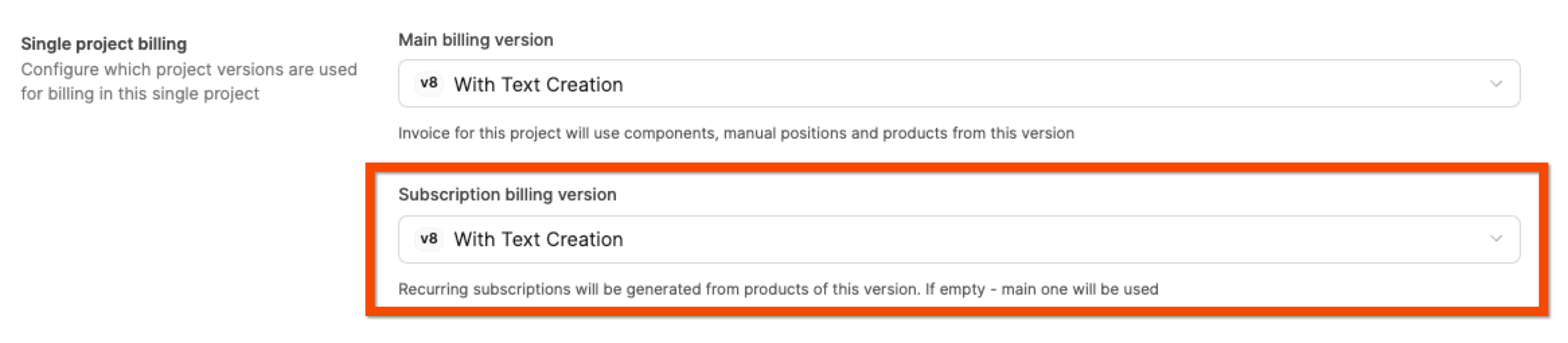
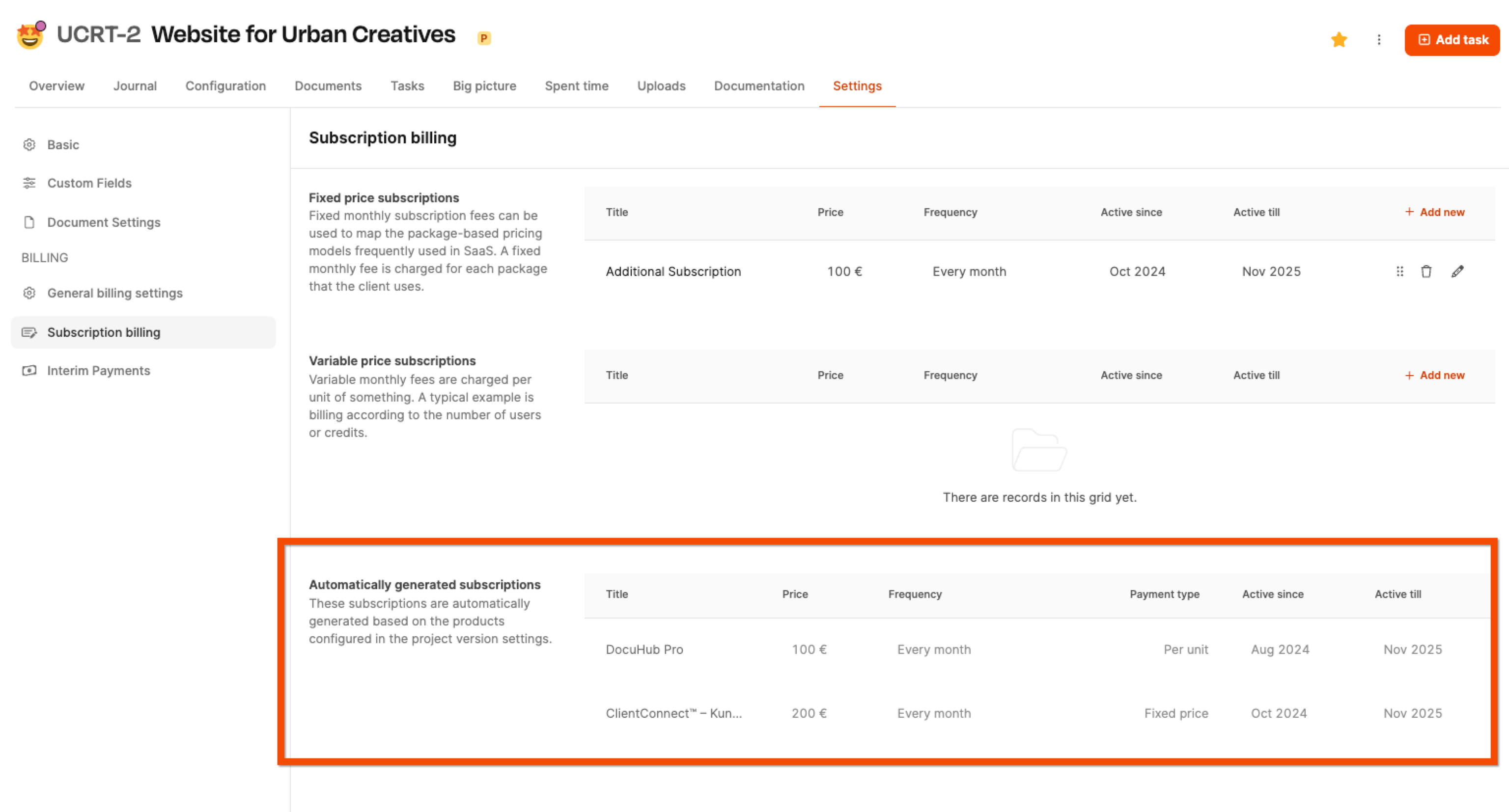
Ab dem Zeitpunkt, ab dem das Projekt den Status “Abrechnen” erreicht hat, wird Leadtime automatisch Produktrechnungen in der beim jeweiligen Projekt hinterlegten Frequenz erzeugen, bis die Abrechnung deaktiviert oder das Projekt geschlossen wird.
Sie können die für ein Projekt aktiven Abonnements im Reiter “Einstellungen” im Menü Abonnement-Abrechnung prüfen.
Zwischenabrechnungen (Abschlagszahlungen)
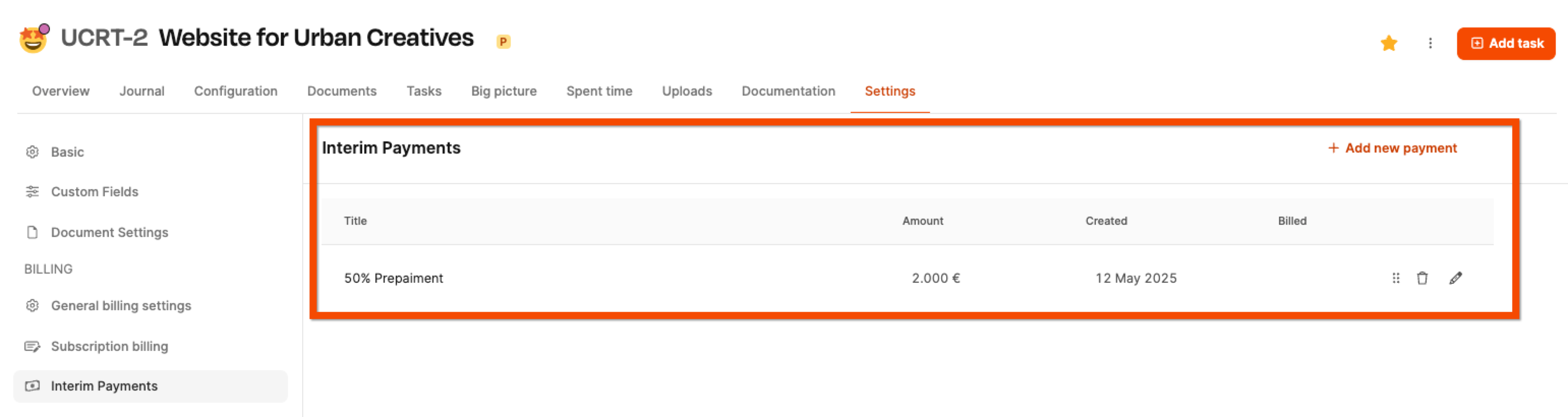
Über Abschlagszahlungen hier: Projekte – Einstellungen – Abschlagszahlungen
Warum Zwischenabrechnungen?
Gerade bei größeren Projekten ist es üblich, Teilrechnungen zu stellen – z. B. 50 % zu Beginn, 50 % bei Abnahme. Diese sogenannten Abschlagszahlungen sorgen für Liquidität und reduzieren das Risiko einseitiger Vorleistung.
Unter dem Reiter „Einstellungen → Abschlagszahlungen“ können Sie beliebige Zwischenrechnungen anlegen.
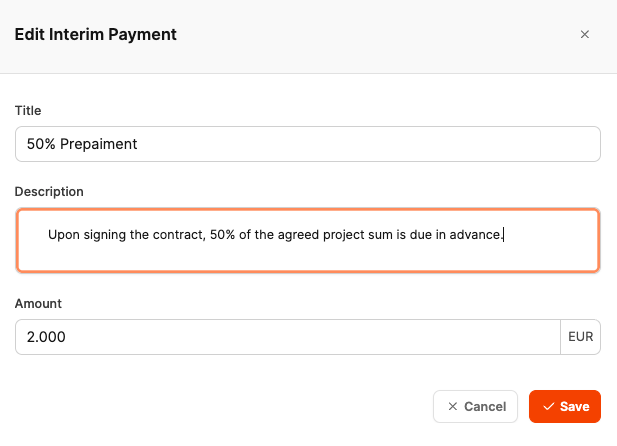
Beispiel:
- Titel: „50 % Vorabzahlung“
- Betrag: 2.000 €
Die Position erscheint sofort als Rechnung im Bereich Rechnungsprüfung und kann wie jede andere Rechnung verschickt werden.
Automatische Verrechnung bei Endabrechnung
Bei der finalen Projektabrechnung werden alle erstellten Abschlagszahlungen automatisch als negative Positionen abgezogen. So wird sichergestellt, dass der Kunde nicht doppelt belastet wird.
Ansicht in der Rechnungsprüfung
Zur Rechnungsprüfung
Wenn in den Allgemeinen Abrechnungseinstellungen eines Projekts unter dem Punkt „Gemischte Rechnungen erlauben“ die Option „Geteilte Rechnungen“ ausgewählt wurde, dann erzeugt Leadtime im Abrechnungsbereich mehrere separate Rechnungen für ein Projekt – statt alles in einer Gesamtrechnung zu bündeln.
Diese Einstellung ist besonders sinnvoll bei komplexeren Projekten mit Produktabos, Change Requests oder vereinbarten Zwischenzahlungen.
Wo erscheinen die Einzelrechnungen?
Sobald das Projekt den Status „Abrechnen“ erreicht, werden automatisch alle abzurechnenden Positionen im Bereich „Abrechnung → Rechnungsprüfung“ sichtbar – sortiert nach Typ und Zeitrahmen.
Insgesamt können dort bis zu fünf unterschiedliche Rechnungsarten für ein Projekt erscheinen:
1. Produkt-Abonnements
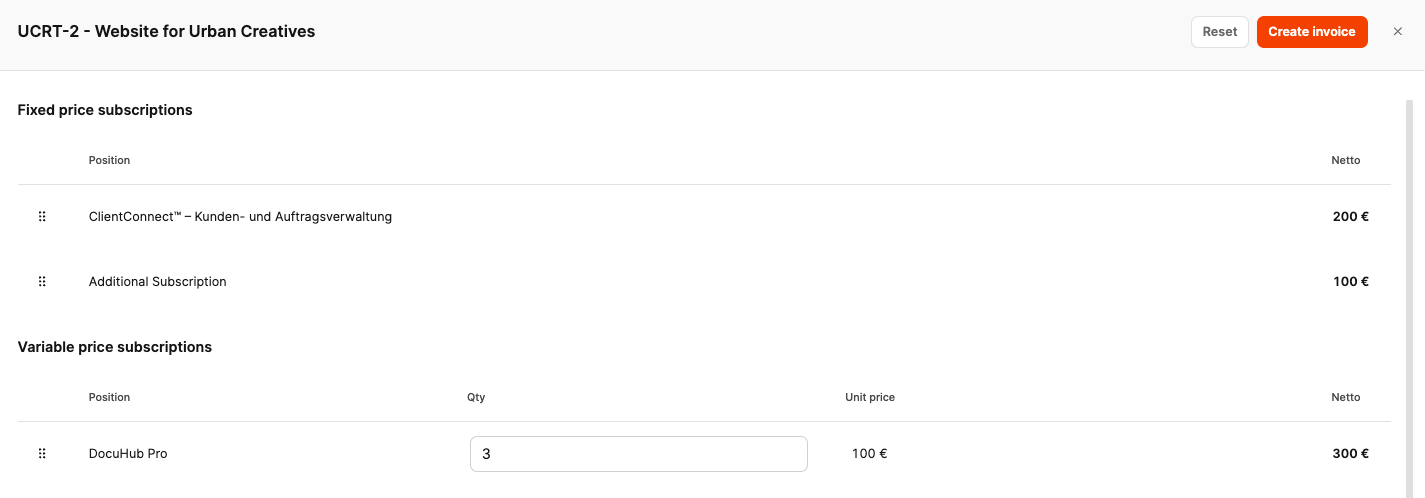
Wenn im Projekt Abos aus dem Produktkatalog enthalten sind (z. B. ein monatliches CRM-Modul), dann erscheint ab dem Zeitpunkt der Abrechnung regelmäßig eine separate Abo-Rechnung – mit der Frequenz, die im Produkt hinterlegt ist.
Beispiel:
-
Produkt: „ClientConnect“
-
Abrechnungszeitraum: Oktober
-
Betrag: 200 €
Automatische Rechnung vom Typ „Abonnement“
2. Change Requests
Über den Umgang mit Change Requests
Alle Tickets, die als „Change Request“ markiert sind und nicht mit einem Arbeitspaket verbunden sind, werden in einer eigenen Sammelrechnung abgerechnet. Leadtime fasst alle Stunden dieser Tickets zusammen und multipliziert sie mit dem Stundensatz der Organisation. Wenn dort kein Stundensatz hinterlegt ist, verwendet Leadtime den Stundensatz des Workspace.
Die Rechnung enthält:
- Eine Position: „Change Request Aufwand“
- Eine Liste mit allen enthaltenen Aufgaben als Anhang
3. Express-Angebote
Über Express-Angebote
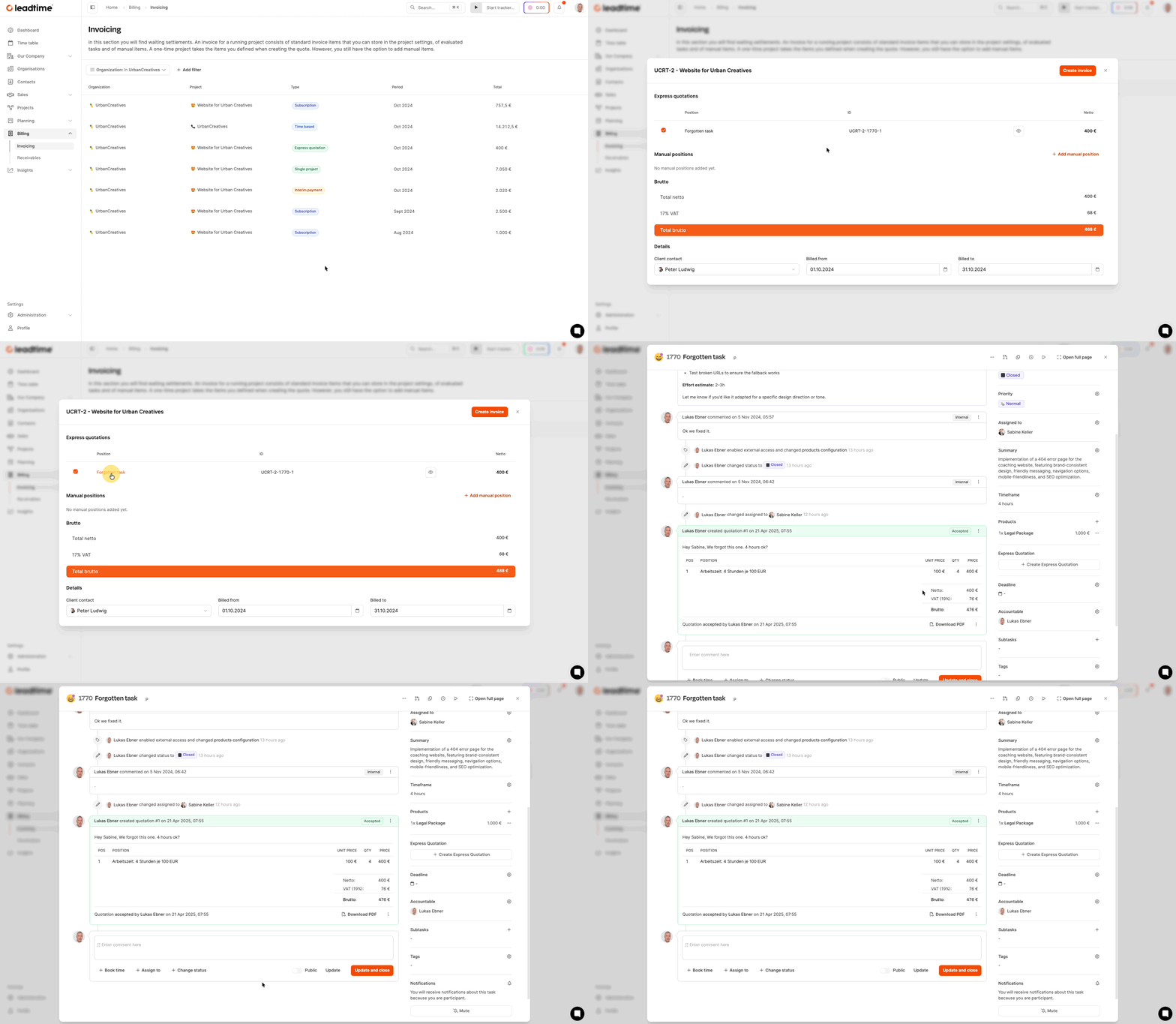
Ein angenommenes Express-Angebot wird für die Rechnungsprüfung bereit, sobald die zugehörige Aufgabe einen Status vom Typ Geschlossen erreicht. In diesem Ablauf für Einzelprojekte muss das Projekt zusätzlich einen Status vom Typ Abrechnung oder Abgeschlossen haben. Das Angebot wird als Festpreisposition abgerechnet. Bei getrennter Abrechnung erscheint es auf einer eigenen Express-Angebotsrechnung. Bei gemischter Abrechnung wird es Teil einer gemischten Rechnung.
4. Interimszahlungen (z. B. Vorabzahlung)
Über Abschlagszahlungen hier: Projekte – Einstellungen – Abschlagszahlungen
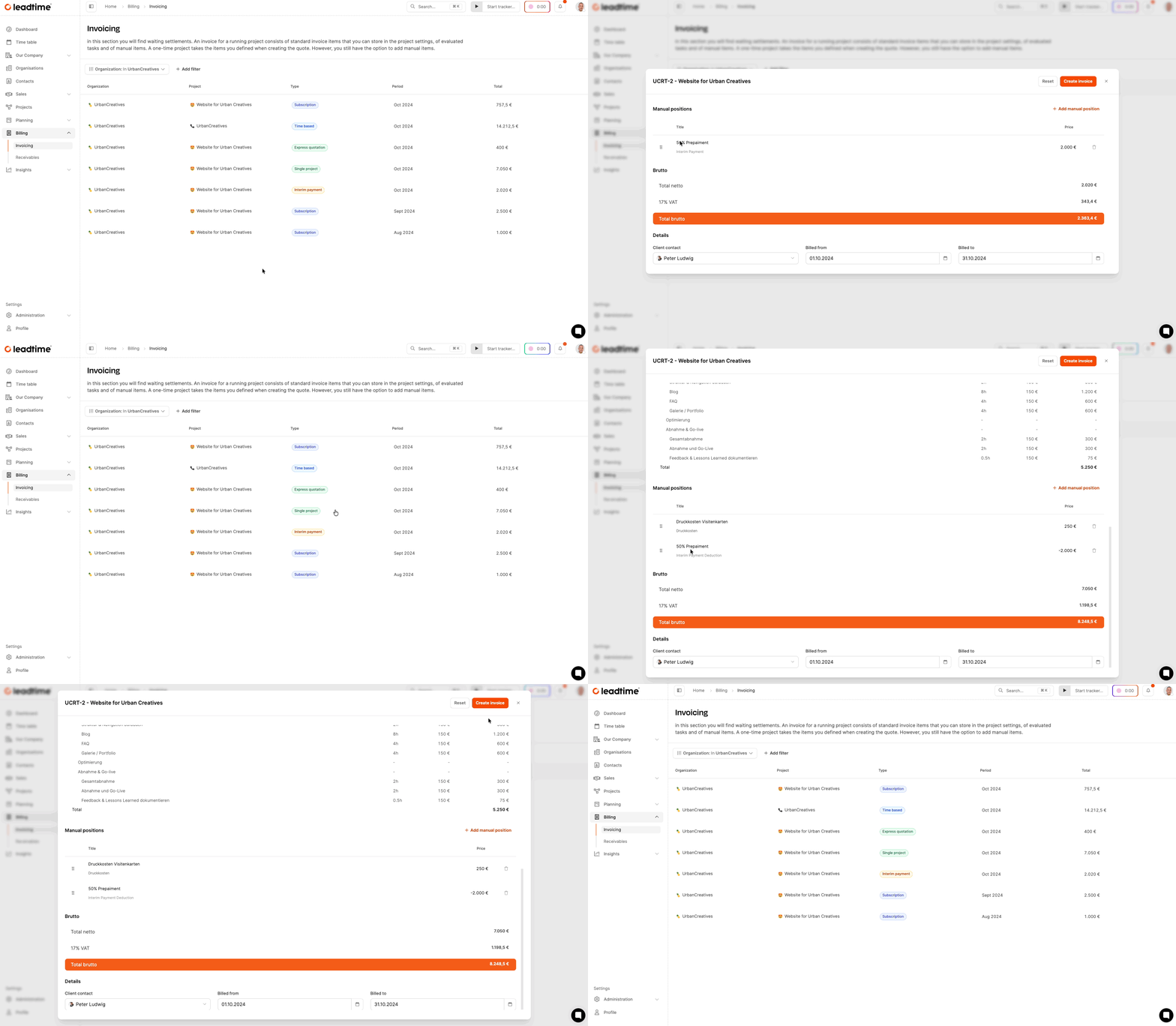
Wenn im Projekt eine Zwischenabrechnung bzw. eine Vorabzahlung definiert wurde (z. B. 50 % Anzahlung zu Projektbeginn), erscheint diese als eigene Rechnung vom Typ „Interimszahlung“ – mit einer klar gekennzeichneten manuellen Position.
5. Projektrechnung (Hauptrechnung)
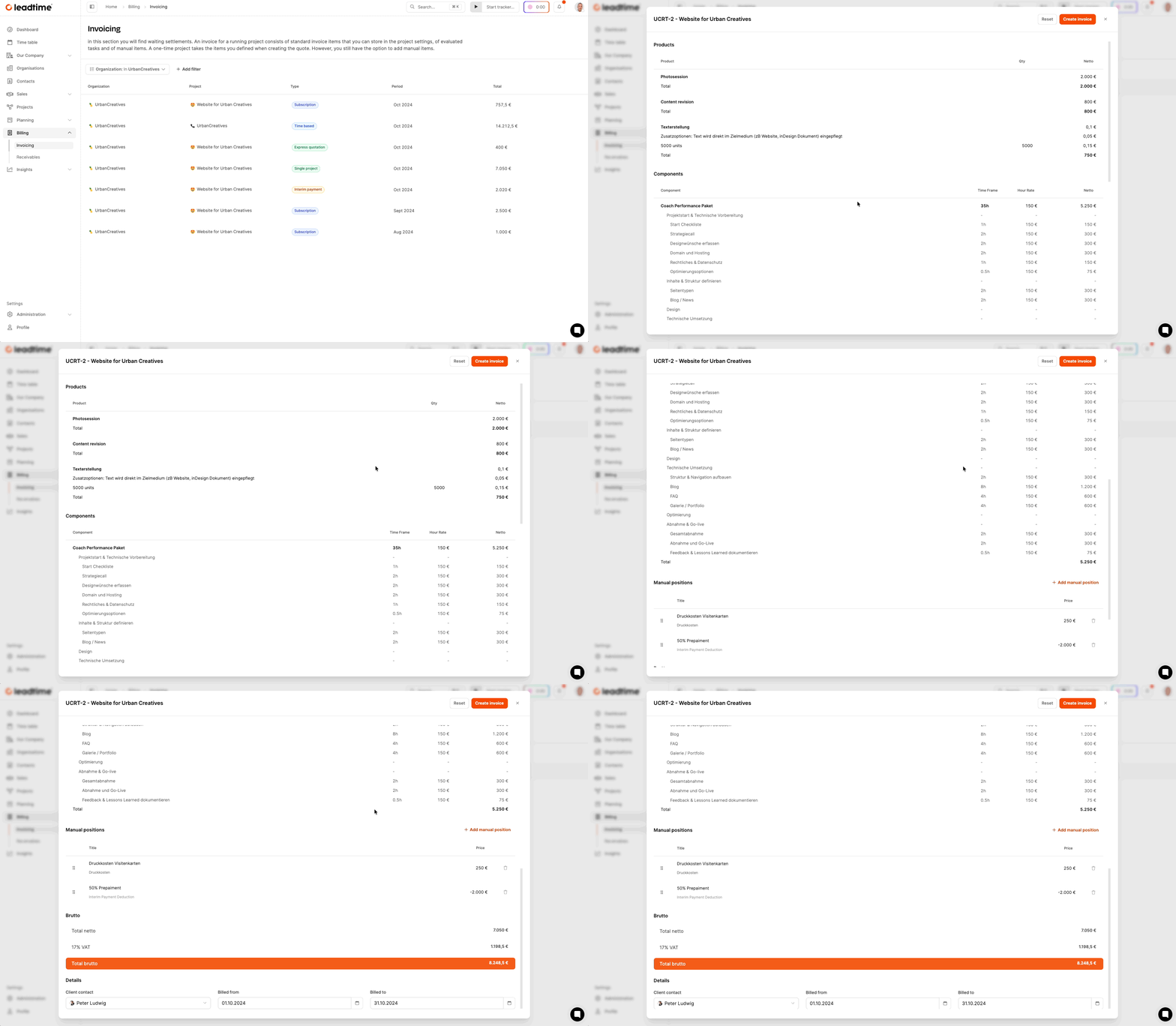
Die finale Rechnung für das Einzelprojekt basiert auf der freigegebenen Projektversion (Masterversion) und enthält:
- Alle Projektkomponenten (z. B. Epics und Arbeitspakete)
- Alle einmalig angebotenen Produkte
- Den definierten Zeitrahmen, abgerechnet mit dem Stundensatz dieser Projektversion
Wenn es eine Vorabzahlung gab, wird diese in der Rechnung automatisch als negative Position abgezogen – damit keine Doppelabrechnung entsteht.
Gemischte Rechnungen
In einer gemischten Projektrechnung werden alle diese Einzelrechnungen in einer sehr langen Sammelrechnung zusammengefügt. Wir empfehlen jedoch schon aus Gründen einer Beschleunigung der Zahlungseingänge, die Rechnung zu splitten: Wenn der Kunde bei einer gemischten Rechnung bei einer Position eine Rückfrage hat, verzögert sich die Zahlung für alle anderen Positionen auch.
Alles über Projekte hier: Projekte