
E-Mail Konten
In diesem Bereich richten Sie die E-Mail-Konten ein, über die Leadtime Nachrichten versendet, empfängt und Helpdesk-Anfragen verarbeitet. Verbindungen zu Google, Microsoft 365 oder IMAP-Konten können hier getestet und verwaltet werden.
E-Mail-Konten verwalten
Zu finden unter Administration → Workspace Einstellungen → E-Mail-Konten
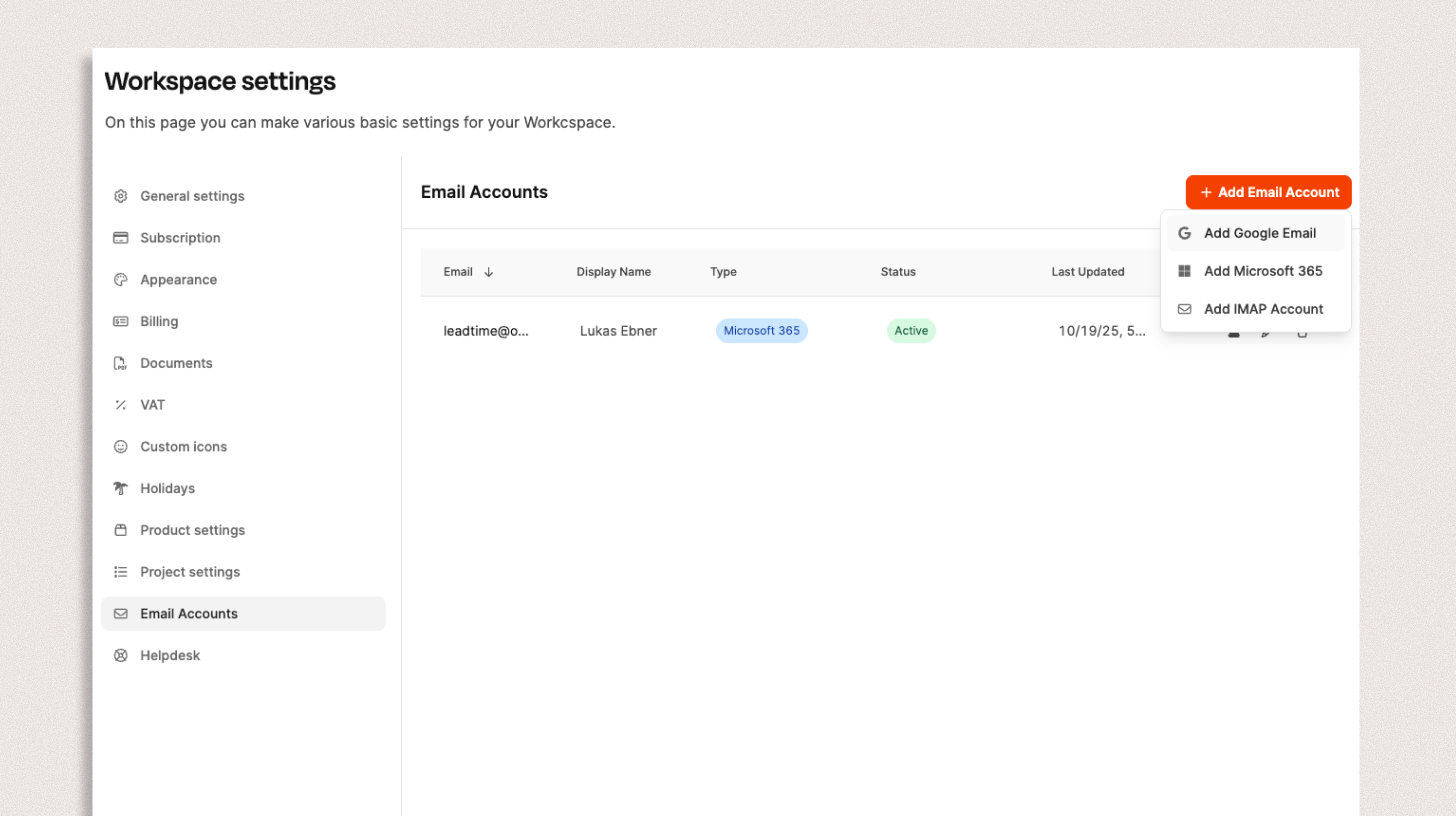
Im Bereich E-Mail-Konten richten Sie die Postfächer ein, über die Leadtime Helpdesk-Prozesse verarbeiten kann. Das System unterstützt gängige Anbieter wie Google Workspace, Microsoft 365 sowie klassische IMAP-Postfächer.
Zum Helpdesk
E-Mail-Konto hinzufügen
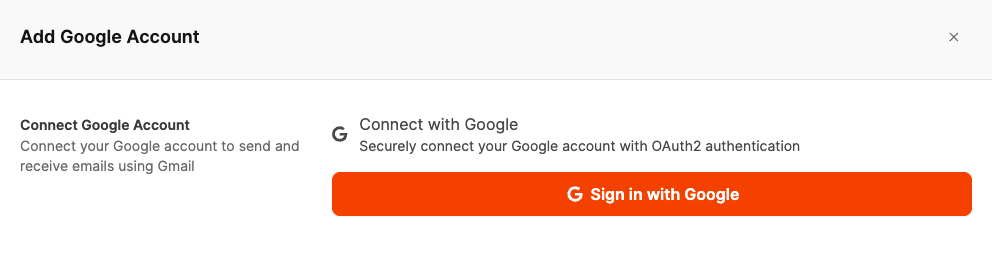
Klicken Sie auf + E-Mail-Konto hinzufügen, um ein neues Konto zu verbinden.
Wählen Sie aus, ob es sich um ein Google, Microsoft 365 oder IMAP-Postfach handelt.
Je nach Anbieter werden Sie zur entsprechenden Anmeldeseite weitergeleitet, um Leadtime Zugriff auf das Konto zu gewähren.
IMAP-Konten anbinden
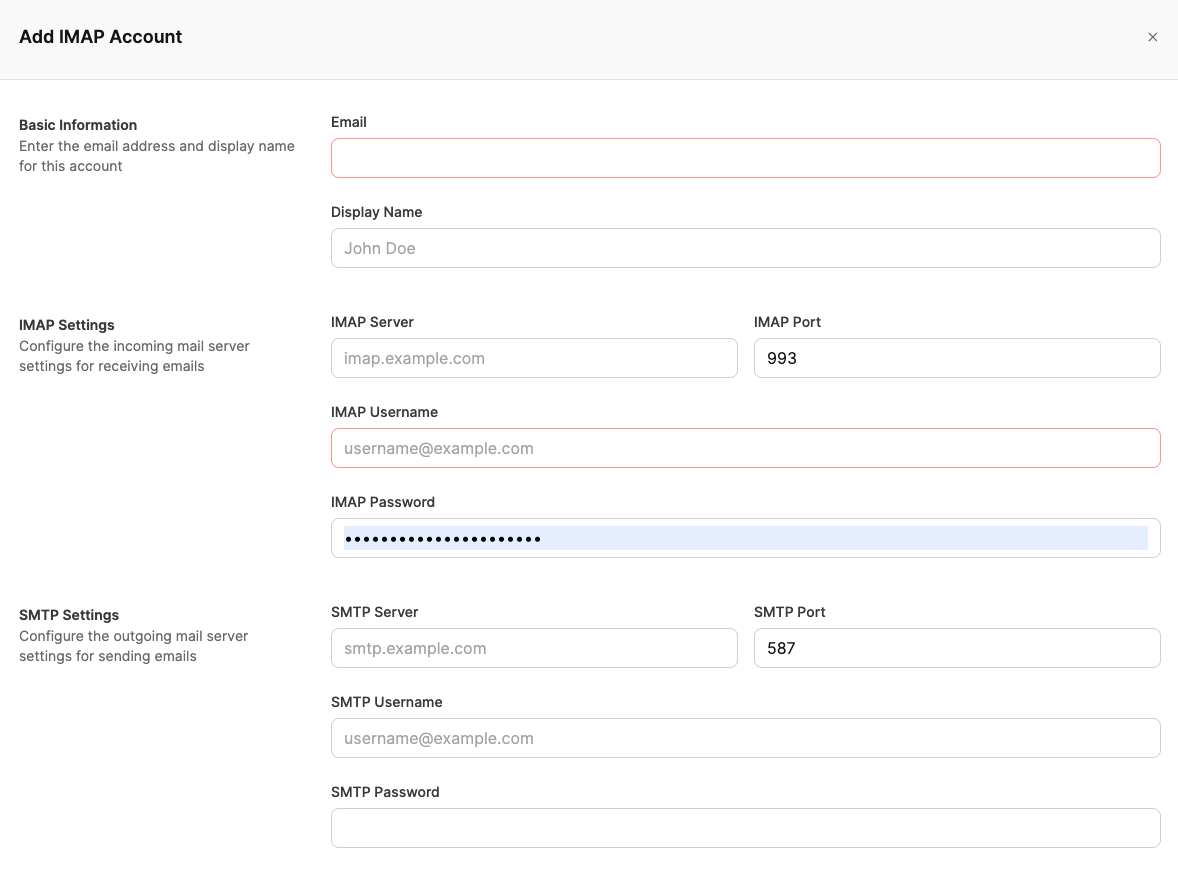
Wenn Sie kein Google- oder Microsoft-365-Konto verwenden, können Sie Ihr E-Mail-Postfach auch über IMAP anbinden. Diese Option eignet sich für klassische Mailserver oder selbst gehostete Postfächer.
Um ein IMAP-Konto einzurichten, klicken Sie auf + E-Mail-Konto hinzufügen → IMAP-Konto hinzufügen.
Es öffnet sich ein Eingabefenster, in dem Sie die Verbindungsdaten Ihres Mailservers hinterlegen:
1. Basisinformationen
- E-Mail-Adresse: Die vollständige Adresse des Postfachs, z. B. lukas@leadtime.de
- Anzeigename: Der Name, der bei ausgehenden Nachrichten angezeigt wird.
2. IMAP-Einstellungen (Eingehende E-Mails)
- IMAP-Server: Adresse des Posteingangsservers, z. B. imap.example.com
- IMAP-Port: In der Regel 993 (SSL/TLS)
- IMAP-Benutzername: Meist identisch mit der E-Mail-Adresse
- IMAP-Passwort: Das Passwort des Postfachs
3. SMTP-Einstellungen (Ausgehende E-Mails)
- SMTP-Server: Adresse des Postausgangsservers, z. B. smtp.example.com
- SMTP-Port: In der Regel 587 (TLS)
- SMTP-Benutzername und Passwort: Anmeldedaten für den Versand
Nach dem Speichern prüft Leadtime automatisch, ob die Verbindung erfolgreich hergestellt werden kann.
Sobald das Konto aktiv ist, kann es für den Versand, Empfang oder den automatisierten Helpdesk-Mailimport verwendet werden.

Nach erfolgreicher Verbindung erscheint das Konto in der Übersicht mit folgenden Angaben:
- E-Mail-Adresse
- Anzeigename
- Typ (z. B. Microsoft 365, Google, IMAP)
- Status (aktiv / inaktiv)
- Letzte Aktualisierung
Testen der Verbindung
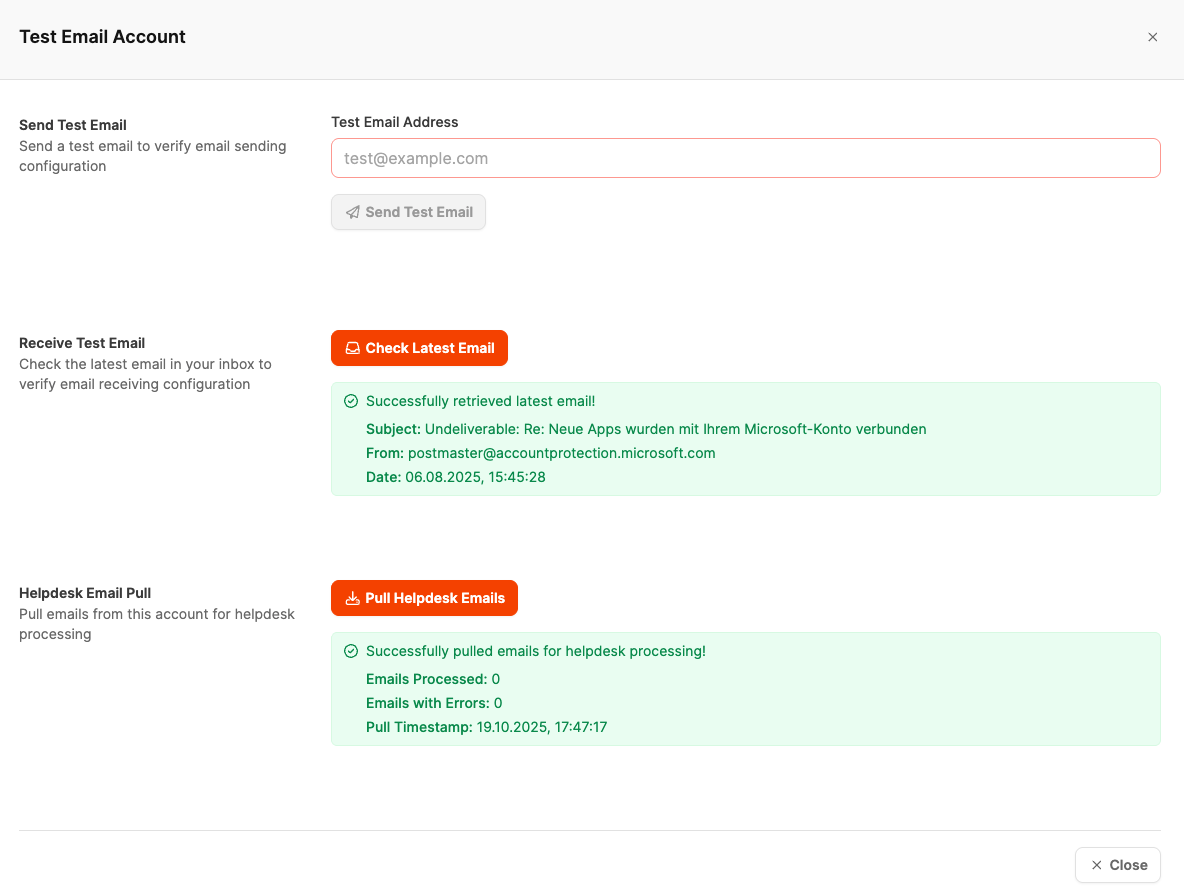
Um sicherzustellen, dass das Konto korrekt eingerichtet ist, klicken Sie auf das Laborsymbol (Test) neben dem E-Mail-Konto.
Daraufhin öffnet sich das Fenster Test Email Account, in dem Sie folgende Funktionen nutzen können:
-
Send Test Email
Sendet eine Testnachricht, um die Versandkonfiguration zu prüfen.
-
Receive Test Email
Ruft die zuletzt empfangene E-Mail ab, um den Posteingang zu testen.
-
Helpdesk Email Pull
Prüft, ob E-Mails erfolgreich für den Helpdesk-Import abgerufen werden können.
Nach erfolgreichem Test erscheinen grüne Bestätigungen mit den letzten Abrufdaten und Statusmeldungen.
E-Mail-Abruf für den Helpdesk
Wenn Sie den integrierten Helpdesk von Leadtime verwenden, können E-Mails automatisch aus verbundenen Postfächern abgerufen werden.
Diese Nachrichten werden verarbeitet und in Support-Tickets umgewandelt.
Im Testfenster sehen Sie, wie viele E-Mails erfolgreich abgerufen oder mit Fehlern verarbeitet wurden, inklusive Zeitstempel des letzten Pull-Vorgangs.
Zum Helpdesk
Konto bearbeiten oder löschen
-
pencilBearbeiten: Öffnet die Einstellungen des Kontos, um z. B. den Anzeigenamen oder die Verbindung zu aktualisieren.
-
trashcanLöschen: Entfernt das Konto vollständig aus dem Workspace.
(Dies wirkt sich auch auf Helpdesk-Funktionen aus, die dieses Konto verwenden.)