
Dashboard
Dashboards bieten eine flexible, personalisierte Startseite mit Widgets für Aufgaben, Zeit, Kalender und Analysen.
Dashboards bilden die Startseite von Leadtime. Sie dienen als personalisierte Übersicht, auf der Benutzerinnen und Benutzer alle für sie relevanten Informationen, Aufgaben und Werkzeuge direkt beim Einstieg in die Anwendung sehen können.
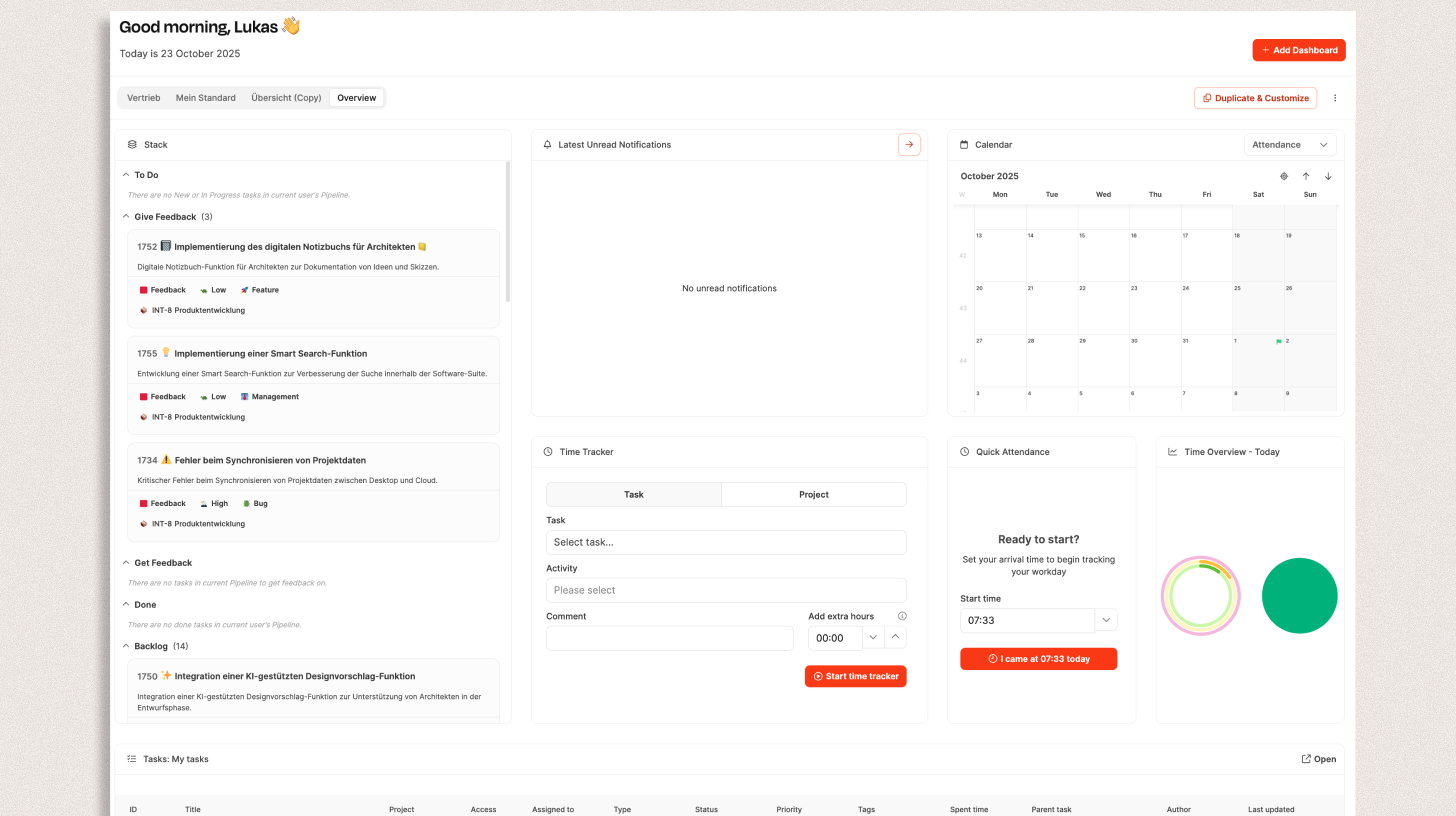
Jede Person kann eigene Dashboards anlegen, anpassen und so gestalten, dass sie den täglichen Arbeitsabläufen optimal entsprechen.
Dashboards in Leadtime sind also ein flexibles Werkzeug, um Informationen, Werkzeuge und Auswertungen an einem zentralen Ort zu bündeln.
Jede Benutzerin und jeder Benutzer kann individuelle Arbeitsoberflächen gestalten – von der schnellen Zeiterfassung bis zu komplexen Reporting-Übersichten.
Aufbau und Standardansicht
Beim ersten Öffnen zeigt Leadtime ein Standard-Dashboard namens Overview (Übersicht).
Dieses enthält eine Reihe vorkonfigurierter Widgets, die grundlegende Informationen und Werkzeuge bereitstellen – etwa Aufgabenlisten, Kalender, Zeitstatistiken oder Benachrichtigungen.
Zusätzlich können Benutzerinnen und Benutzer beliebig viele eigene Dashboards erstellen und individuell anpassen.
Neues Dashboard anlegen
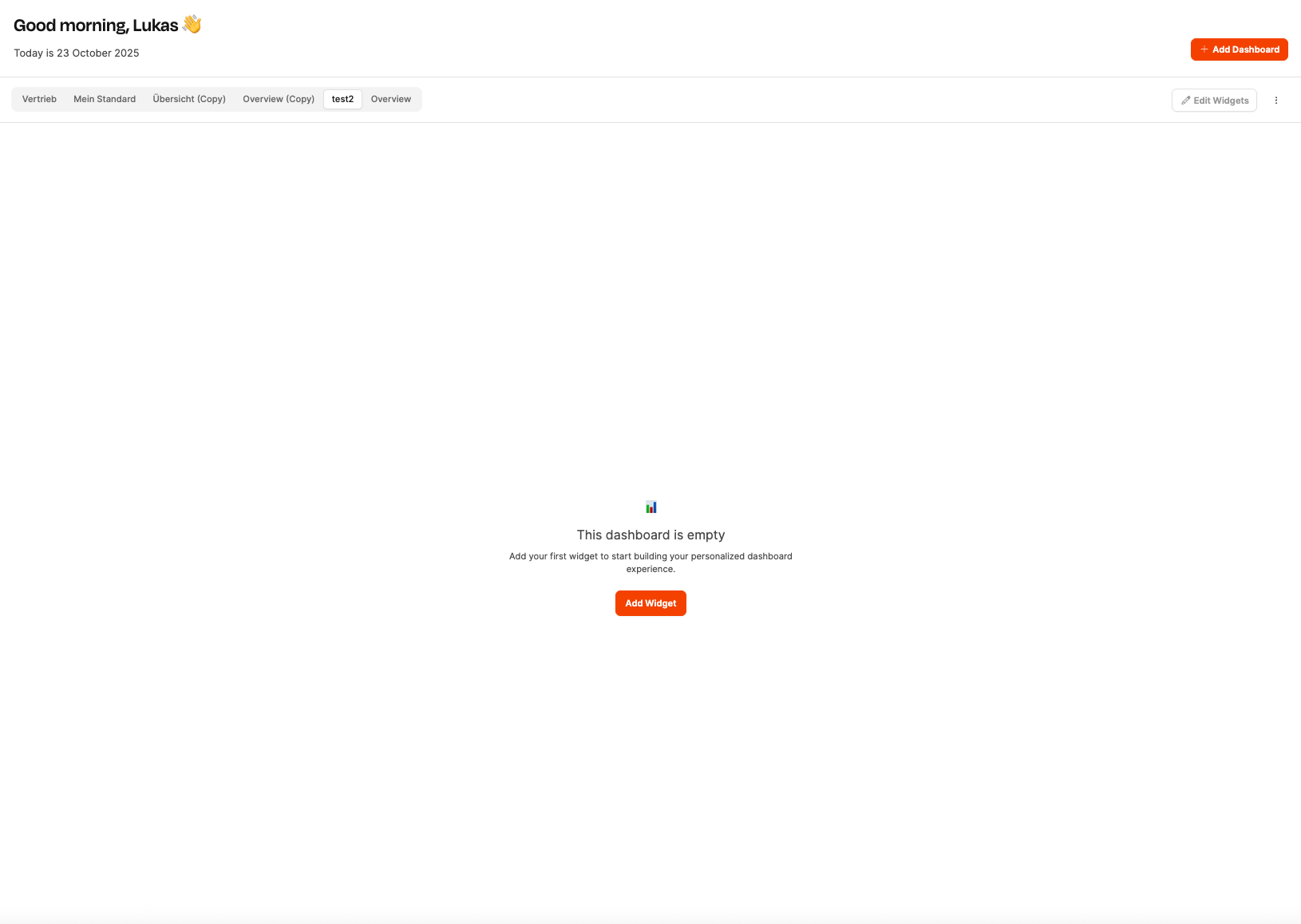
- Klicken Sie oben rechts auf „Add Dashboard“.
- Geben Sie im erscheinenden Dialogfenster einen Namen für das neue Dashboard ein.
- Bestätigen Sie mit „Save“.
Das neue Dashboard wird leer angelegt und kann anschließend mit Widgets befüllt werden.
Widgets hinzufügen
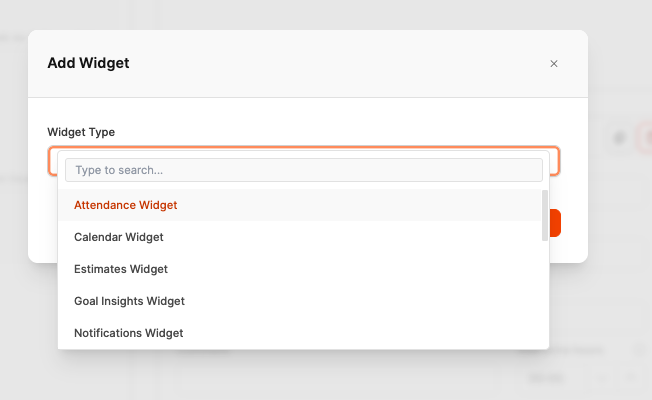
Widgets sind die Bausteine eines Dashboards. Sie können Informationen anzeigen (z. B. Aufgabenlisten oder Diagramme) oder Werkzeuge bereitstellen (z. B. Zeiterfassung).
So fügen Sie ein Widget hinzu:
- Klicken Sie auf „Add Widget“.
- Wählen Sie im Dropdown-Menü einen Widget-Typ aus.
- Je nach Widget können Sie zusätzliche Optionen konfigurieren (z. B. eine Datenquelle oder einen View).
- Klicken Sie auf „Add“, um das Widget zu platzieren.
Layout und Anpassung
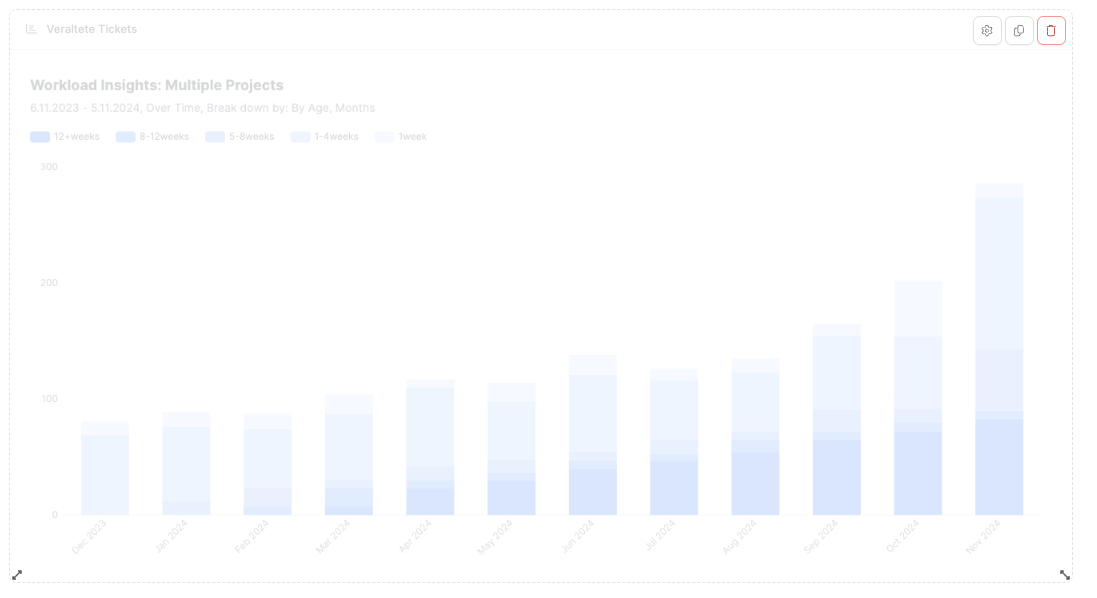
Dashboards bestehen aus einem flexiblen Sechs-Spalten-Layout.
Jedes Widget kann in der Breite auf 1–6 Spalten (z. B. Drittel-, Halb- oder Vollbreite) und in der Höhe frei angepasst werden.
Widgets lassen sich per Drag & Drop verschieben und in ihrer Größe anpassen.
Unten an jedem Widget befinden sich Pfeile zur Größenänderung, oben drei Buttons:
- ⚙️ Konfigurieren: Widget-Einstellungen bearbeiten (z. B. Chart-Preset ändern)
- 📄 Duplizieren: Kopie des Widgets erstellen
- 🗑️ Löschen: Widget entfernen
Mit dem Button „Compact“ kann die Ansicht automatisch platzsparend angeordnet werden.
Über „Exit Edit Mode“ verlassen Sie den Bearbeitungsmodus und kehren in die normale Ansicht zurück.
Verfügbare Widget-Typen
🕒 Attendance Widget (Schnelle Anwesenheit)
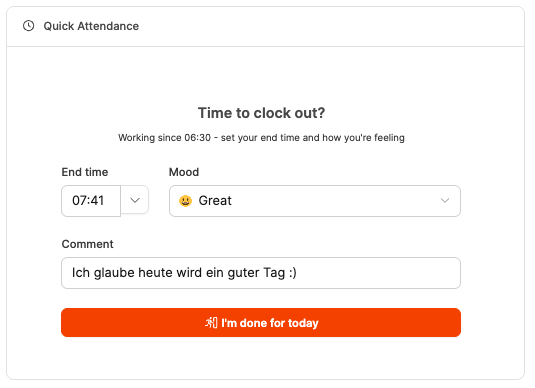
Dieses Widget dient zum schnellen Ein- und Ausstempeln direkt vom Dashboard aus.
Sie sehen hier Ihre aktuelle Arbeitszeit, wählen Ihr Stimmungs-Emoji (Mood) und können einen kurzen Kommentar hinterlassen – etwa „Heute viel Testing geplant“.
Das Widget hilft dabei, Anwesenheitszeiten mit minimalem Aufwand zu erfassen, ohne in das Zeiterfassungsmodul wechseln zu müssen.
Es wird häufig zusammen mit dem Calendar Widget oder Time Tracker Widget verwendet.
Mehr zu Anwesenheits-Tracking (Ein- und Ausstempeln)
📅 Calendar Widget
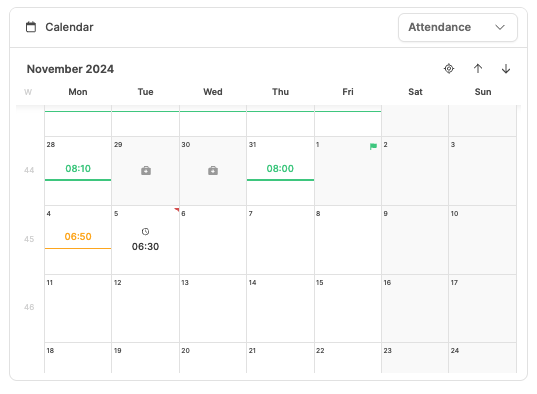
Zeigt den persönlichen oder projektbezogenen Kalender an.
Sie können festlegen, welcher Kalendermodus standardmäßig angezeigt wird:
- Anwesenheit
- Stimmungstracker
- Zeiterfassung
- Abrechenbare Zeit
Das Widget visualisiert z. B. die Arbeitszeiten einer Woche, Stimmungseinträge oder erfasste Projektstunden.
Ideal für den Überblick über Arbeitstage, Abwesenheiten oder geplante Buchungen.
Mehr zum Time-Tracker
📋 Estimates Widget
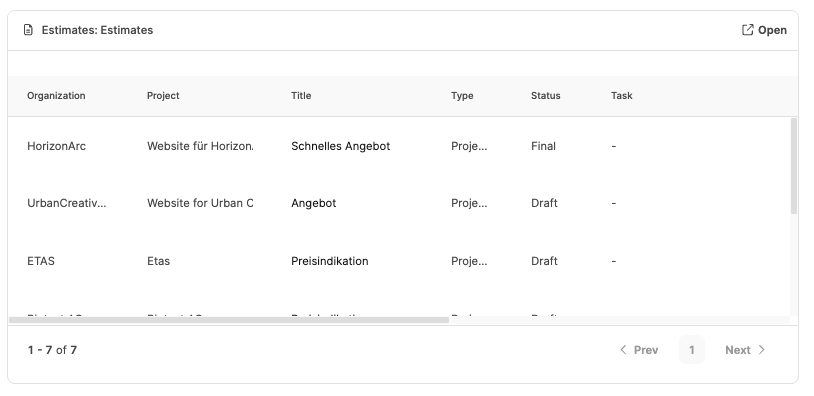
Bietet direkt im Dashboard Zugriff auf aktive Angebote (Estimates).
Hier können gespeicherte Listen- oder Kanban-Ansichten eingeblendet werden. Sie enthalten Projektangebote mit dem Status Entwurf, Warten auf Genehmigung oder Final sowie Express-Angebote mit dem Status Ausstehend.
Dieses Widget erleichtert es, den Vertriebsstatus jederzeit im Blick zu behalten, ohne den Bereich „Angebote“ separat öffnen zu müssen.
Mehr zu Angebote
🎯 Goal Insights Widget
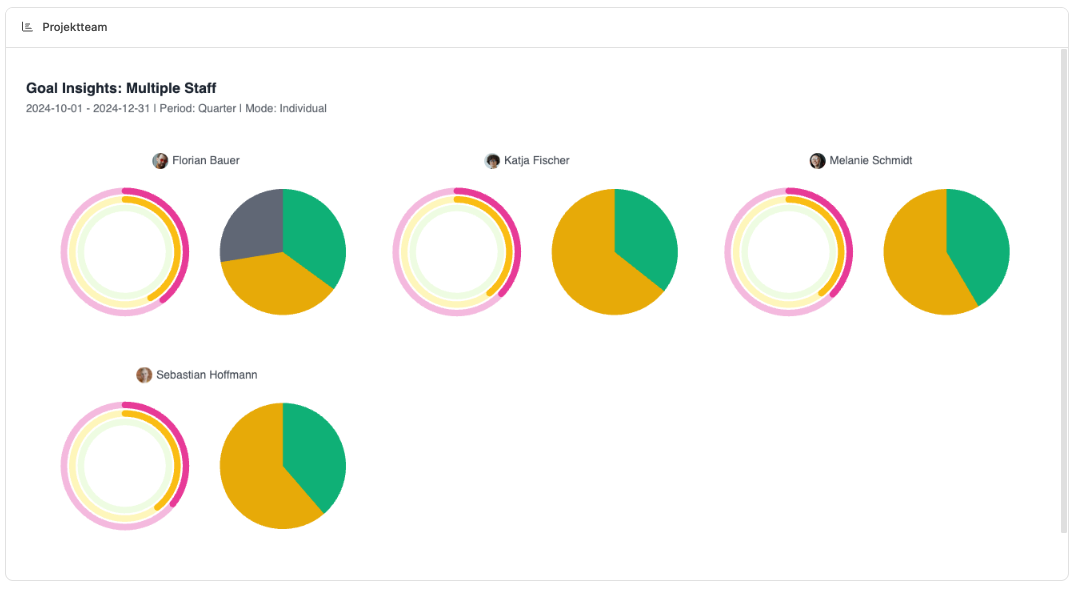
Ein Analyse-Widget aus dem Bereich Insights.
Es zeigt vordefinierte Chart-Presets zu Zielerreichungen, KPIs oder Fortschrittsverläufen.
Beispiele:
- Zielerreichung pro Team oder Abteilung
- Fortschritt laufender Projekte
- Verhältnis von geplanten zu geleisteten Stunden
Ideal für Führungskräfte, die den aktuellen Stand wichtiger Kennzahlen täglich im Blick behalten möchten.
Mehr zu Ziel Insights
🔔 Notifications Widget
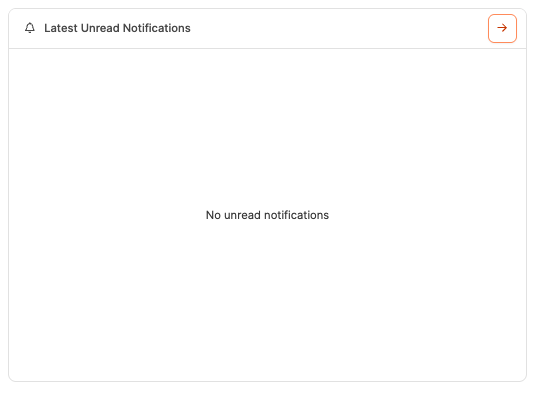
Zeigt die neuesten Benachrichtigungen aus dem System.
Im Konfigurationsmenü lässt sich einstellen, ob alle oder nur ungelesene Benachrichtigungen angezeigt werden.
Dieses Widget bündelt Updates aus Projekten, Aufgaben oder Kommentaren und sorgt dafür, dass keine wichtigen Ereignisse übersehen werden.
Mehr zum Nachrichtensystem
🧩 Organizations Widget
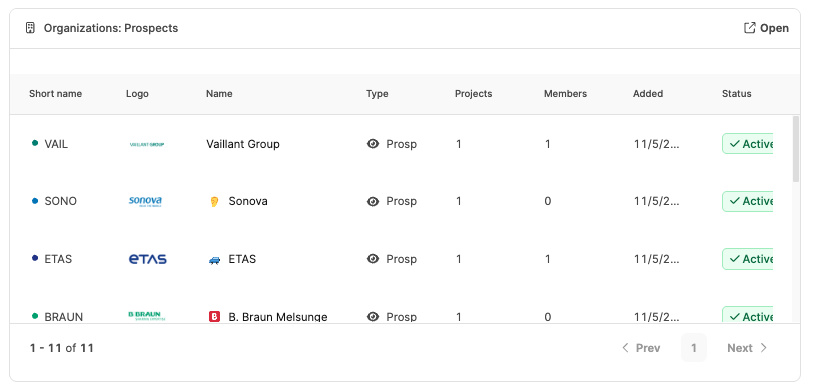
Bindet Ansichten aus dem Bereich Organisationen ein – etwa Kunden, Lieferanten oder Geschäftspartner.
Über gespeicherte Views können gezielte Daten angezeigt werden, z. B. „Meine Kunden mit offenen Projekten“, „Aktive Verkaufschancen“ oder „Vertragspartner nach Region“.
Die Darstellung folgt dem gewählten View-Typ (Liste oder Kanban) und ermöglicht so ein Dashboard mit CRM-Charakter.
Mehr zu Organisationen
📊 Project Insights Widget
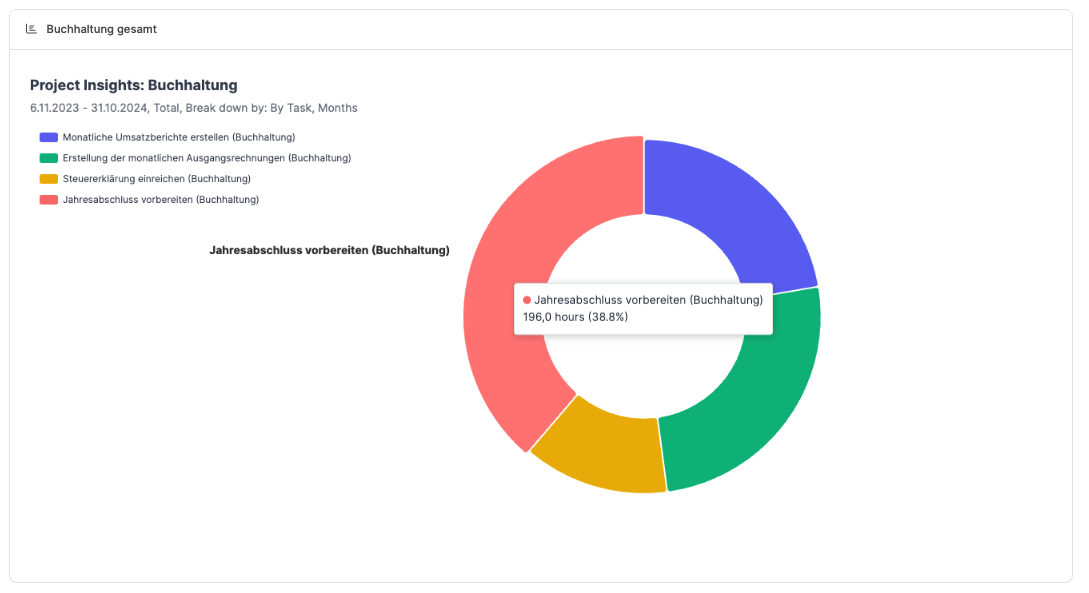
Ein weiteres Chart-Widget, das Daten aus der Projektanalyse visualisiert.
Anzeigbar sind beispielsweise:
- Projektfortschritt
- Budgetnutzung
- Zeitabweichungen
- Aufgabenstatus über Projekte hinweg
Das Widget kann mit gespeicherten Chart-Presets verbunden werden, um wiederkehrende Analysen automatisch anzuzeigen.
Mehr zu Projekt-Insights
🗂️ Project Widget
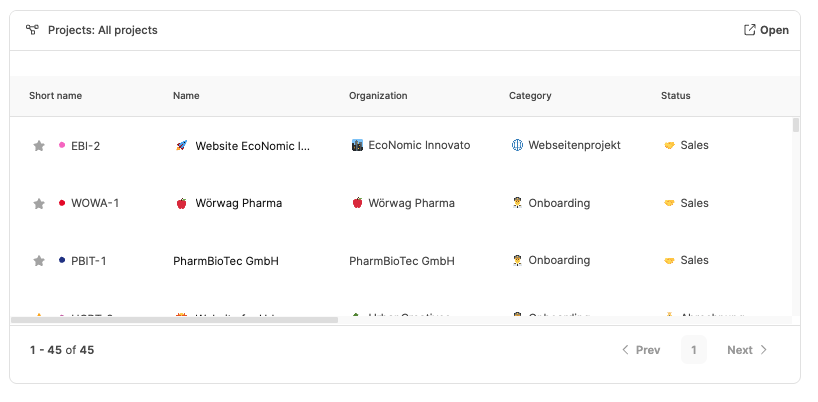
Zeigt aktive oder abgeschlossene Projekte in einer Listen- oder Kanban-Ansicht.
Filtermöglichkeiten sind interne Projekte, externe Projekte und Verkaufschancen.
Das Widget hilft, Projektstände zentral zu überblicken und ermöglicht schnelle Zugriffe auf Detailansichten.
Über Projekte
🧱 Stack Widget
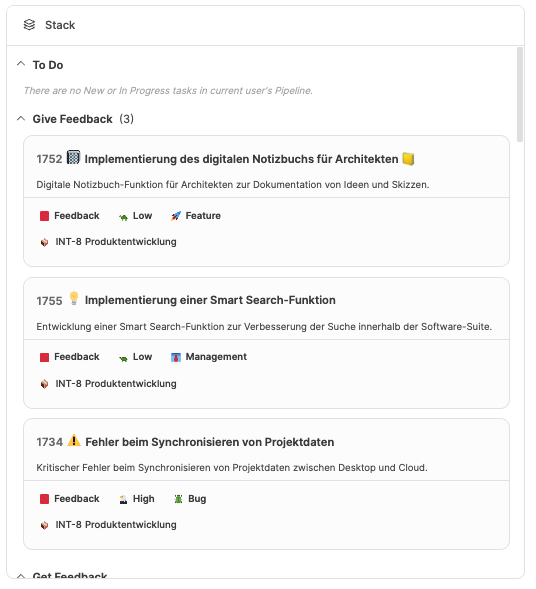
Das Stack Widget zeigt die persönlichen Arbeitsstapel (Stacks) – eine Art Entwickler-Pipeline oder Aufgabenliste.
Es ist besonders nützlich für Teams, die nach Prioritäten oder Status in aufeinanderfolgenden Arbeitsstufen (z. B. „To Do“, „In Progress“, „Done“) arbeiten.
Entwickler nutzen es häufig, um den eigenen Arbeitsfluss visuell zu organisieren.
Mehr zu Stacks
👥 Staff Insights Widget
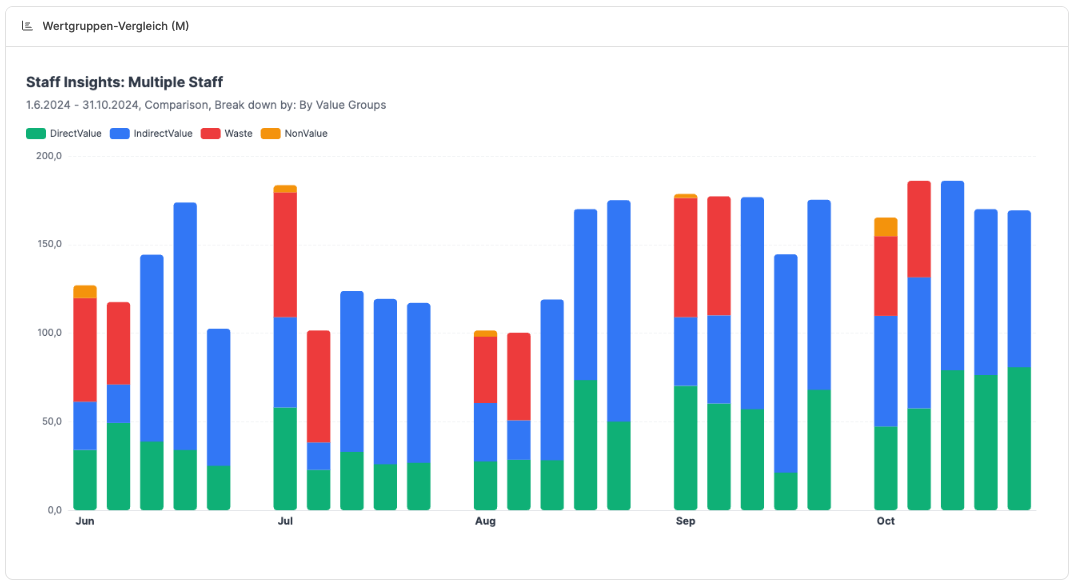
Ein Mitarbeiter-Analyse-Widget.
Es zeigt Auswertungen zu Personal- und Teamkennzahlen, z. B.:
- Auslastung nach Team oder Mitarbeiter
- Durchschnittliche Arbeitszeit
- Verteilung abrechenbarer Stunden
- Anwesenheits- und Aktivitätsstatistiken
So können Teamleiter sofort erkennen, wo Überlastung oder freie Kapazitäten bestehen.
Mehr zu Mitarbeiter Insights
✅ Tasks Widget
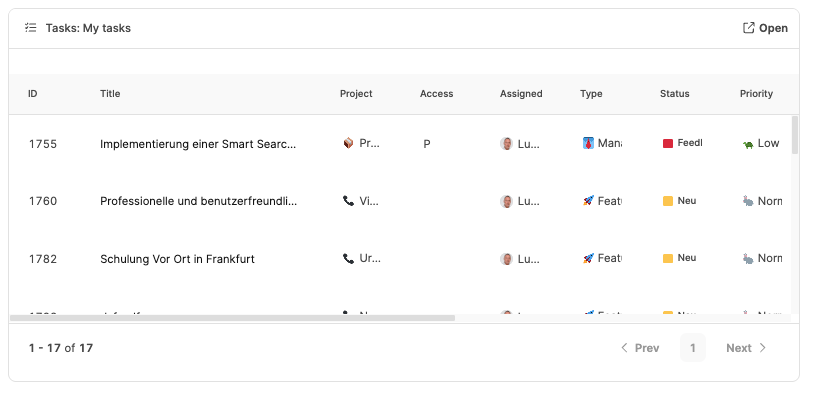
Das Tasks Widget zeigt Aufgaben aus dem Ticketsystem – wahlweise Ihre eigenen oder projektbezogene Tasks.
Damit behalten Sie direkt auf dem Dashboard im Blick, welche Aufgaben gerade offen, in Arbeit oder abgeschlossen sind.
Es eignet sich ideal für persönliche To-Do-Übersichten oder als Team-Taskboard.
Mehr zu Projekte – Reiter Aufgaben (Ticketsystem)
⏱️ Zeitstatistik Widget
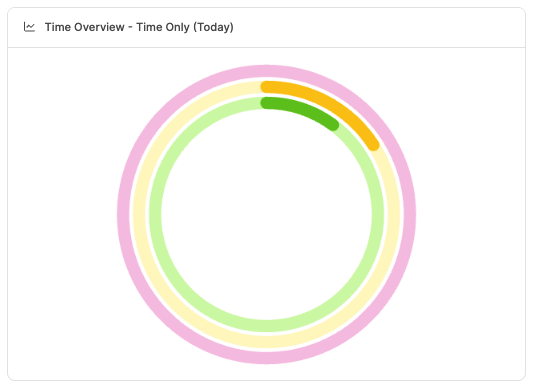
Ein visuelles Zeitstatistik-Widget.
Es zeigt gebuchte Zeiten über wählbare Zeiträume (Tag, Woche, Monat, Quartal) und vergleicht:
Verglichen werden Anwesenheitszeit, gebuchte Zeit und abrechenbare Zeit.
So lassen sich Fortschritte und Zielerreichungen visuell darstellen – etwa, wie viel der geplanten Arbeitszeit fakturierbar ist.
Über Zeitbuchungsziele
🕓 Time Tracker Widget
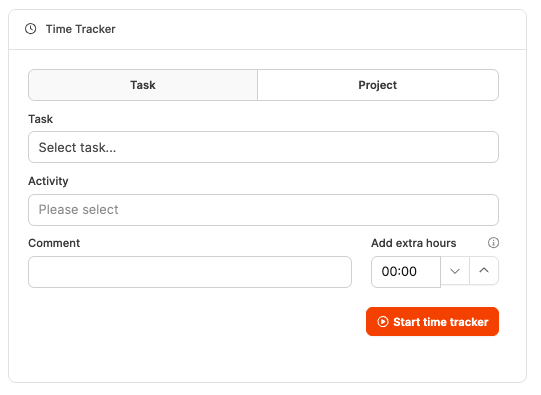
Ein praktisches Werkzeug, um Zeit direkt vom Dashboard aus zu buchen.
Hier wählen Sie Aufgabe, Aktivität und Projekt, ergänzen einen Kommentar und starten die Zeiterfassung mit einem Klick.
Ideal für Anwender, die täglich mit Zeiterfassung arbeiten und schnell zwischen Aufgaben wechseln.
💰 Turnover Insights Widget
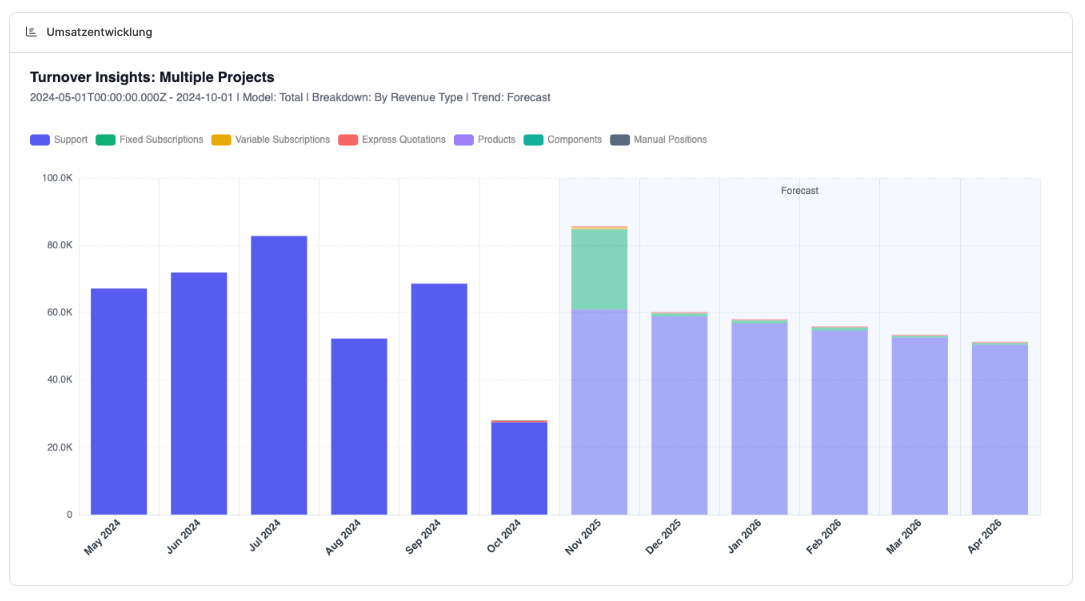
Zeigt Umsatzstatistiken in grafischer Form.
Beispiele:
Angezeigt werden beispielsweise Umsatz pro Kunde, monatlicher Umsatzverlauf und geplante im Vergleich zu realisierten Umsätzen.
Das Widget unterstützt Chart-Presets und ist besonders nützlich für Geschäftsführung und Controlling.
Mehr zu Umsatz Insights
📈 Workload Insights Widget
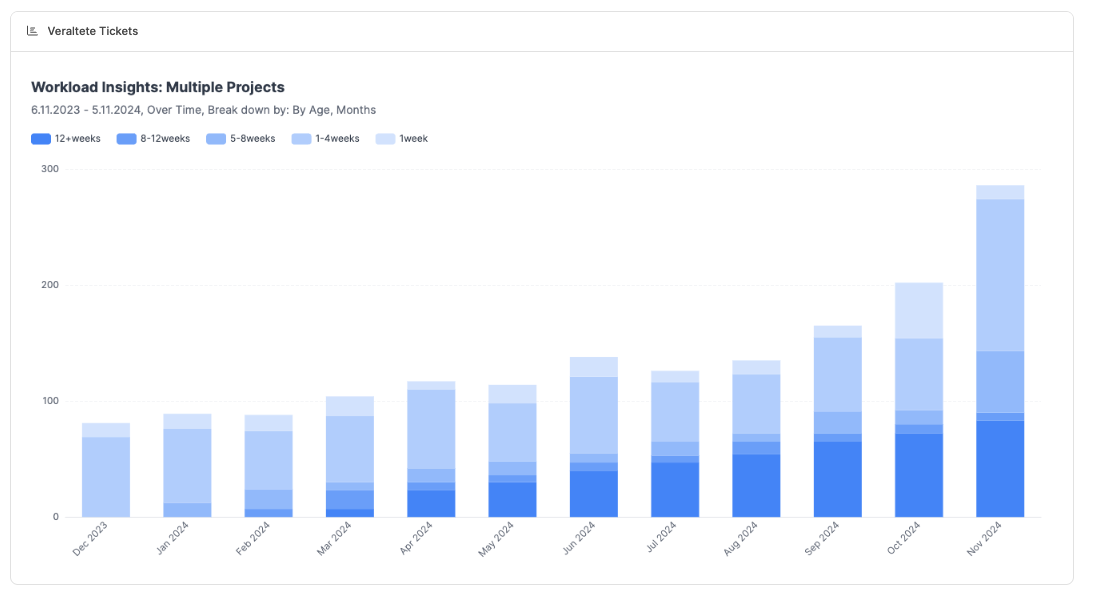
Visualisiert die Auslastung von Teams und Projekten.
Hier sehen Sie auf einen Blick, wie gleichmäßig Arbeit verteilt ist, welche Projekte überbucht sind oder wo Kapazitäten frei bleiben.
Das Widget basiert auf Echtzeitdaten aus Aufgaben und Zeiteinträgen und ist ein zentrales Werkzeug für Ressourcenplanung.
Mehr zu Arbeitsbelastungs-Insights