
Neu
Im Reiter „Neu“ verwalten Sie alle erzeugten, aber noch nicht versendeten Rechnungen – inklusive Versand, Prüfung und Aktionen.
Der Bereich Abrechnung → Forderungen in Leadtime dient zur Verwaltung und Nachverfolgung aller Rechnungen.
Im Reiter „Neu“ finden Sie alle bereits erzeugten, aber noch nicht versendeten Rechnungen.
Von hier aus werden Rechnungen überprüft, an Kunden gesendet oder manuell als versendet markiert.
Funktionsweise
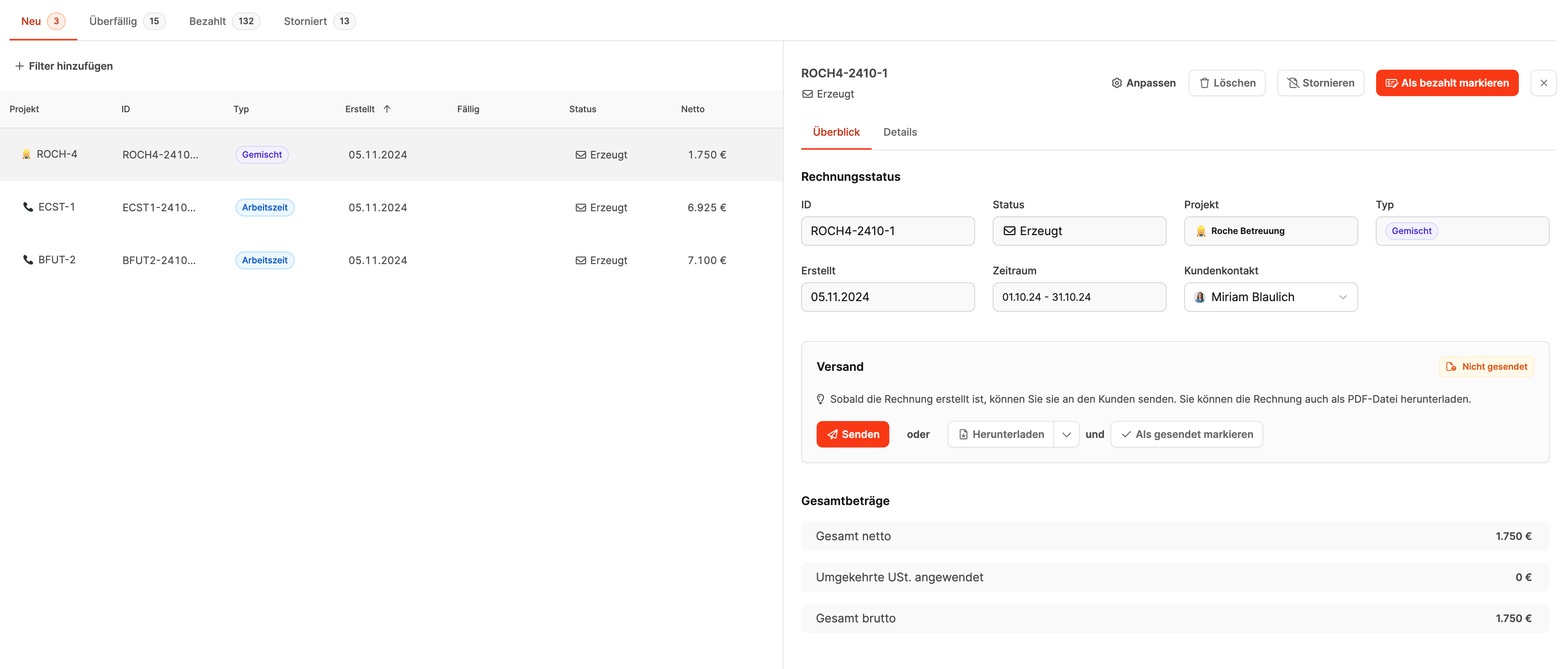
Die Oberfläche ist zweigeteilt:
Links befindet sich die Rechnungsliste, rechts die Detailansicht zur jeweils ausgewählten Rechnung.
Über die Reiter am oberen Rand filtern Sie Rechnungen nach ihrem Status – beginnend mit „Neu“.
Die Ziffer hinter dem Reiternamen (z. B. Neu (3)) zeigt, wie viele Rechnungen aktuell auf den Versand warten.
Spalten in der Rechnungsliste
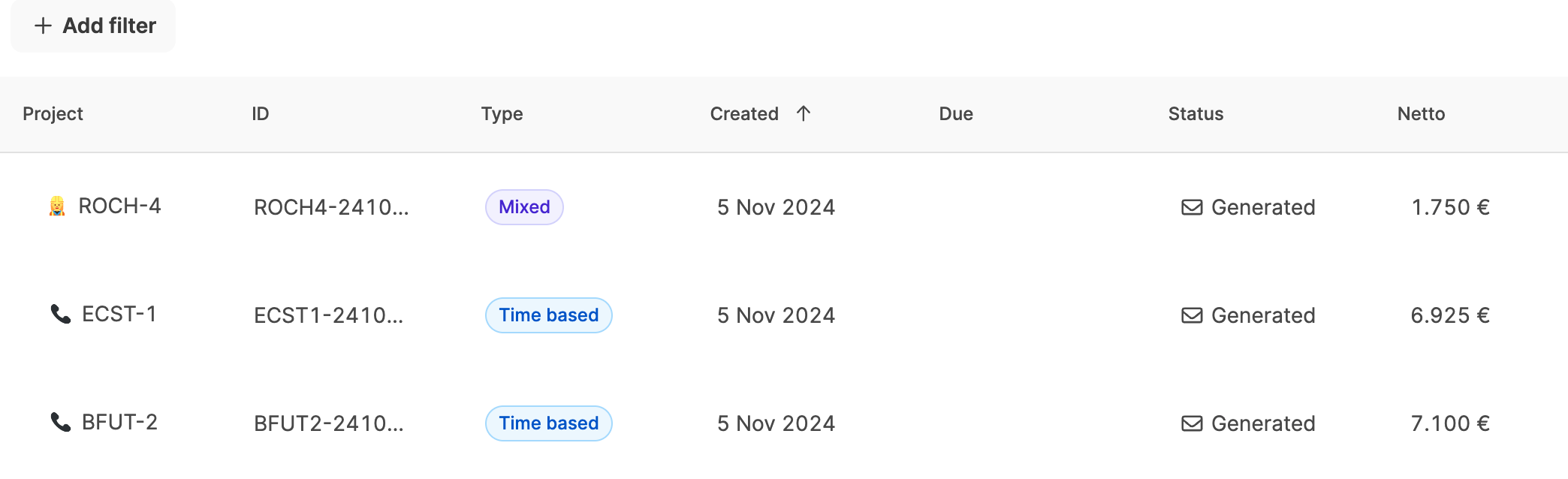
Jede Zeile in der Übersicht enthält die wichtigsten Rechnungsdaten:
| Spalte | Bedeutung |
|---|---|
| Projekt | Zugehöriges Projekt oder Projektnummer |
| ID | Automatisch generierte Rechnungsnummer |
| Typ | Art der Abrechnung (z. B. Projekt, Arbeitszeit, Express-Angebot) |
| Erstellt | Datum der Rechnungserstellung |
| Fällig | Wird nach Versand automatisch berechnet |
| Status | „Erzeugt“ = neu, „Versendet“ = nach Versand |
| Netto | Nettobetrag vor Steuern und Gebühren |
Detailansicht einer Rechnung
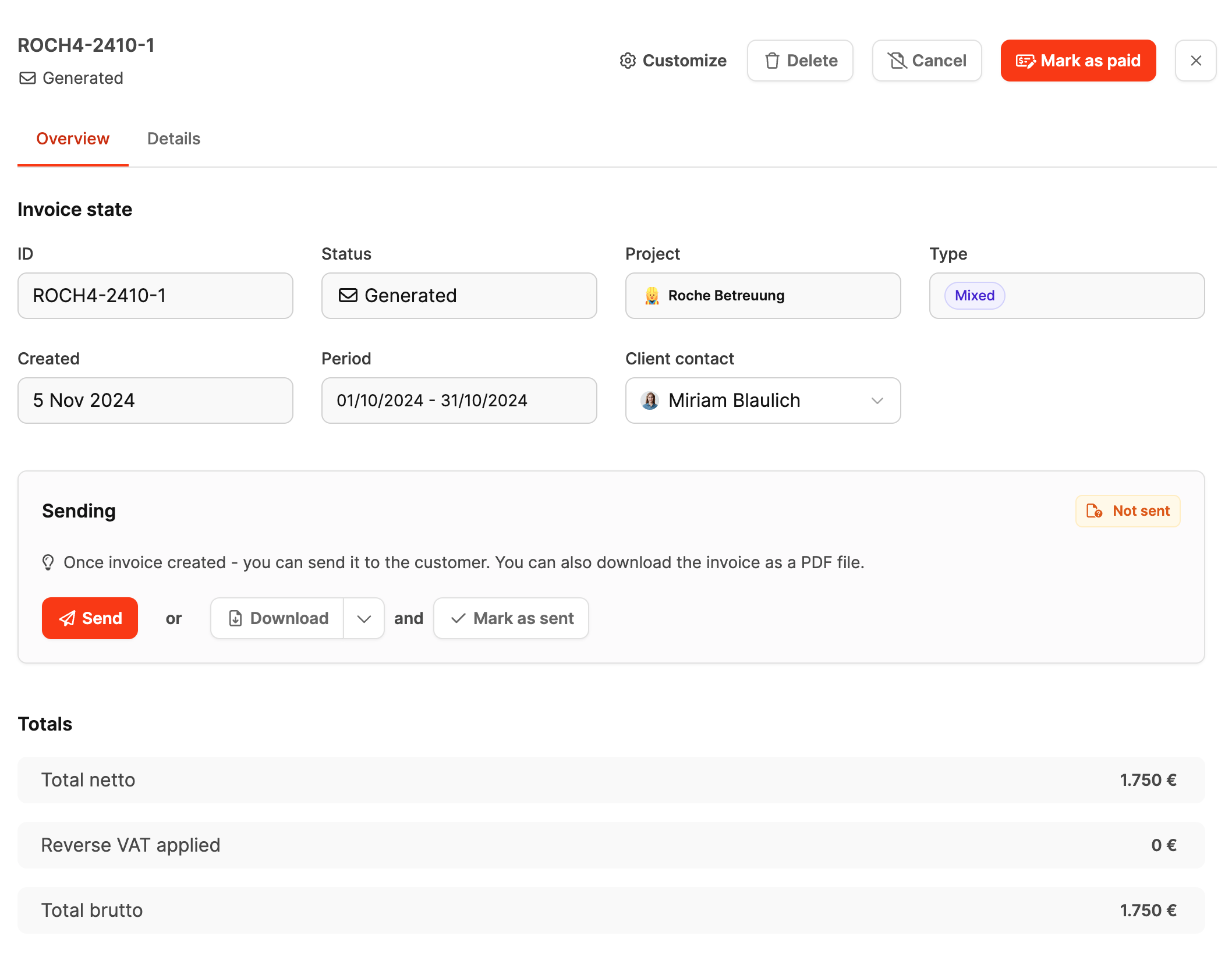
Ein Klick auf eine Rechnung öffnet rechts die Detailansicht mit zwei Tabs: Überblick und Details.
Reiter Überblick
Hier finden Sie:
- Rechnungs-ID, Status und Projektzuordnung
- Erstellungs- und Leistungszeitraum
- Ansprechpartner des Kunden
Versandoptionen

- Senden – Versendet die Rechnung direkt per E-Mail und startet das Zahlungsziel.
- Herunterladen & als gesendet markieren – Für postalischen Versand; ab diesem Zeitpunkt läuft ebenfalls die Fälligkeit.
Beträge
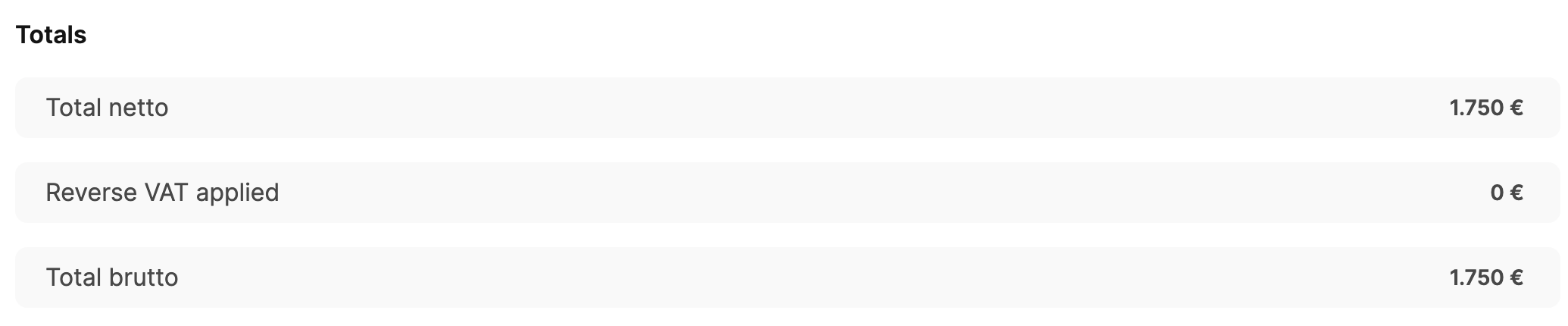
- Gesamt netto
- Automatische Leadtime-Gebühr
- Mehrwertsteuer
- Gesamt brutto
Reiter Details
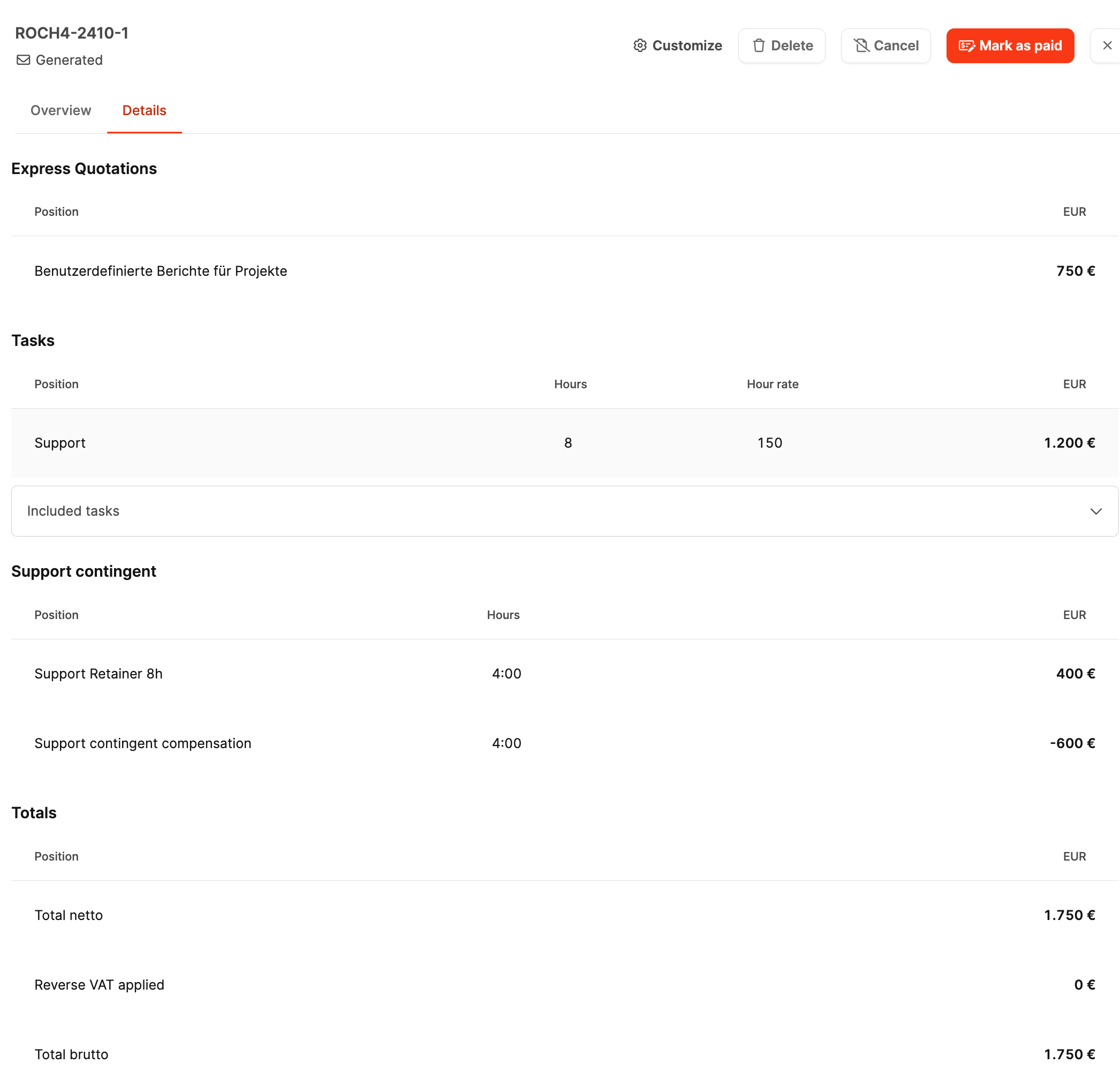
Im Tab „Details“ sehen Sie alle abgerechneten Positionen:
- Bezeichnung der Leistung
- Stunden, Stundensätze, Einzel- und Gesamtbeträge
Die Einträge sind nicht mehr änderbar. Um Anpassungen vorzunehmen, muss die Rechnung gelöscht und neu erzeugt werden.
Aktionen im Rechnungsmenü

Oben in der Detailansicht stehen mehrere Aktionen zur Verfügung:
- Anpassen – ermöglicht Text- oder Formatänderungen innerhalb des Dokuments.
- Löschen – setzt eine nicht versendete Rechnung zurück; die Positionen kehren in die Rechnungsprüfung zurück.
- Stornieren – erstellt eine Negativrechnung (Gutschrift), um eine versendete Rechnung zu neutralisieren.
- Als bezahlt markieren – verschiebt die Rechnung nach Zahlungseingang in den Reiter „Bezahlt“.
Rechnungseinstellungen anpassen
Workspaceweite Einstellungen zu den Rechnungsdokumenten: Abrechnung
Organisationsweite Einstellungen zu den Rechnungsdokumenten: Organisation – Abrechungseinstellungen
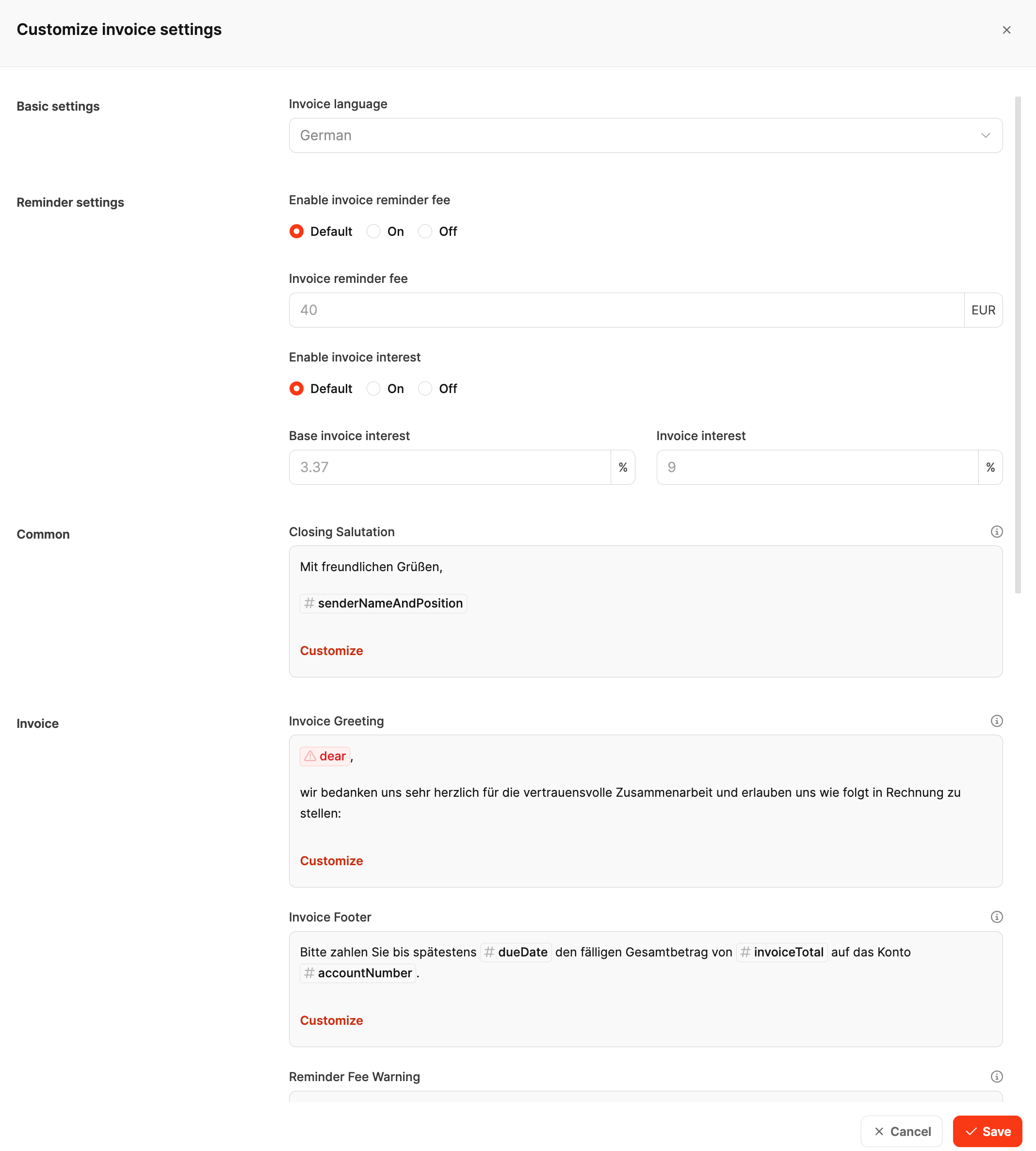
Einstellmöglichkeiten im Dialog „Rechnungseinstellungen anpassen“
| Bereich | Option | Beschreibung / Eingabe |
|---|---|---|
| Grundeinstellungen | Rechnungssprache | Auswahl der Sprache für das Rechnungsdokument |
| Mahnungseinstellungen | Überziehungsgebühr aktivieren | Standard / Aktiviert / Deaktiviert |
| Überziehungsgebühr | Betrag in EUR | |
| Zinsen auf Rechnungen aktivieren | Standard / Aktiviert / Deaktiviert | |
| Basiszins für Rechnungen | Zinswert in % | |
| Zinsen auf Rechnungen | Zusätzlicher Zinswert in % | |
| Allgemein | Schlussformel | Freitext inkl. Platzhalter (z. B. Signaturblock) |
| Rechnung | Rechnungsbegrüßung | Freitext inkl. Platzhalter (Introtext zur Rechnung) |
| Rechnungsfußzeile | Freitext inkl. Platzhalter (Zahlungsinformationen) | |
| Mahngebühren-Warnung | Freitext für Zahlungserinnerungs-Hinweis | |
| (Buttons) Anpassen | Öffnet Editor für den jeweiligen Textblock | |
| Speichern / Abbrechen | Änderungen übernehmen oder verwerfen |
Was passiert nach dem Versand?
Nach dem Versand ändert sich der Status der Rechnung von „Erzeugt“ zu „Gesendet“.
Sie bleibt im Reiter „Neu“, bis sie bezahlt oder überfällig ist.
Leadtime dokumentiert automatisch Versandzeitpunkt, Absender und Empfänger.
Die Option „Erneut senden“ bleibt verfügbar, falls das Dokument erneut verschickt werden muss.
Aufbau einer Leadtime-Rechnung
Logo und Schriften können hier angepasst werden: Dokumente
Eine Rechnung in Leadtime besteht aus zwei Teilen:
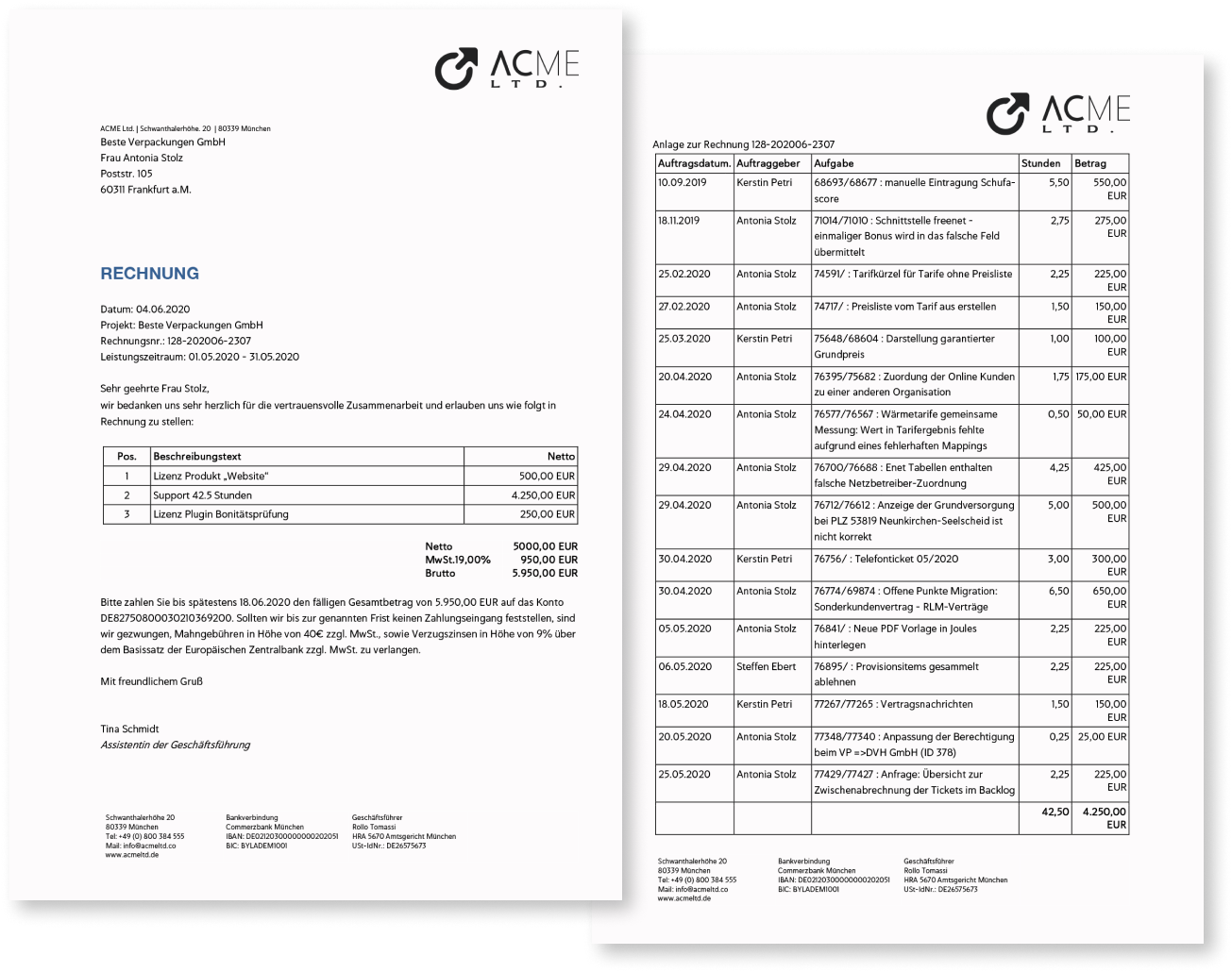
1. Deckblatt
- Rechnungsnummer, Datum, Zeitraum
- Kundendaten und Ansprechpartner
- Projektname und Kurzbeschreibung
- Hauptpositionen (Produkte, Stunden, Fixpreise)
- Netto-, Steuer- und Bruttobeträge
- Zahlungsziel, Bankdaten, rechtliche Angaben
2. Leistungsnachweis
- Datum und verantwortliche Person
- Ticket-ID und Titel
- Abgerechnete Stunden
- Einzel- und Gesamtbetrag pro Position
Diese Struktur schafft Transparenz für interne und externe Prüfungen.
Hinweise
- Nach Erzeugung ist eine Rechnung nicht mehr veränderbar.
- Korrekturen erfolgen ausschließlich über eine Stornorechnung.
- Alle ursprünglichen Rechnungspositionen bleiben dokumentiert.
- Überfällige Rechnungen erscheinen automatisch im Reiter „Überfällig“.