
Projekt-Insights
Analysiert Projektzeiten, Aufgaben und Benutzeraktivitäten in Leadtime. Darstellung als Zeitreihe oder Gesamtansicht mit flexiblen Filtern und Diagrammen.
Der Bereich Projekt-Insights in Leadtime ermöglicht die detaillierte Analyse von Arbeitszeiten und Aktivitäten in Projekten. Er hilft, Entwicklungen im Zeitverlauf sichtbar zu machen, Engpässe zu erkennen und fundierte Entscheidungen über Ressourcen und Prioritäten zu treffen. Unternehmen können hier nachvollziehen, wie viele Stunden auf Projekte, Aufgaben oder Benutzer entfallen – wahlweise über Tage, Wochen oder Monate hinweg.
Über Projekte
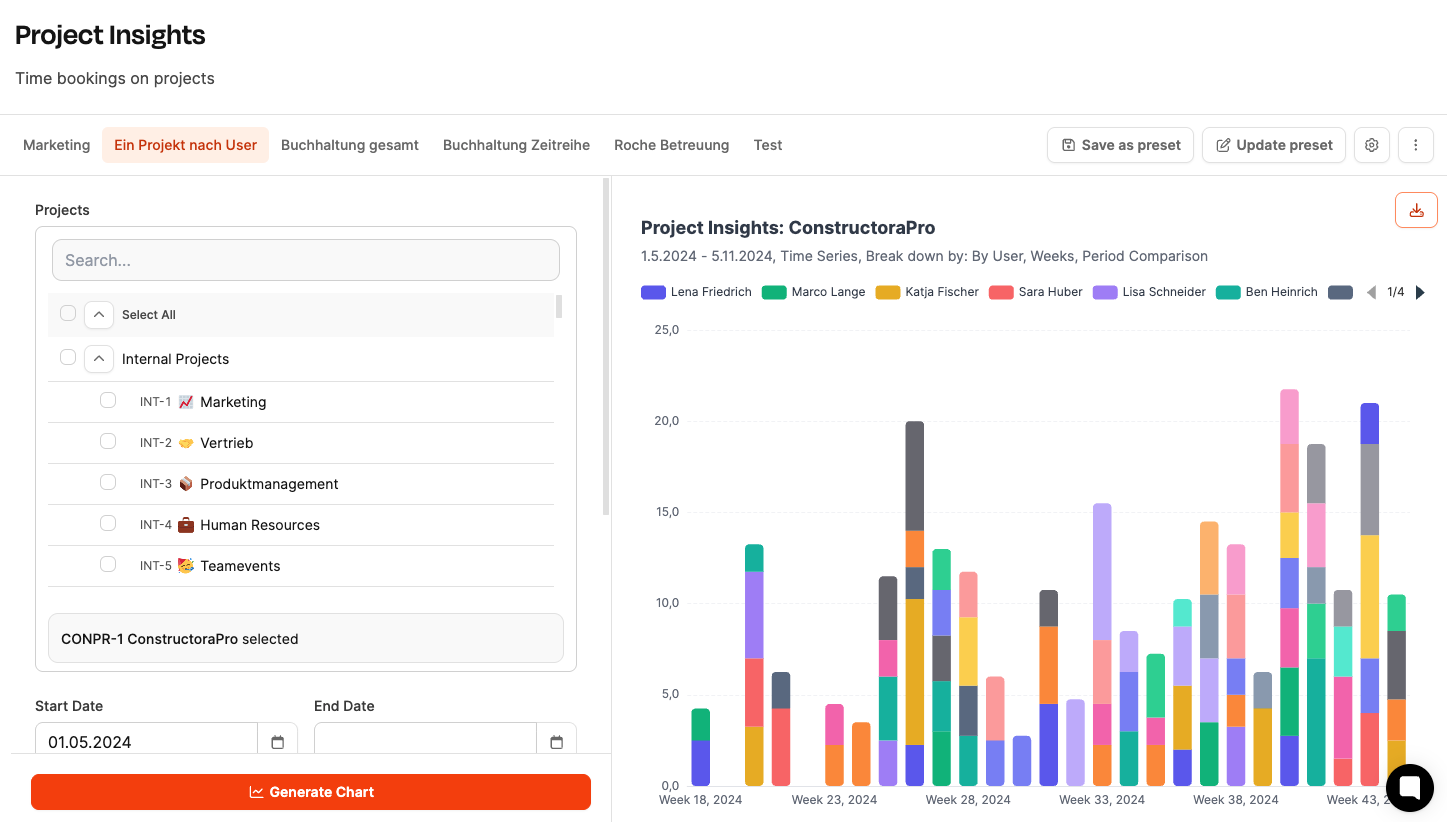
Anwendung und Nutzen
Mit Projekt-Insights lassen sich operative und strategische Fragen fundiert beantworten – etwa:
- Wie verteilt sich der Aufwand im Team über die Zeit?
- Welche Projektarten binden die meisten Ressourcen?
- Wo steigen oder sinken die Stundenverbräuche signifikant?
- Welche Mitarbeiter arbeiten am stärksten in bestimmten Phasen?
Diese Erkenntnisse ermöglichen eine vorausschauende Steuerung von Projekten und Ressourcen.
Aufbau
Die Seite ist in zwei Bereiche unterteilt:
- Linke Spalte: Konfiguration der Auswertung (Filter, Zeitraum, Darstellung)
- Rechte Spalte: Visualisierung der Ergebnisse in verschiedenen Diagrammtypen
Konfigurationsoptionen
Projektauswahl
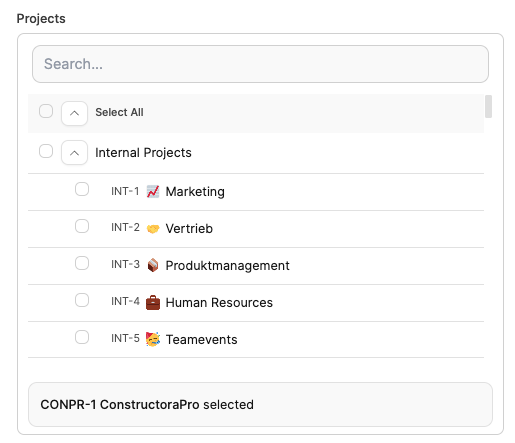
- Auswahl einzelner oder mehrerer Projekte
- Kombination von internen und externen Projekten
- Optional: Suchfeld zur schnellen Filterung
Zeitraum

- Startdatum: legt den Beginn der Analyse fest
- Endedatum: definiert das Ende (offen = aktuelles Datum)
Modell

- Zeitreihe: zeigt den zeitlichen Verlauf (Wochen oder Monate) – ideal für Trendanalysen
- Gesamt: aggregierte Ansicht aller Stunden – ideal für Verteilungsanalysen
Zeiträume

- Wochen: feine Auflösung für Sprint- oder Kurzzeitauswertungen
- Monate: übersichtliche Darstellung längerer Entwicklungen
Aufschlüsselung nach

- Projekt: zeigt den Vergleich mehrerer Projekte
- Aufgabe: zeigt Aufwände pro Aufgabe
- Aufgabentyp: gruppiert z. B. nach Feature, Bug, Idee oder Management
- Benutzer: vergleicht individuelle Zeitanteile im Team
- Keine: zeigt den Gesamtverlauf ohne Unterteilung
Daten anzeigen als

- Gruppen: zeigt getrennte Balken je Einheit (z. B. Projekt oder Benutzer)
- Stapel: zeigt summierte Balken mit farblicher Aufschlüsselung
Diagramm erstellen
Nach Auswahl der Parameter generiert der Button „Diagramm erstellen“ die entsprechende Visualisierung.
Auswertungen und Diagramme
Diagrammtypen
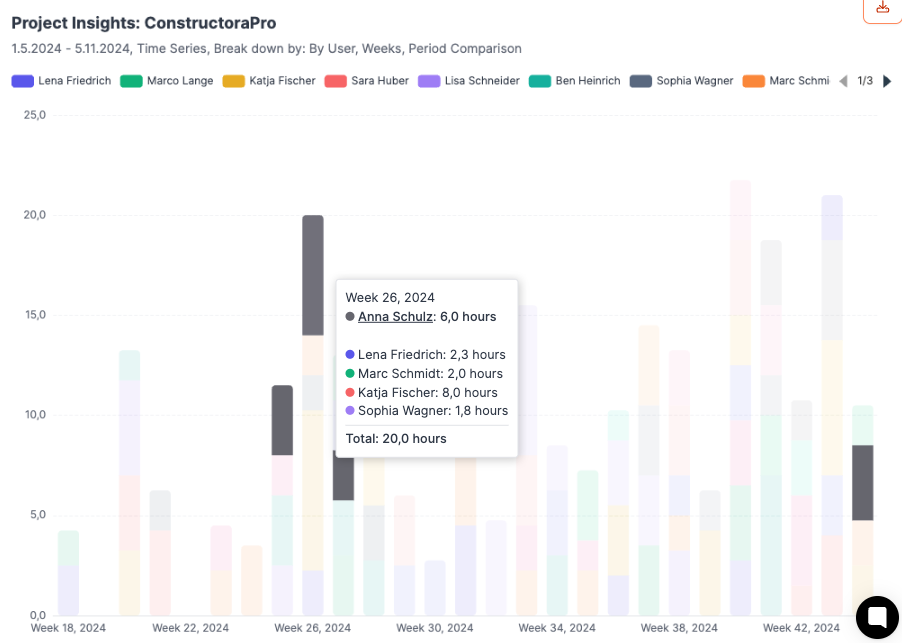
- Balkendiagramm: Standarddarstellung für Zeitverläufe
- Gestapelte Balken: zeigt Summen mit interner Aufteilung
- Kreisdiagramm: Gesamtverteilung über Projekte oder Kategorien
- Trendlinie: kumulierte Entwicklung über den Zeitraum
Tooltip
Beim Überfahren eines Balkens mit der Maus werden Details wie Stunden, Benutzer und Kategorien angezeigt.
Export & Voreinstellungen
- Excel-Export: Daten im Tabellenformat herunterladen
- Voreinstellungen speichern: häufige Auswertungen sichern
- Voreinstellungen aktualisieren: bestehende Auswertungen anpassen
Die gespeicherten Diagramme können auf dem Dashboard angezeigt werden.
Beispiele
| Fragestellung | Einstellungsoptionen |
|---|---|
| Wie verteilen sich 500 Stunden auf Projekt XY über die letzten Wochen? | - Projekt selektieren- Startdatum setzen- Modell: Zeitreihe- Zeitraum: Wochen oder Monate- Aufschlüsselung nach keine / Aufgabentyp / Aufgaben / User |
| Wie verteilen sich 5000 Stunden aus internen Projekten auf einzelne Teams? | - Projekte selektieren- Startdatum setzen- Modell: Gesamt- Aufschlüsselung nach keine / Aufgabentyp / Aufgaben / User |
| Wie viele Stunden wurden pro Monat auf Projekt X, Y und Z gebucht? | - Projekte selektieren- Startdatum setzen- Modell: Zeitreihe- Zeitraum: Wochen oder Monate- Aufschlüsselung nach keine / Aufgabentyp / Aufgaben / User- Daten anzeigen: Nach Gruppe |
| Wie viele Stunden wurden insgesamt auf Projekt X, Y und Z verbraucht? | - Projekte selektieren- Startdatum setzen- Modell: Zeitreihe- Zeitraum: Wochen oder Monate- Aufschlüsselung nach keine / Aufgabentyp / Aufgaben / User- Daten anzeigen: Nach Stapel |