
Rollen- und Berechtigungsmanagement
Das Rollen- und Berechtigungsmanagement in Leadtime ermöglicht die präzise Steuerung von Zugriffsrechten. Durch Vererbung, eigene Rollen und spezielle Gästerechte können Administratoren genau festlegen, wer was im Workspace sehen und bearbeiten darf.
Zu finden unter Administration → Workspace settings → Rollen
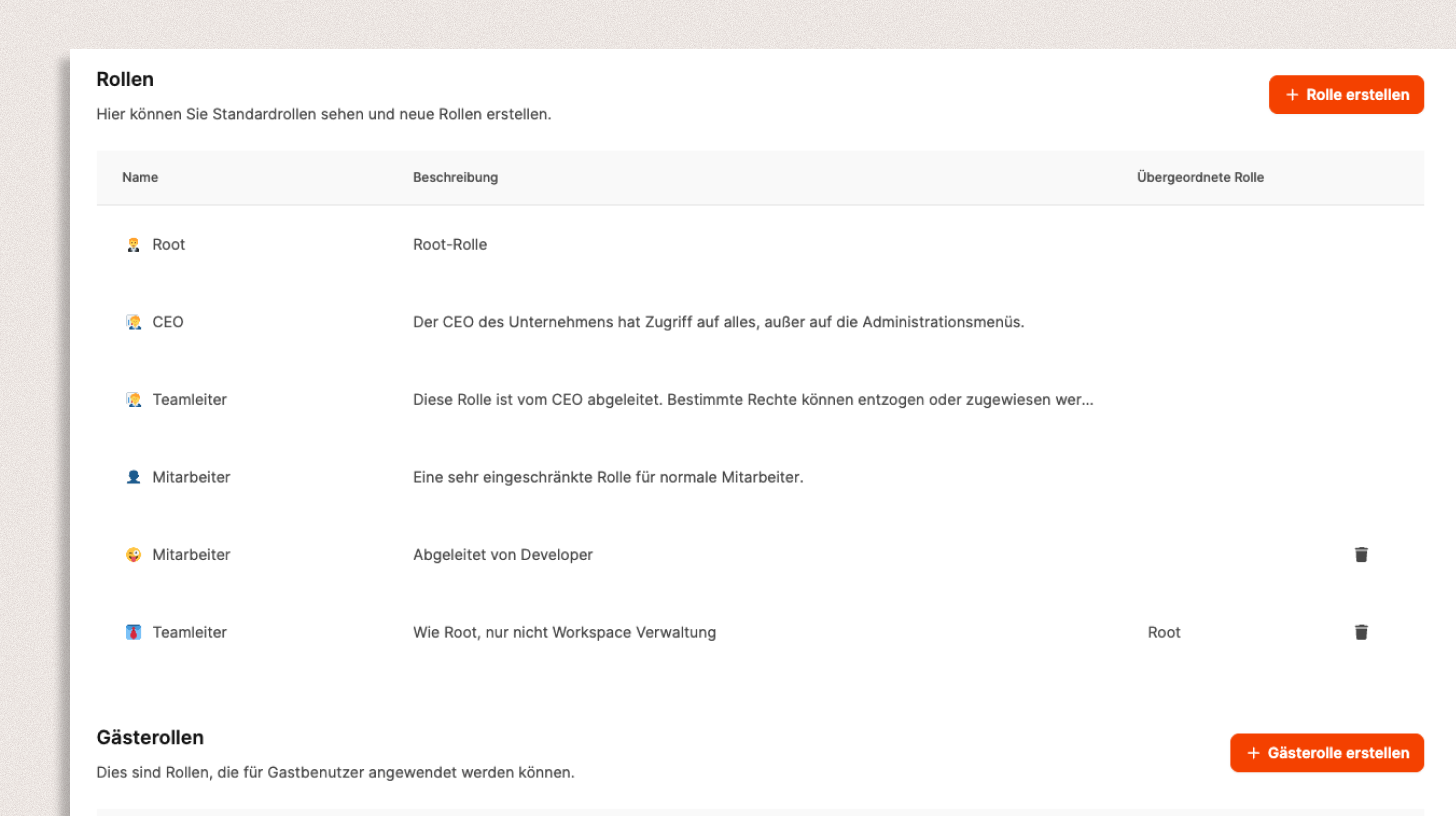
Das Rollen- und Berechtigungsmanagement in Leadtime ermöglicht Administratoren, den Zugriff auf Daten und Funktionen granular zu steuern. So erhält jeder Benutzer genau die Berechtigungen, die er für seine Arbeit benötigt – und sensible Informationen bleiben geschützt.
Funktionsweise
Über das Menü Administration → Workspace settings → Rollen lassen sich sowohl Standardrollen als auch eigene Rollen für den Workspace anlegen.
Es wird zwischen internen Rollen (für Teammitglieder) und Gästerollen (für externe Nutzer wie Kunden oder Partner) unterschieden.
Über Gast-User
Rollenübersicht
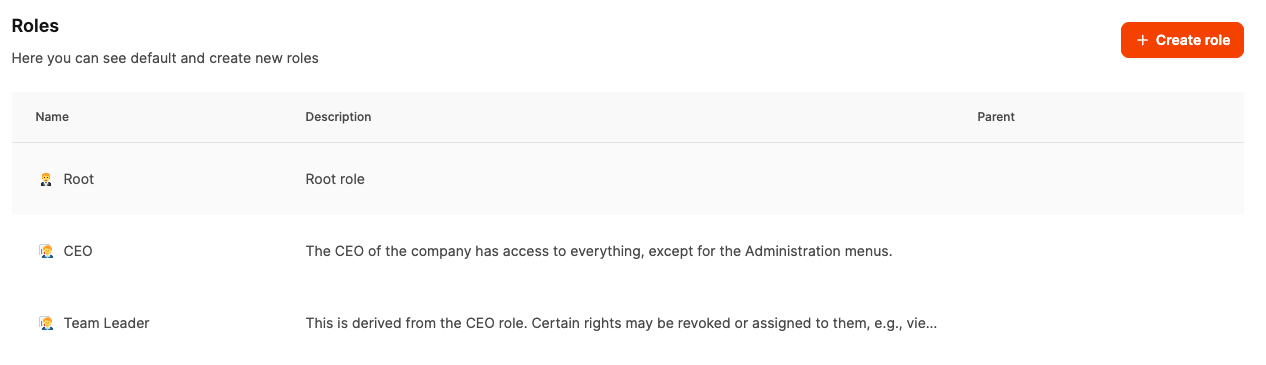
In der Übersicht sehen Sie alle vorhandenen Rollen mit Name, Beschreibung und ggf. übergeordneter Rolle.
Eine übergeordnete Rolle bedeutet, dass Berechtigungen vererbt werden können – das spart Zeit und sorgt für konsistente Rechteverteilung.
Beispiele:
- brain Root – Vollzugriff auf alle Funktionen
- crown CEO – Zugriff auf alle Inhalte, ausgenommen Administrationsmenüs
- jigsaw Teamleiter – Von der CEO-Rolle abgeleitet, mit angepassten Rechten
- man_construction_worker Mitarbeiter – Eingeschränkte Standardrolle für interne Teammitglieder
- technologist Gast – Sehr stark eingeschränkte Rolle für externe Nutzer
Neue Rolle erstellen
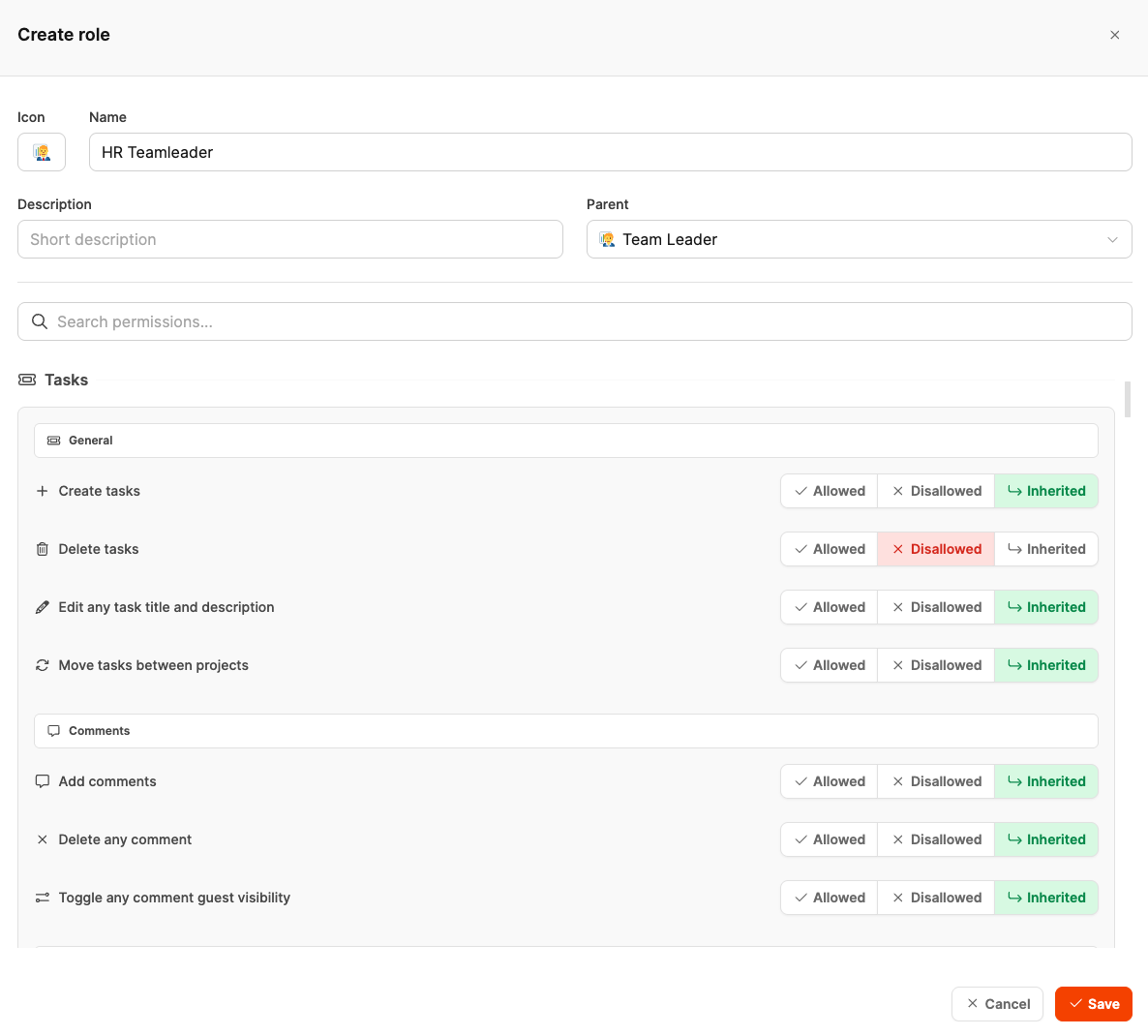
Klicken Sie auf + Rolle erstellen, um eine eigene Rolle zu definieren.
Im Dialog können Sie folgende Felder ausfüllen:
- Icon: Symbol zur schnellen visuellen Unterscheidung
- Name: Rollenbezeichnung (z. B. HR Teamleader)
- Beschreibung: Kurzbeschreibung der Aufgaben
- Übergeordnete Rolle: Optional – Berechtigungen werden vererbt
Danach können Sie im unteren Bereich die Berechtigungen im Detail festlegen.
Berechtigungen festlegen
Jede Berechtigung kann individuell konfiguriert werden:
- check_mark_button Allowed – Aktion ist erlaubt
- cross_mark Disallowed – Aktion ist verboten
- arrow_left_hook Inherited – Einstellung wird von der übergeordneten Rolle übernommen
Die Berechtigungen sind nach Themen gruppiert, z. B.:
- Tasks: Aufgaben erstellen, bearbeiten, löschen, verschieben
- Kommentare: Kommentare hinzufügen, löschen, Sichtbarkeit ändern
- Projekte: Projekte anlegen, verwalten, archivieren
- Benutzer: Rollen zuweisen, Mitarbeiter einladen, Berechtigungen ändern
Damit lassen sich Rollen sehr präzise auf Verantwortlichkeiten abstimmen – etwa ein HR-Teamleiter, der Aufgaben und Kommentare verwalten, aber keine Projekte löschen darf.
Vererbung und Anpassung
Wenn eine Rolle eine andere als Parent (übergeordnete Rolle) definiert, werden deren Berechtigungen automatisch übernommen.
Sie können einzelne Rechte gezielt überschreiben – so lassen sich Varianten einer bestehenden Rolle schnell erstellen, ohne alles neu zu konfigurieren.
Beispiel:
Ein Teamleiter HR kann von der allgemeinen Teamleiter-Rolle abgeleitet werden, erhält aber eigene Einschränkungen im Bereich Projektverwaltung.
Gästerollen
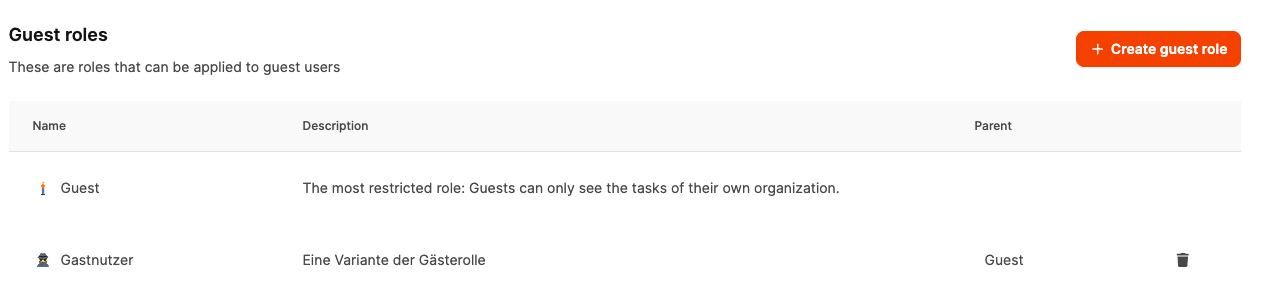
Gästerollen sind speziell für externe Benutzer gedacht – etwa Kunden, die Projektfortschritte einsehen, aber keine Daten verändern sollen.
Sie werden im unteren Abschnitt separat verwaltet und können wie normale Rollen erstellt werden (+ Gästerolle erstellen).
Gastrollen können nur von anderen Gastrollen erben. Zur Auswahl steht eine ausdrücklich freigegebene Gruppe von Berechtigungen für die Zusammenarbeit; interne und administrative Rechte bleiben auch über Vererbung gesperrt. Neue Berechtigungen stehen Gästen erst zur Verfügung, nachdem ihr Datenzugriff für Gäste geprüft wurde.
Typische Beispiele:
- receipt Gast: Zugriff auf freigegebene Aufgaben, Kommentare, Formulare und Kundenfreigaben. Die Standardrolle Gast chattet nicht mit Agenten. Eigene Gastrollen können Mit Agenten chatten einschalten.
- bust_in_silhouette Gast-Prüfer: Individuelle Gastrolle mit weniger Berechtigungen für die Zusammenarbeit
Über Gast-User