
Mitglieder
Der Mitgliederbereich in Leadtime dient der Verwaltung externer Kontaktpersonen, inklusive Zugriffsrechten, Kontaktdaten und Persönlichkeitseigenschaften. Es ist auch möglich, an eine Kontaktperson aus dem System einen schnellen Brief zu generieren.
Der Bereich Mitglieder in Leadtime dient dazu, die Kontaktpersonen einer Organisation zu erfassen und zu verwalten. Hier lassen sich Namen, Rollen, Kontaktdaten und persönliche Merkmale dokumentieren. Zusätzlich können Sie steuern, welche Personen Zugriff auf Leadtime erhalten – zum Beispiel als externe Gast-User.
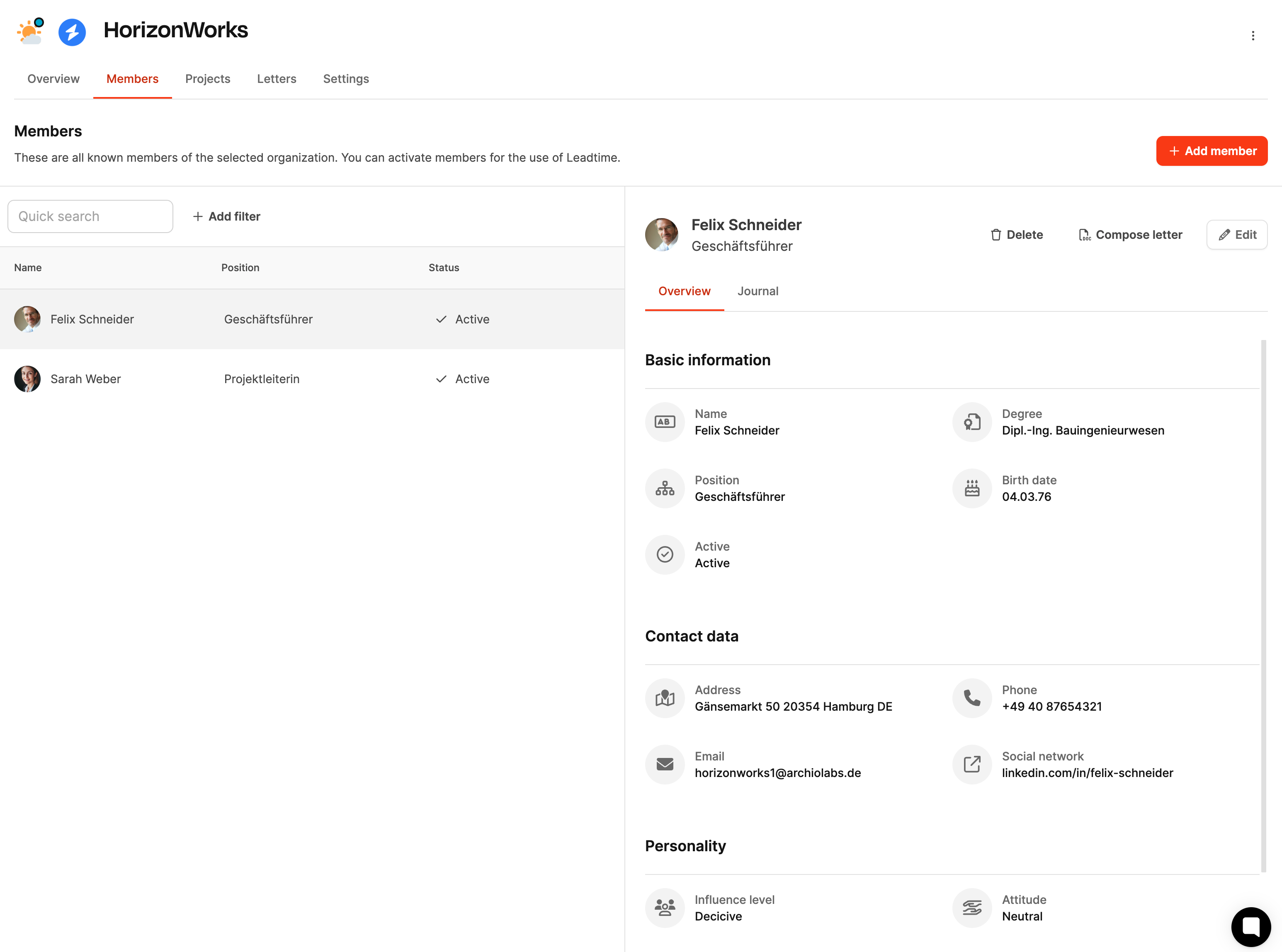
Zugriff auf den Mitgliederbereich
- Öffnen Sie in der linken Navigationsleiste den Bereich Organisationen.
- Wählen Sie die gewünschte Organisation aus der Liste aus.
- Wechseln Sie im oberen Menü der Detailansicht auf den Reiter Mitglieder.
Dort sehen Sie eine Liste aller Personen, die der Organisation zugeordnet sind.
Hinweis: Sie können Organisationsmitglieder via Import anlegen: Datenimporte
Mitglieder anzeigen
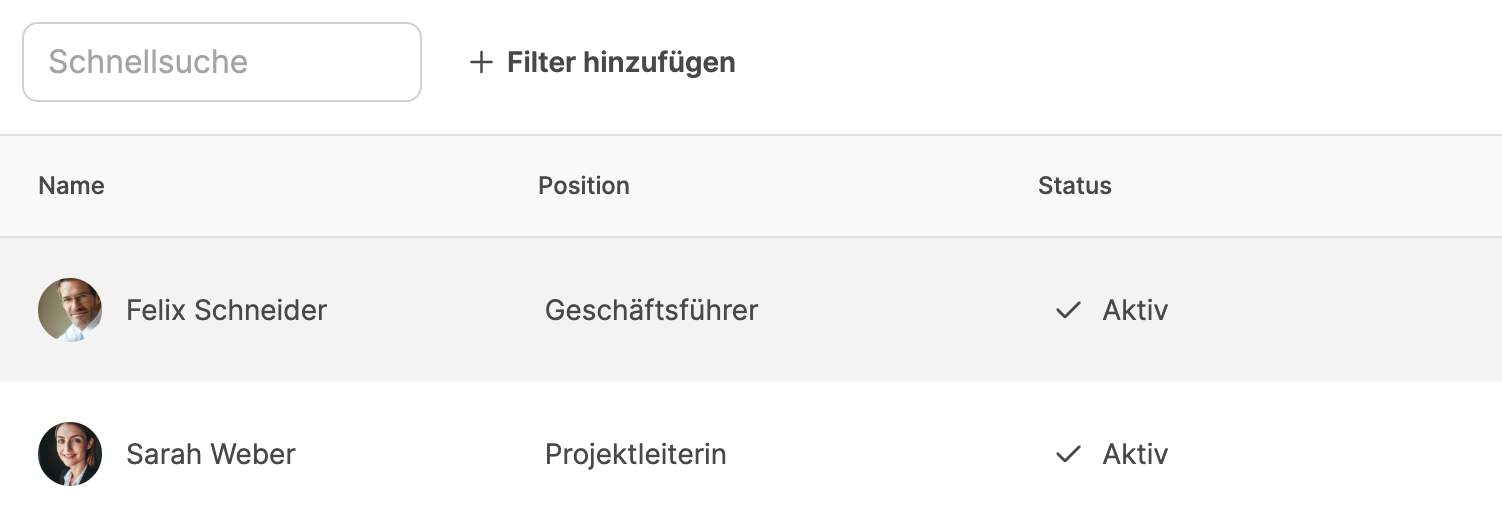
In der Übersicht werden alle vorhandenen Mitglieder mit den wichtigsten Angaben angezeigt:
- Name – vollständiger Vor- und Nachname, ggf. mit Profilbild
- Position – Funktion oder Rolle innerhalb der Organisation (z. B. Geschäftsführer, Projektleiter)
- Status – zeigt an, ob das Mitglied aktiv ist und sich bei Leadtime anmelden darf
Über die Schnellsuche können Sie gezielt nach Personen suchen. Mit Filter hinzufügen lassen sich die Ergebnisse nach Status, Position oder Benutzerrolle eingrenzen.
Detailansicht eines Mitglieds
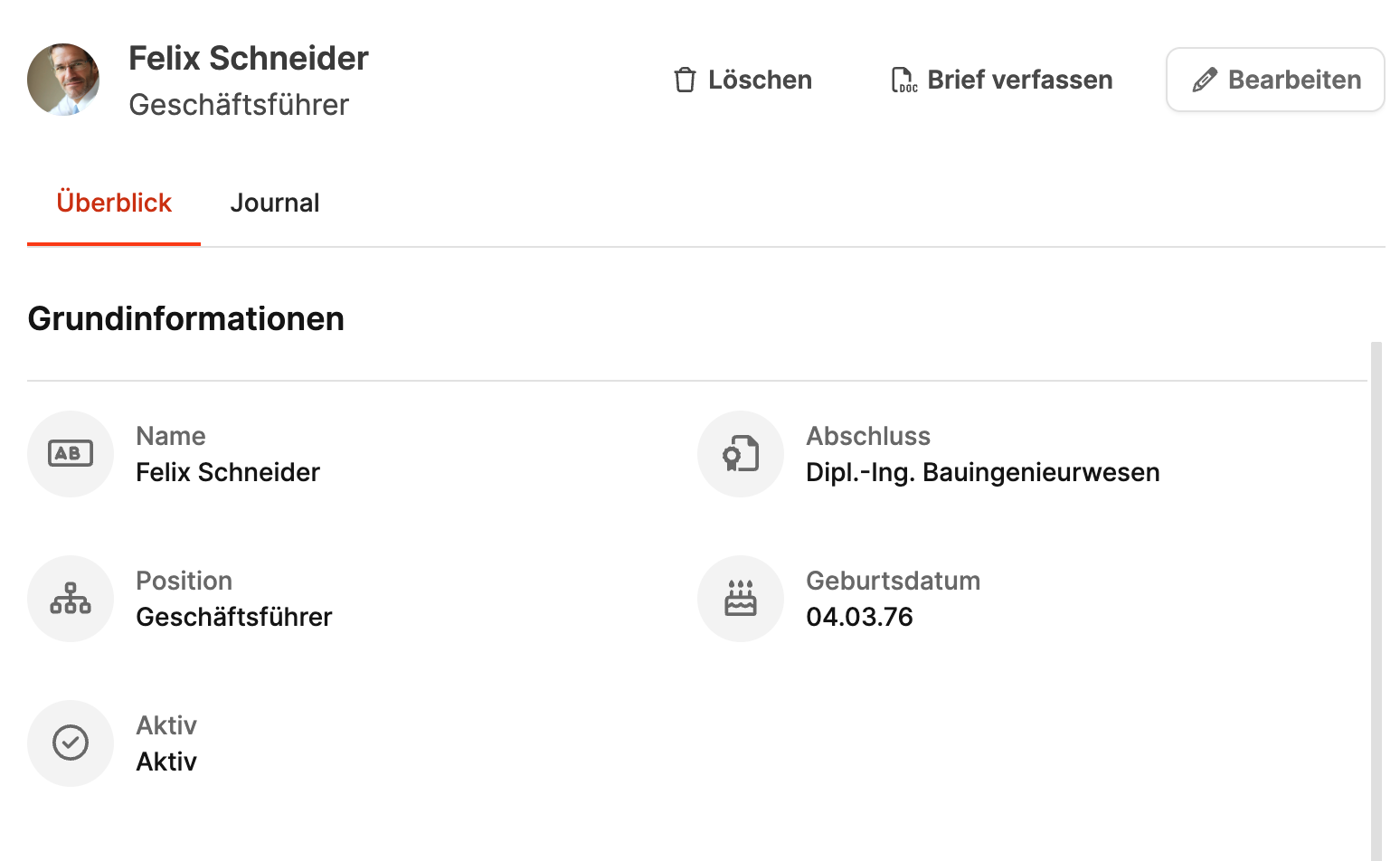
Ein Klick auf ein Mitglied öffnet die Detailansicht. Sie besteht aus zwei Reitern: Überblick und Journal.
Überblick
Dieser Reiter zeigt alle relevanten Daten des Mitglieds:
- Grundinformationen: Name, Position, akademischer Abschluss, Geburtsdatum, Aktiv-Status
- Zugang zu Leadtime: Ob sich das Mitglied anmelden darf und welche Rolle es hat (z. B. Gast oder Externer)
- Kontaktdaten: Adresse, E-Mail, Telefonnummer und optionale Social-Media-Links
- Persönlichkeit: Einflussniveau, Einstellung gegenüber Ihrem Unternehmen sowie Persönlichkeitsprofil (z. B. initiativ, stabil, dominant)
Als Mitglied anmelden
Wenn sich das Mitglied anmelden darf und Sie die Berechtigung Als Organisationsmitglied anmelden haben, können Sie die Gast-Sitzung öffnen. So prüfen Sie Rollen, Projektsichtbarkeit und gastspezifisches Verhalten.
- Öffnen Sie die Detailansicht des Mitglieds.
- Öffnen Sie das Überlaufmenü neben Bearbeiten.
- Wählen Sie Als Mitglied anmelden.
- Leadtime meldet Sie als diesen Gast an und öffnet das Dashboard. Ein Hinweis bestätigt, als wen Sie angemeldet sind.
- Prüfen Sie die Gastansicht.
- Wenn Sie fertig sind, öffnen Sie das Kontomenü in der oberen Leiste und wechseln Sie zu Ihrem eigenen Benutzer zurück.
Aktionen in der Gast-Sitzung sind echt und werden im Journal erfasst. Ändern Sie keine Live-Daten, wenn Sie das nicht beabsichtigen.
Über dasselbe Menü können Sie auch Login-Link kopieren, wenn Sie die Gast-Sitzung in einem anderen Browser brauchen. Ihre aktuelle Sitzung bleibt aktiv.
Journal
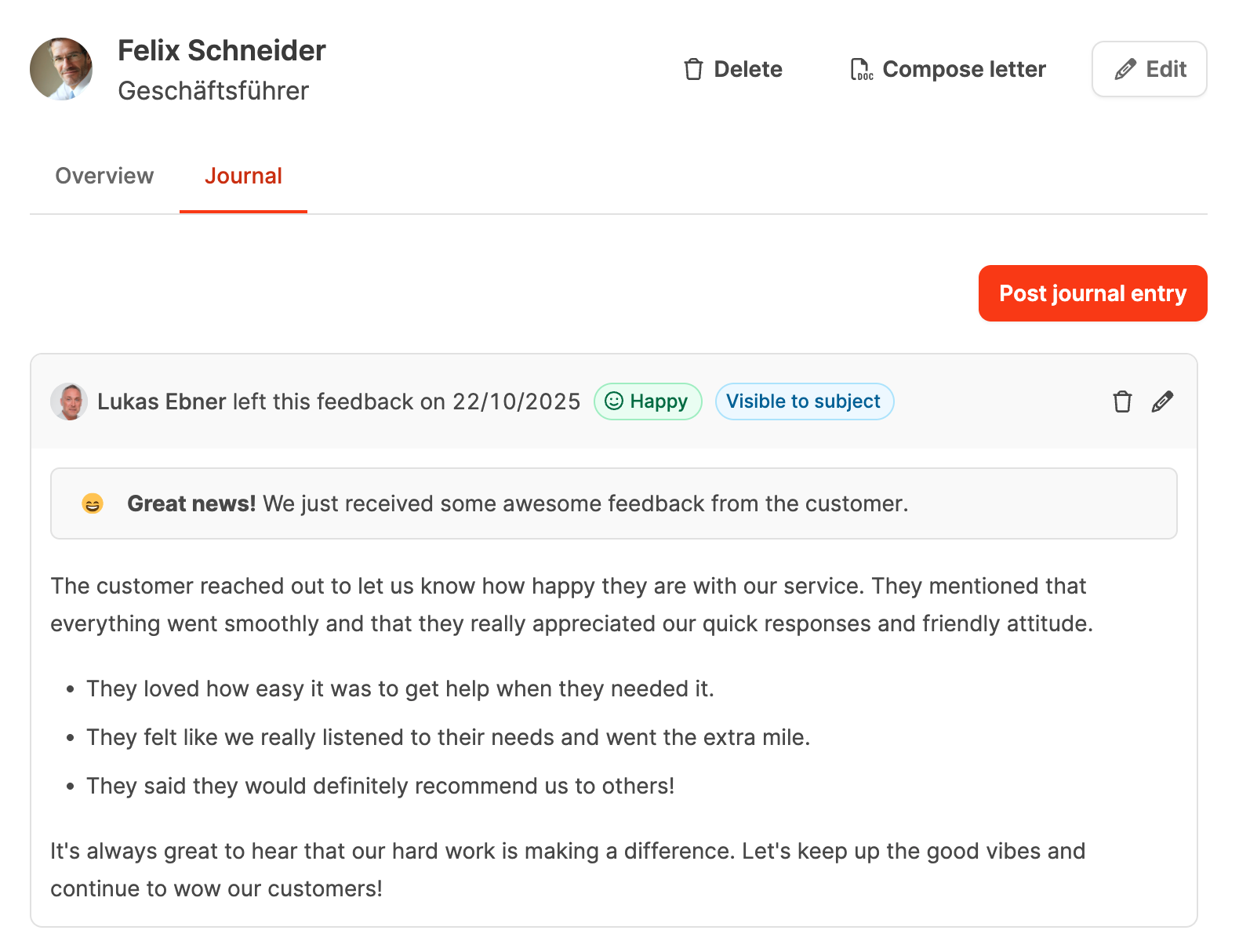
Das Journal dient zur Dokumentation von Notizen und Beobachtungen zu einzelnen Personen.
Sie können dort:
- Einträge und Erinnerungen hinzufügen
- die Stimmung eines Mitglieds festhalten
- interne Kommentare für spätere Gespräche oder Nachfassaktionen speichern
Brief verfassen
Über den Button Brief verfassen (Compose Letter) können Sie direkt aus dem Mitgliederbereich formale Schreiben an die selektierte Kontaktperson erstellen.
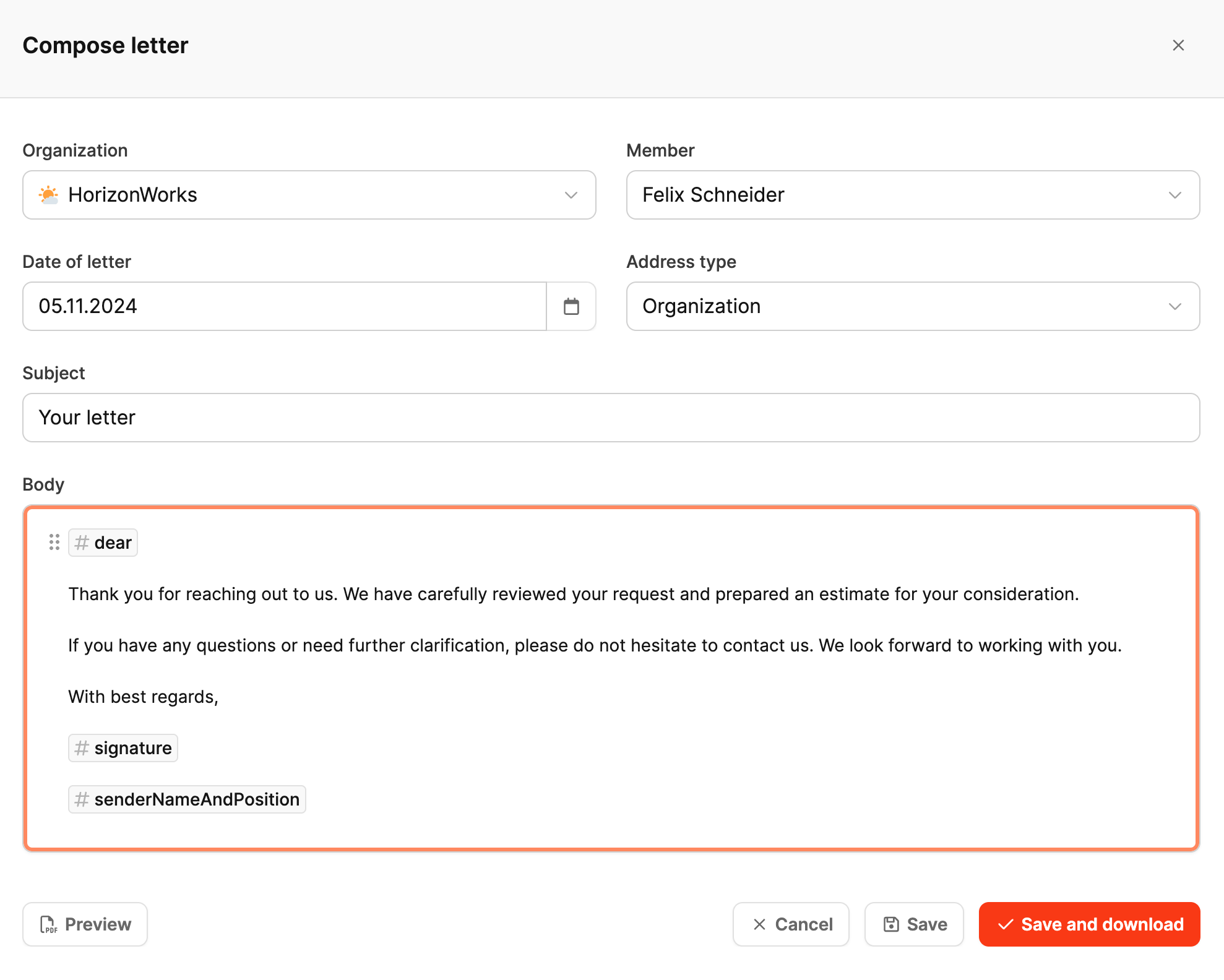
Nach dem Klick öffnet sich ein Dialogfenster mit folgenden Feldern:
- Organisation – automatisch vorausgewählt
- Mitglied – Empfänger des Briefs
- Datum – voreingestellt auf das aktuelle Datum, anpassbar
- Adressart – Organisation oder persönliche Adresse
- Betreff – Titel des Schreibens
- Inhalt – frei editierbarer Textbereich mit Makros
Mehr zum Thema Briefe hier: Organisationen – Briefe
Verfügbare Makros:
Makros können verwendet werden, um Briefe zu personalisieren und automatisch mit den relevanten Daten zu füllen. Hier ist die vollständige Übersicht aller verfügbaren Makros in deutscher und englischer Version:
| Deutscher Makro-Name | Englischer Makro-Name | Beschreibung |
|---|---|---|
| #KundenUnternehmensName | #clientCompanyName | Fügt den Namen der Organisation des Kunden ein. |
| #Ansprechpartner | #contactPerson | Fügt den primären Ansprechpartner der Organisation ein, an den der Brief gerichtet ist. |
| #NameUndPositionDesAbsenders | #senderNameAndPosition | Fügt sowohl den Namen als auch die Position des Absenders ein (z. B. „Thomas Tester, Geschäftsführer“). |
| #NameDesAbsenders | #senderName | Fügt nur den Namen des Absenders ein. |
| #PositionDesAbsenders | #senderPosition | Fügt nur die Position des Absenders ein. |
| #HeutigesDatum | #todayDate | Fügt das aktuelle Datum ein. |
| #SehrGeehrterKunde | #dear | Fügt eine personalisierte Grußformel ein, die je nach Geschlecht des Empfängers automatisch „Sehr geehrter Herr/Frau“ einfügt. |
| #Signature | #signature | Fügt die digitale Unterschrift des aktuellen Nutzers ein (in den Profileinstellungen hinterlegt). |
Unterhalb stehen Aktions-Buttons:
- Vorschau: PDF-Vorschau ohne Speicherung
- Speichern: legt den Brief in der Organisation ab
- Speichern und Herunterladen: speichert und lädt sofort das PDF
- Abbrechen: schließt den Dialog
Briefe werden automatisch im Reiter Briefe der Organisation gespeichert und bleiben mit dem jeweiligen Mitglied verknüpft.
Mitglied hinzufügen
Über Mitglied hinzufügen erstellen Sie neue Kontakte innerhalb einer Organisation.
Im angezeigten Dialog werden folgende Angaben erfasst:
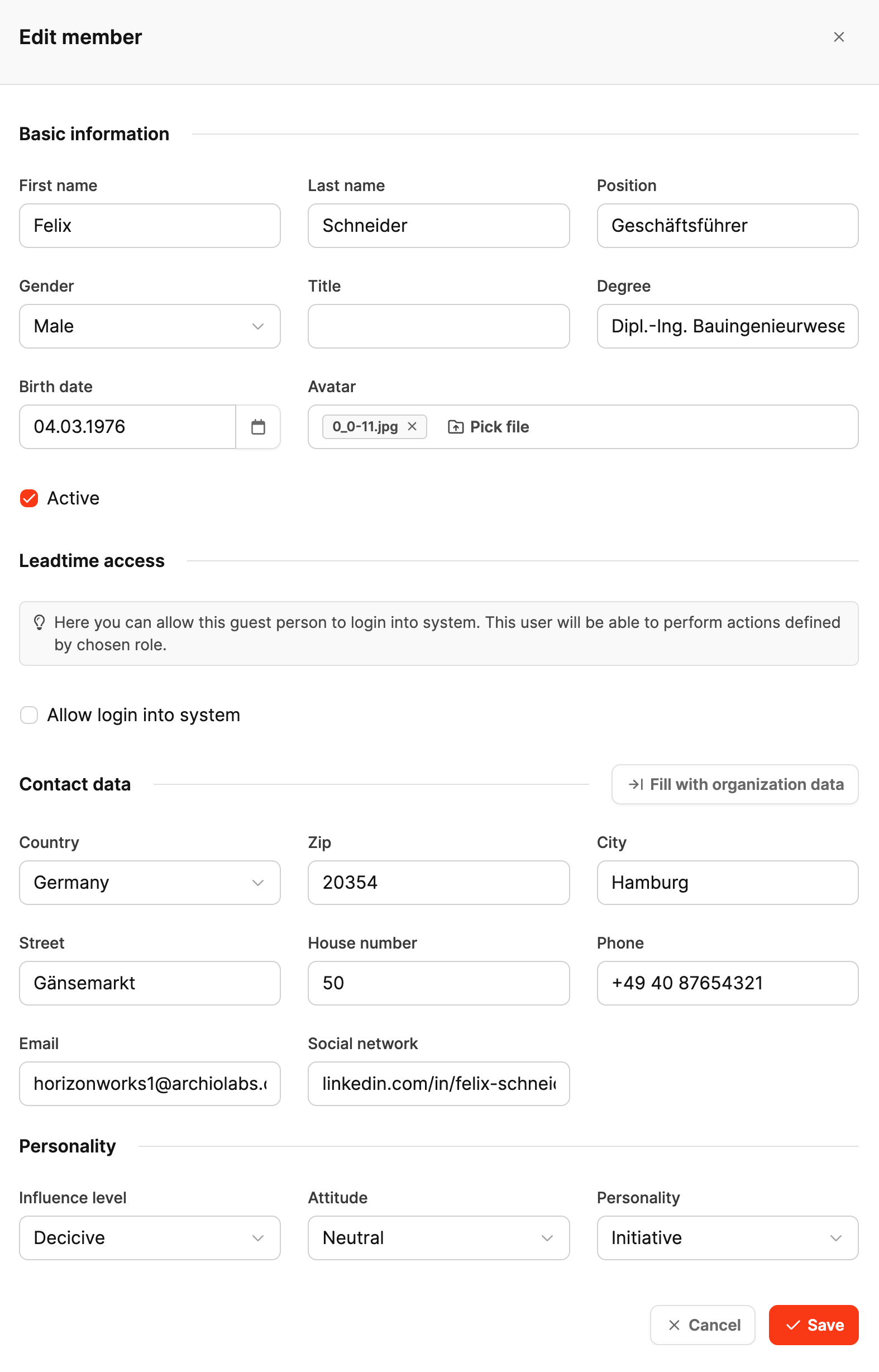
Grundinformationen
- Vorname, Nachname
- Geschlecht (optional)
- Titel und akademischer Abschluss (optional)
- Geburtsdatum
- Avatar (Profilbild)
Zugang zu Leadtime
- Aktiv: legt fest, ob das Mitglied im System geführt wird
- Login erlauben: gibt dem Mitglied Zugriff auf Leadtime (z. B. als Gast-User)
Kontaktdaten
- Land, Postleitzahl, Stadt, Straße, Hausnummer
- Telefonnummer, E-Mail
- Link zu Social-Media-Profilen (optional)
Persönlichkeit
- Einflussniveau (hoch, mittel, niedrig)
- Einstellung (begeistert, neutral, ablehnend)
- Persönlichkeit (dominant, stabil, initiativ, gewissenhaft)
Nach dem Speichern wird das Mitglied in der Übersicht angezeigt und kann bei Bedarf bearbeitet oder deaktiviert werden.
Gastuser-Zugriff
Mitglieder können als Gast-User freigeschaltet werden, um Einsicht in laufende Projekte ihrer Organisation zu erhalten.
Vorgehen:
- Mitglied anlegen oder bearbeiten
- Login erlauben aktivieren
- Rolle Gast oder eine individuelle Gastrolle auswählen
Der eingeladene Nutzer erhält automatisch eine E-Mail mit einem Einladungslink und legt anschließend ein Passwort fest. Gast-User können nur auf Projekte ihrer Organisation zugreifen, für die der Gastzugriff aktiviert ist. Innerhalb dieser Projekte können sie nur Aufgaben öffnen, die ebenfalls für Gäste freigegeben sind.
Diese Funktion ermöglicht eine transparente Zusammenarbeit mit Kunden und Partnern, ohne interne Projekte, Aufgaben oder die Workspace-Verwaltung offenzulegen.