
Express-Angebote
Ermöglicht es, direkt aus einem Ticket heraus ein vollständiges, rechtskonformes Angebot mit Preis, Text und Versandoption zu erstellen.
Express-Angebote ermöglichen es, kleinere Kundenanfragen direkt aus einem Ticket heraus anzubieten, ohne einen vollständigen Angebotsprozess durchlaufen zu müssen. Sie eignen sich ideal für spontane Zusatzaufträge, Supportleistungen oder kleine Anpassungen, bei denen der Kunde vor Beginn eine klare Preisübersicht erhalten soll.
Voraussetzungen
Bevor Sie ein Express-Angebot erstellen können, müssen folgende Voraussetzungen erfüllt sein:
- Das Ticket muss Teil eines externen Projekts sein.
- In [Projekt] → Einstellungen → Grundeinstellungen müssen Express-Angebote aktiviert sein

- Es muss im Ticket eine Aufwandsschätzung in Stunden hinterlegt sein.
- Der Stundensatz für das Projekt muss in den Projekteinstellungen definiert sein.
Über Projekt-Angebote: Projektplanung – Übersicht
Express-Angebot erstellen
1. Ticket öffnen
Öffnen Sie das Ticket eines externen Projekts in der Detailansicht.
Mehr dazu hier: Aufgabe anlegen
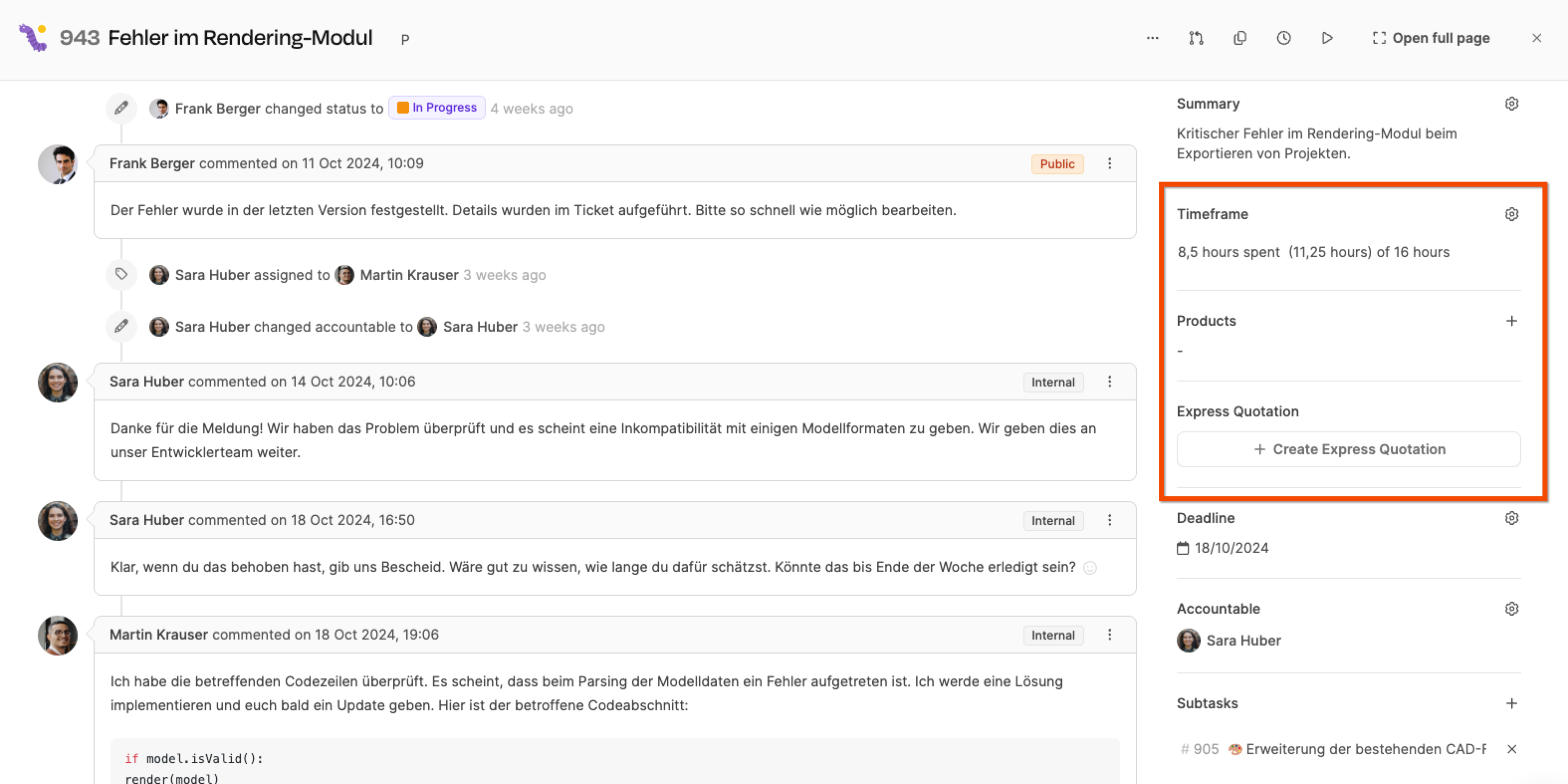
In der rechten Seitenleiste sehen Sie drei Elemente, die im Zusammenhang mit Express-Angeboten stehen:
- Geschätzter Aufwand: Der hier eingetragene Zeitwert wird automatisch mit dem kundenspezifischen Stundensatz multipliziert, um den Angebotspreis zu berechnen.
- Produkte: Hier können Standardprodukte oder Services aus dem Produktkatalog an das Ticket angehängt werden. Diese werden beim Erstellen des Express-Angebots automatisch mitangeboten und in die Preisberechnung aufgenommen.
- Express-Angebot: Über diesen Abschnitt können Sie mit einem Klick auf „+ Express-Angebot erstellen“ den Angebotsdialog öffnen und den Prozess starten.
2. Aufwand schätzen
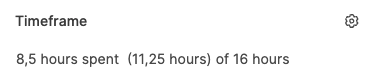
Tragen Sie im Bereich Zeitrahmen die voraussichtliche Dauer in Stunden ein (z. B. „4 Stunden“).
3. Produkte hinzufügen (optional)
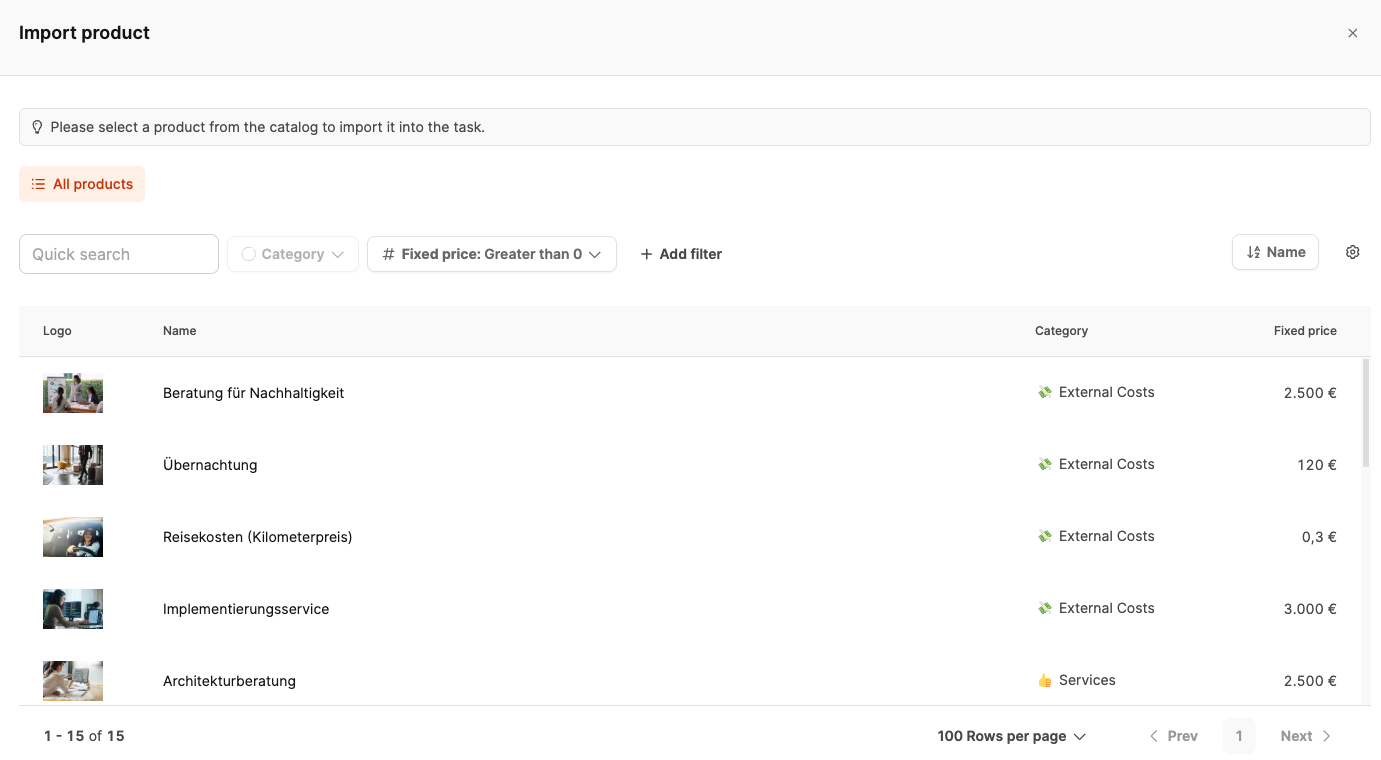
Falls das Express-Angebot zusätzlich zu Arbeitszeit auch Produkte oder externe Leistungen enthalten soll, können diese direkt im Ticket ergänzt werden.
Klicken Sie dazu im Bereich Produkte auf „+ Produkt hinzufügen“. Es öffnet sich der Dialog „Produkt importieren“, in dem Sie auf den Produktkatalog Ihres Unternehmens zugreifen.
In diesem Fenster können Sie:
- Nach Produktnamen suchen (Schnellsuche)
- Nach Kategorie filtern (z. B. „Dienstleistungen“, „Externe Kosten“)
- Nach Preis oder anderen Eigenschaften filtern
Wählen Sie ein oder mehrere Produkte aus und bestätigen Sie die Auswahl. Die gewählten Produkte werden im Ticket gelistet und beim Erstellen des Express-Angebots automatisch berücksichtigt.
Tipp: Nutzen Sie diese Funktion, um z. B. Reisekosten, Lizenzgebühren oder Zusatzservices transparent in das Angebot aufzunehmen.
Produkte zu Tickets hinzufügen
4. Express-Angebotsbereich aufrufen und ausfüllen
Scrollen Sie in der rechten Seitenleiste des Tickets nach unten, bis Sie den Abschnitt „Express-Angebot“ erreichen.
Hier verwalten Sie alle Express-Angebote, die zu dieser Aufgabe gehören.
Wenn für das aktuelle Ticket noch kein Angebot vorhanden ist, erscheint die Schaltfläche „+ Express-Angebot erstellen“.
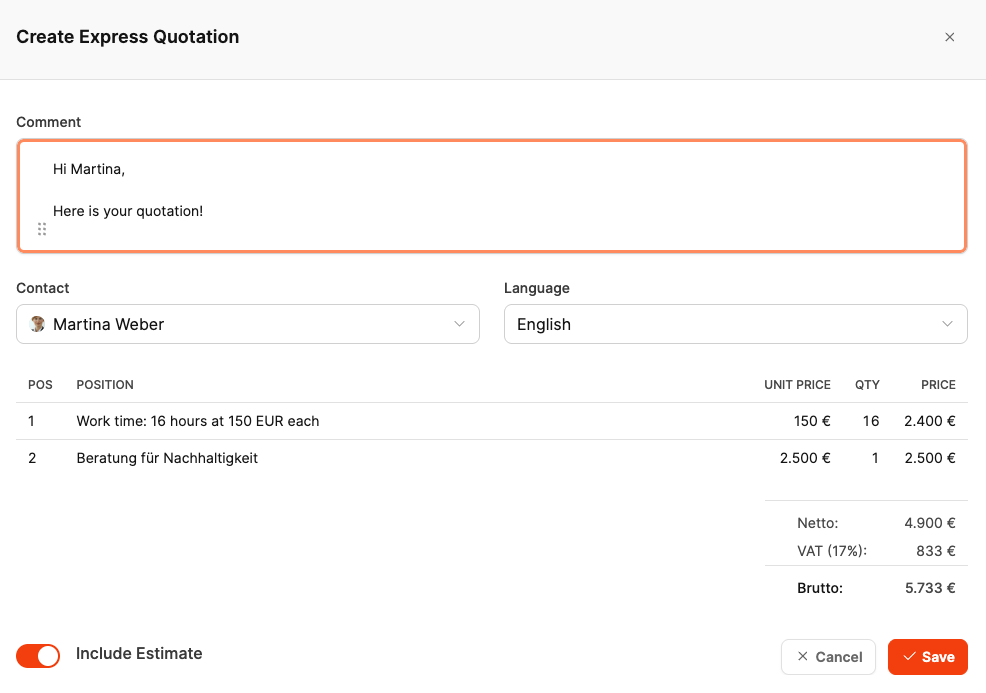
Ein Klick darauf öffnet den Dialog „Express-Angebot erstellen“, in dem Sie alle Angebotsdetails festlegen können.
Im Dialogfenster für Express-Angebote sind folgende Elemente enthalten:
- Kommentar an den Kunden: Geben Sie hier eine kurze persönliche Nachricht ein, die im Begleittext der Angebots-E-Mail erscheint. Beispiel: „Hallo Martina, hier ist unser Angebot zur Erweiterung Ihres Kontaktformulars.“
- Kontaktperson: Wählen Sie die zuständige Ansprechperson beim Kunden aus. Diese erhält das Angebot direkt per E-Mail.
- Sprache: Legen Sie fest, ob das Angebot auf Deutsch oder Englisch erstellt werden soll. Diese Einstellung betrifft sowohl die Angebots-E-Mail als auch die PDF-Datei.
- Positionsübersicht: Im unteren Bereich sehen Sie alle Angebotspositionen. Diese können bestehen aus: - der geschätzten Arbeitszeit (z. B. 16 Stunden à 150 €) - zusätzlich hinzugefügten Produkten oder Services aus dem Produktkatalog (z. B. Beratung für Nachhaltigkeit, 2.500 €). Jede Position zeigt Einzelpreis, Menge und Gesamtpreis an. Leadtime berechnet automatisch: - Netto-Betrag - Mehrwertsteuer - Bruttosumme
- Schalter „Aufwand einschließen“: Über den Kippschalter „Include Estimate“ können Sie entscheiden, ob der zuvor geschätzte Aufwand in das Angebot aufgenommen werden soll. Wenn aktiviert, erscheint die Arbeitszeit als erste Position im Angebot.
Sobald alle Angaben geprüft sind, klicken Sie auf „Speichern“, um das Express-Angebot zu erstellen.
Es wird automatisch im Ticket hinterlegt und kann anschließend per E-Mail oder als PDF an den Kunden versendet werden.
4. Angebot versenden
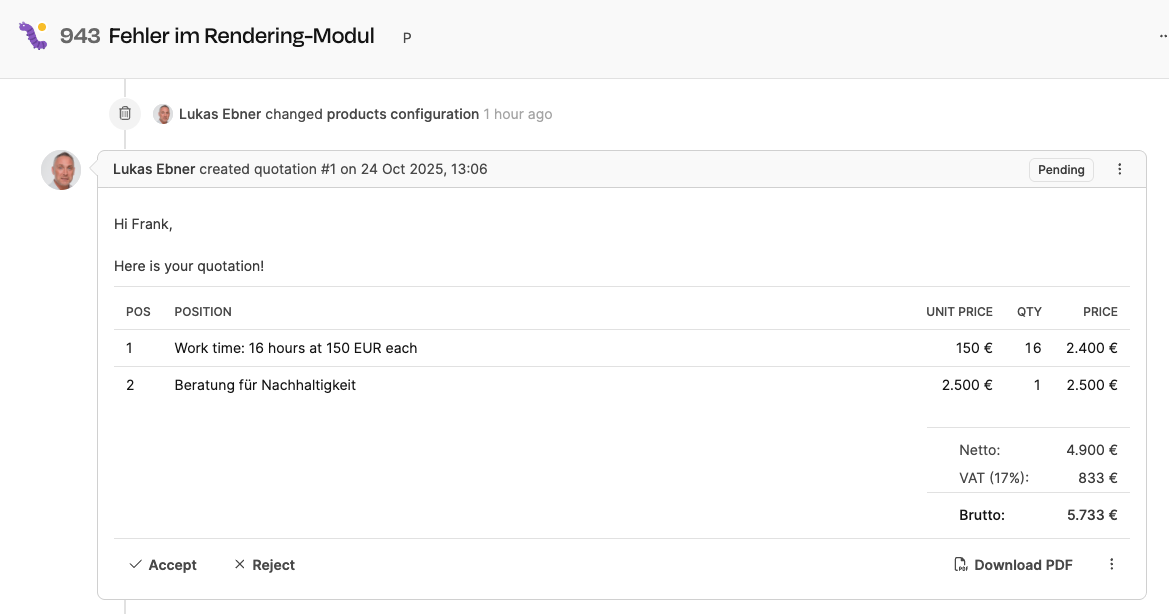
Das Angebot kann auf zwei Wegen übermittelt werden:
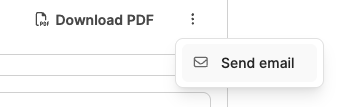
- Direkt per E-Mail: Der Kunde erhält eine Mail mit Angebotslink.
- Als PDF: Download und manueller Versand möglich.
Der Angebotsstatus wird im Ticket dokumentiert:
- Ausstehend: Angebot versendet, keine Antwort.
- Akzeptiert: Kunde hat angenommen.
- Abgelehnt: Kunde hat abgelehnt.
Alle Aktionen (Erstellung, Annahme, Ablehnung) werden mit Zeitstempel und Kontaktperson im Ticketprotokoll gespeichert.
Was geschieht nach der Antwort?
Unter Vertrieb → Angebote erscheinen nur ausstehende Express-Angebote. Ein angenommenes oder abgelehntes Angebot verlässt diese aktive Vertriebsübersicht, bleibt aber in der zugehörigen Aufgabe verfügbar.
Ein angenommenes Angebot ist nicht sofort abrechnungsbereit. Schließen Sie zuerst die Arbeit ab und setzen Sie die Aufgabe auf einen Status vom Typ Geschlossen. Die Aufgabe darf nicht von der Abrechnung ausgeschlossen oder bereits abgerechnet sein.
Bei einem Einzelprojekt muss das Projekt zusätzlich einen Status vom Typ Abrechnung oder Abgeschlossen haben. Bei einem Supportprojekt ist keiner dieser Projektstatus erforderlich. Sobald diese Bedingungen erfüllt sind, erscheint das Angebot unter Abrechnung → Rechnungsprüfung. Wenn gemischte Rechnungen aktiviert sind, kann es Teil einer gemischten Rechnung sein.
Den vollständigen Ablauf finden Sie unter Express-Angebote abrechnen.
Kundenansicht
Kundensicht und Angebotsannahme
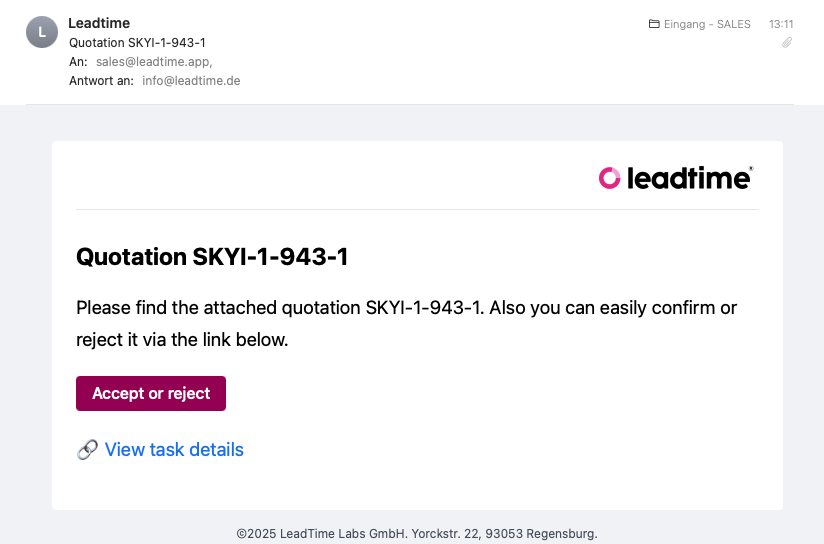
Sobald Sie das Express-Angebot versenden, erhält die im Ticket hinterlegte Kontaktperson eine automatisch generierte E-Mail von Leadtime. Diese E-Mail enthält:
- Eine Betreffzeile mit der Angebotsnummer (z. B. Quotation SKY1-1-943-1)
- Einen kurzen Einleitungstext in der gewählten Sprache
- Einen Button „Accept or reject“, über den der Kunde das Angebot direkt online bestätigen oder ablehnen kann
- Einen Link zu den Aufgabendetails, falls der Kunde Zugriff auf das Projektticket hat
Öffentliche Angebotsseite
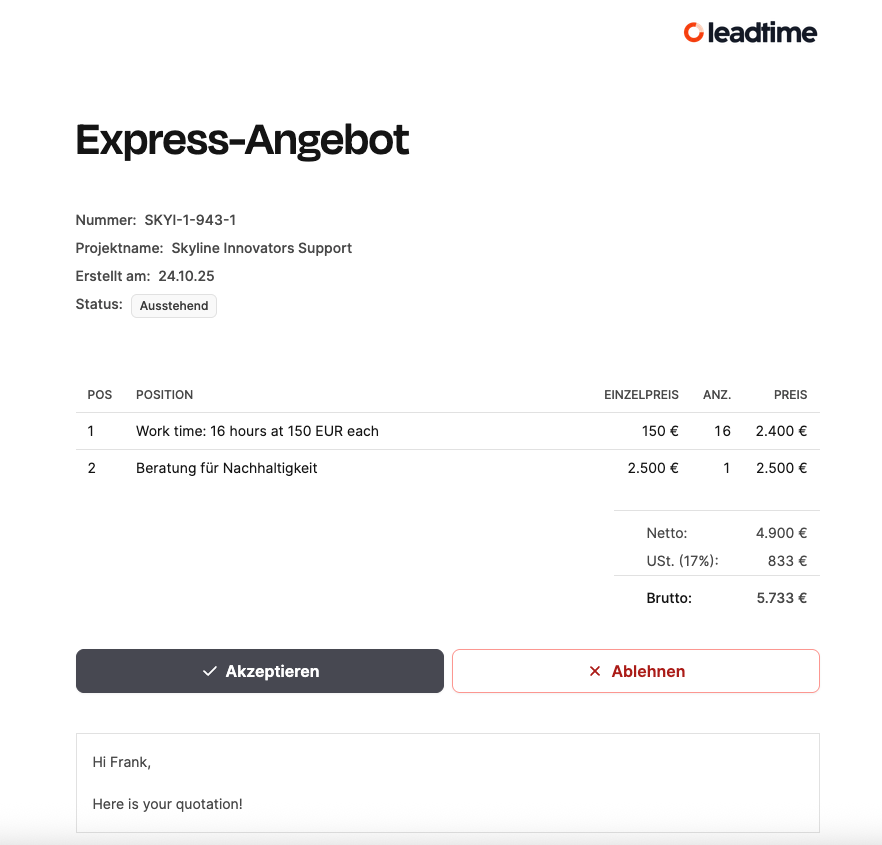
Über den Link in der E-Mail gelangt der Kunde zu einer öffentlichen Angebotsseite, die ohne Login abrufbar ist.
Diese Seite enthält alle relevanten Informationen:
- Angebotsnummer, Projektnamen und Erstellungsdatum
- Aktuellen Angebotsstatus (Ausstehend, Akzeptiert oder Abgelehnt)
- Alle Angebotspositionen mit Einzelpreis, Menge und Gesamtpreis
- Summenübersicht (Netto, Mehrwertsteuer, Bruttosumme)
- Persönliche Angebotsnachricht aus dem Kommentartext
Am unteren Seitenrand stehen zwei Schaltflächen:
- check_markAkzeptieren – Der Kunde nimmt das Angebot verbindlich an. Diese Schaltfläche nutzt die Akzentfarbe deines Workspace.
- multiplicationAblehnen – Der Kunde lehnt das Angebot ab.
Beide Aktionen werden sofort im Ticket dokumentiert, inklusive Datum, Uhrzeit und Name der Kontaktperson.
Angebotsdokument (PDF)
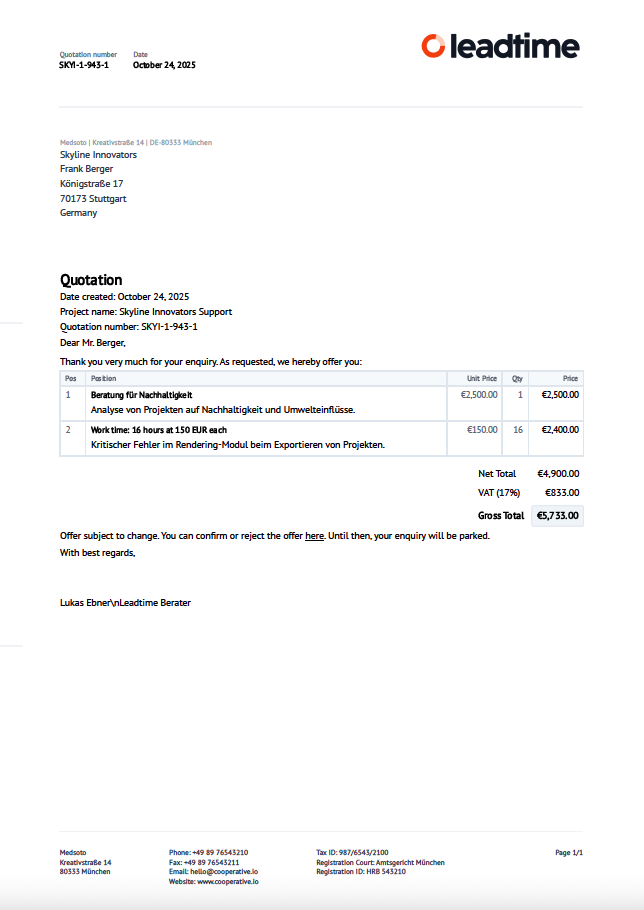
Zusätzlich erhält der Kunde das vollständige Angebot als PDF-Anhang. Dieses enthält:
- Absenderdaten, Angebotsnummer und Datum
- Adressdaten der Kundenseite
- Detaillierte Positionen (z. B. Beratung für Nachhaltigkeit, 16 Stunden à 150 €)
- Netto-, Steuer- und Bruttosumme
- Einen abschließenden Hinweis zur Bestätigung des Angebots
Das PDF dient der formellen Nachvollziehbarkeit.
Anpassen des Dokumentendesigns: Dokumente