
Eine neue Komponente anlegen
Die zwei Ansichten der Komponentenbibliothek und wie Sie eine neue Komponente anlegen
Zu finden unter Administration → Komponentenbibliothek
Die Komponentenbibliothek in Leadtime dient als zentrales Repository für wiederverwendbare Projektbausteine.
Hier werden standardisierte Strukturen, Arbeitspakete, Checklisten und Tests gepflegt, die als Grundlage für neue Projekte dienen.
Dadurch können ähnliche Projekte effizient vorbereitet, kalkuliert und umgesetzt werden, ohne jedes Mal bei null zu beginnen.
Über Projektkomponenten
Wie Sie Projektvorlagen in Projekten einsetzen: Projektplanung – Projektbaum
Übersicht und Ansichten
Die Bibliothek bietet zwei Hauptansichten zur Organisation und Navigation:
| Ansicht | Beschreibung |
|---|---|
| Rasteransicht (Grid) | Zeigt alle vorhandenen Komponenten in tabellarischer Form. Ideal zur schnellen Suche, Filterung und Kategorisierung großer Komponentenbestände. |
| Baumansicht (Tree) | Stellt die interne Struktur einer Komponente hierarchisch dar – mit übergeordneten Epics, untergeordneten Arbeitspaketen, Checklisten und Abnahmetests. Diese Ansicht wird für das inhaltliche Arbeiten und Strukturieren verwendet. |
Rasteransicht
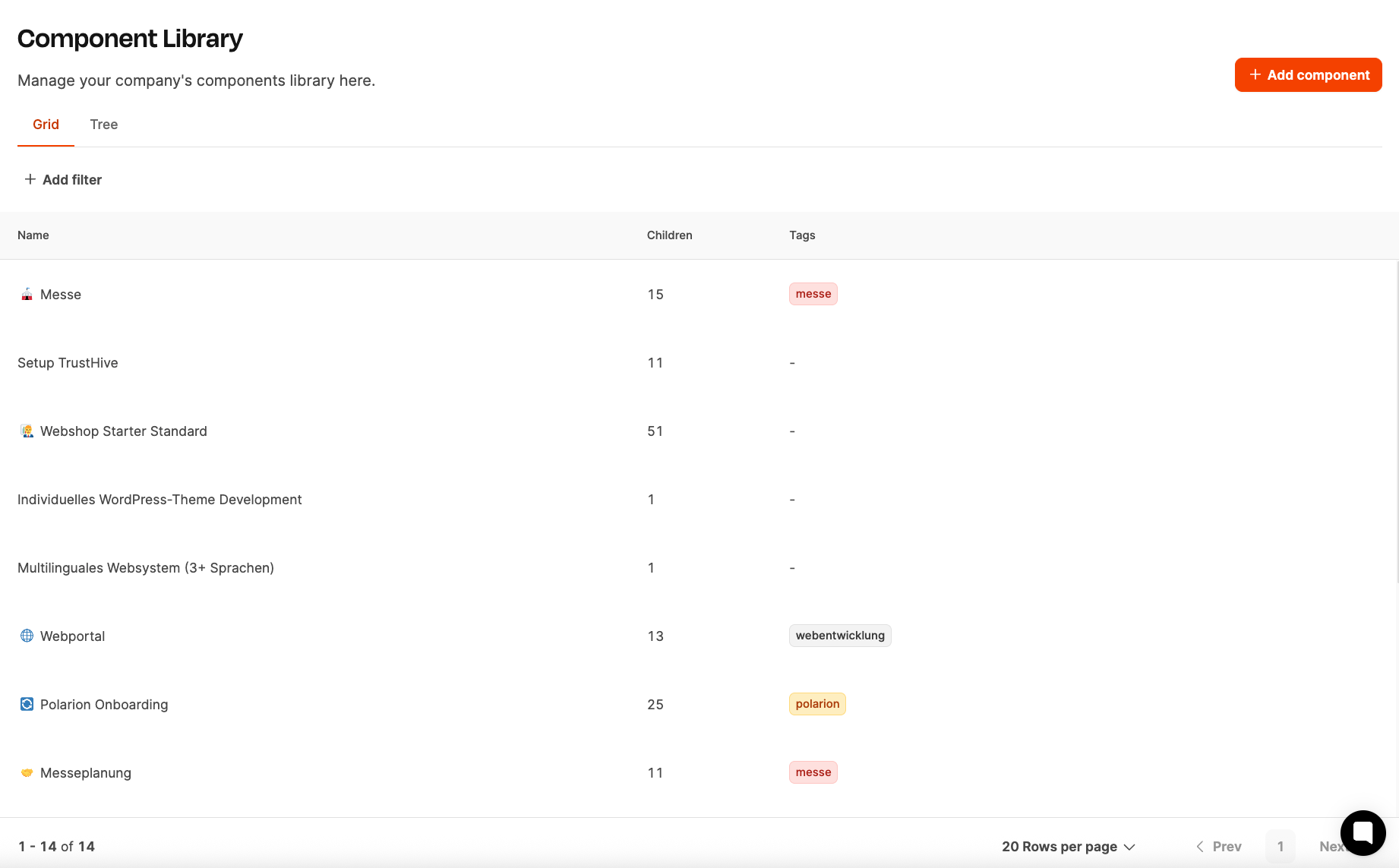
Die Rasteransicht der Komponentenbibliothek bietet eine kompakte, tabellarische Übersicht über alle im System vorhandenen Projektkomponenten.
Sie dient vor allem zur schnellen Orientierung, Filterung und Verwaltung, wenn eine große Zahl von Komponenten gepflegt wird.
Jede Zeile der Tabelle steht für eine einzelne Projektkomponente.
Angezeigt werden dabei die wichtigsten Informationen auf einen Blick:
| Spalte | Beschreibung |
|---|---|
| Icon / Name | Name und Symbol der Komponente. Der Name beschreibt den Projekttyp oder Anwendungsbereich (z. B. Messe, Webshop Starter Standard). |
| Children | Anzahl der enthaltenen Unterelemente (z. B. Epics, Arbeitspakete, Checklisten oder Tests). Diese Zahl zeigt, wie umfangreich die Komponente aufgebaut ist. |
| Tags | Stichwörter zur Kategorisierung der Komponente (z. B. messe, webentwicklung, polarion). Tags erleichtern die Suche, ermöglichen Filterfunktionen und werden bei der Ticketgenerierung automatisch übernommen. |
Am unteren Rand wird die Gesamtzahl der vorhandenen Komponenten angezeigt. Die Liste kann über Paginierung (z. B. 20 Rows per page) durchgeblättert werden.
Add Component (+): Über den orangefarbenen Button rechts oben kann eine neue Komponente angelegt werden. Nach dem Erstellen kann sie in der Baumansicht weiter strukturiert werden.
Add Filter: Mit dieser Funktion lassen sich Komponenten nach Namen, Tags oder anderen Attributen filtern. Das ist besonders hilfreich, wenn viele Bausteine in der Bibliothek vorhanden sind.
Sortierung: Die Liste kann nach Name, Anzahl der Children oder Tags sortiert werden. So lassen sich umfangreiche oder häufig genutzte Komponenten schneller finden.
Baumansicht
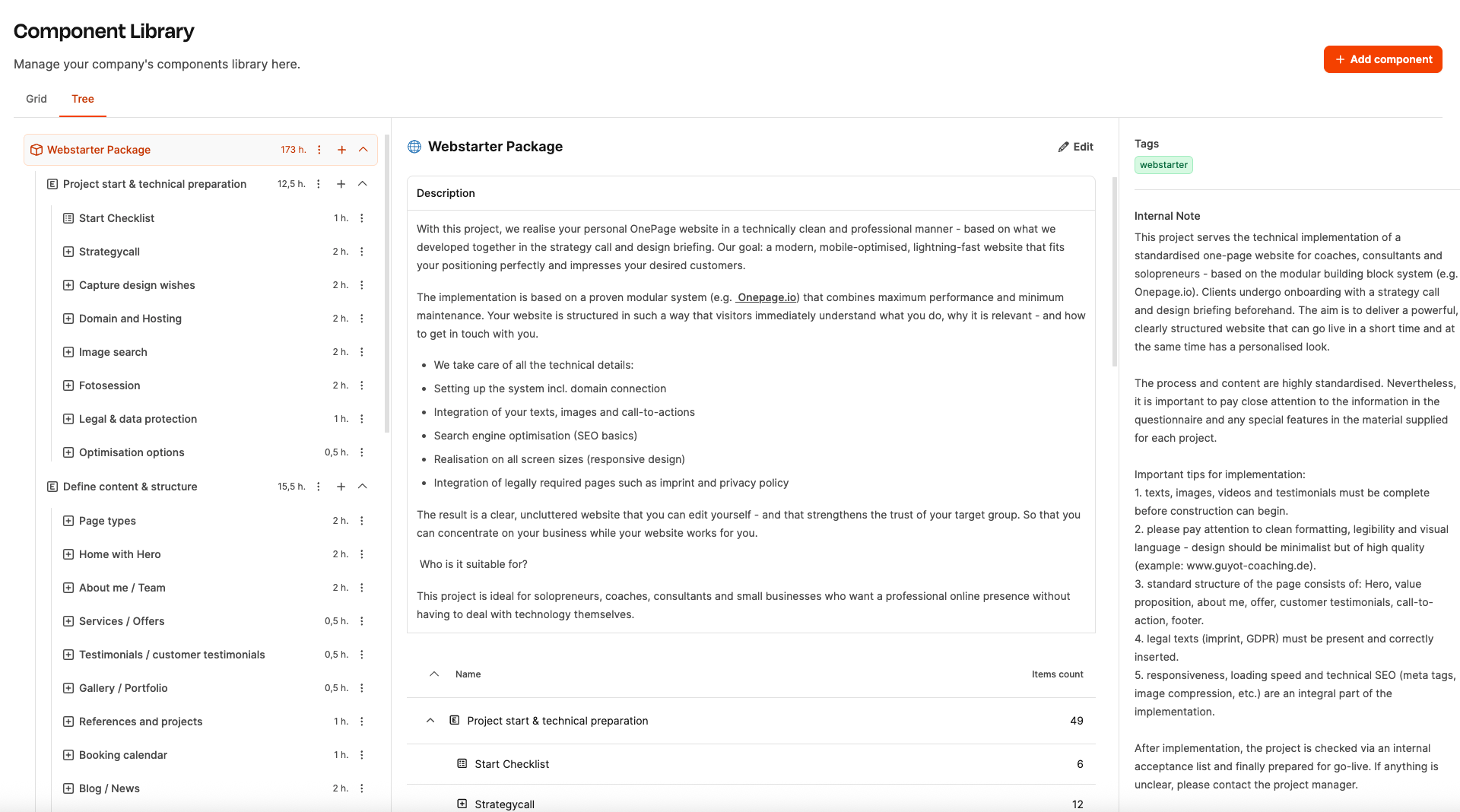
Die Baumansicht der Komponentenbibliothek dient der strukturierten Darstellung und Bearbeitung einzelner Projektkomponenten.
Hier werden komplexe Projektvorlagen in einer hierarchischen Struktur aus Epics, Arbeitspaketen, Checklisten und Abnahmetests aufgebaut.
Diese Ansicht wird verwendet, um Inhalte zu organisieren, Abhängigkeiten zu erkennen und die Reihenfolge der Arbeitspakete festzulegen.
Die Baumansicht gliedert sich in drei Bereiche:
| Bereich | Beschreibung |
|---|---|
| Linke Spalte (Strukturbaum) | Zeigt den hierarchischen Aufbau der Komponente. Übergeordnete Epics können aufgeklappt werden, um deren Arbeitspakete, Checklisten oder Tests einzusehen. |
| Mittlere Spalte (Beschreibung) | Enthält die öffentlich sichtbare Projektbeschreibung. Hier wird erklärt, was die Komponente leistet, für wen sie gedacht ist und welche Aufgaben sie umfasst. |
| Rechte Spalte (Tags & interne Notizen) | Dient der internen Organisation. Tags ordnen die Komponente thematisch zu, während interne Notizen Richtlinien, Standards oder Projekthinweise enthalten. |
Arten von Bauteilen in der Komponentenbibliothek
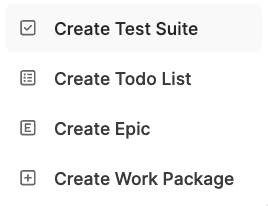
Beim Erstellen neuer Bauteile können vier verschiedene Typen verwendet werden:
| Element | Beschreibung |
|---|---|
| Epic | Übergeordneter Abschnitt, z. B. „Projektstart & technische Vorbereitung“ oder „Design“. Dient der Gliederung in logische Projektphasen. |
| Work Package (Arbeitspaket) | Enthält konkrete Aufgaben und optionale Fragenkataloge, über die Aufwand und Preis berechnet werden. |
| Checklist | Sammlung von To-dos oder Prüfpunkten, die vor dem nächsten Schritt abgearbeitet werden müssen. |
| Test Suite | Abschließende Tests oder Abnahmebedingungen, die den erfolgreichen Abschluss des Projekts dokumentieren. |
Über das Plus-Symbol (+) können jederzeit neue Elemente auf jeder Ebene hinzugefügt werden.
Die Bausteine von Projektkomponenten
Eine neue Komponente anlegen
Über das Dialogfenster „Add new component“ können Sie eine neue Projektkomponente in der Komponentenbibliothek anlegen.
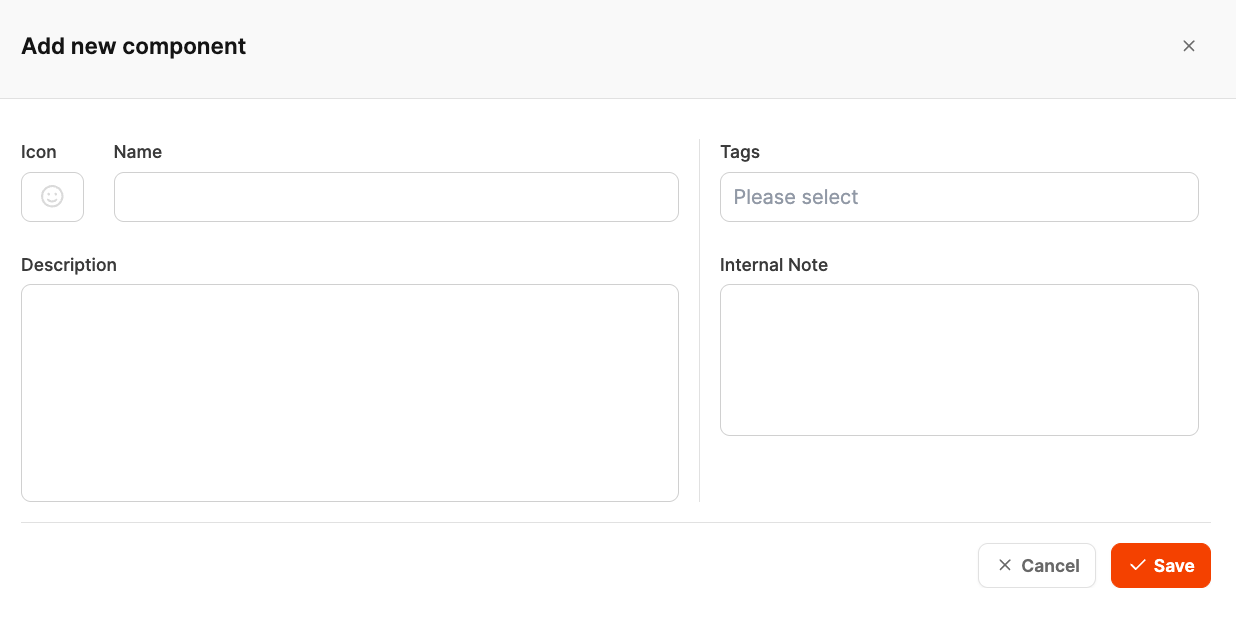
Das Formular besteht aus folgenden Elementen:
| Feld | Beschreibung |
|---|---|
| Icon | Wählen Sie ein passendes Symbol aus, das die Komponente visuell repräsentiert. Icons helfen bei der schnellen Identifikation in der Raster- und Baumansicht. |
| Name | Tragen Sie den Titel der Komponente ein, z. B. „Webstarter Package“. Der Name sollte den Projekttyp klar beschreiben. |
| Tags | Wählen oder erstellen Sie Schlagwörter zur thematischen Zuordnung (z. B. webentwicklung, marketing, beratung). Diese Tags werden automatisch an Tickets weitergegeben, die aus dieser Komponente generiert werden. Einsatz Tags in Projektkomponenten |
| Description | Beschreiben Sie die Komponente aus Kundensicht. Erklären Sie, welchen Zweck sie erfüllt, welche Leistungen sie enthält und für wen sie geeignet ist. Dieser Text kann in Angeboten oder Präsentationen verwendet werden. |
| Internal Note | Notieren Sie interne Hinweise für das Projektteam, z. B. technische Standards, Implementierungshinweise, Qualitätsrichtlinien oder besondere Anforderungen. Diese Informationen sind nur intern sichtbar. Interne Notizen |
Vorgehensweise
- Öffnen Sie in der Komponentenbibliothek die Raster- oder Baumansicht.
- Klicken Sie auf den orangefarbenen Button „Add component“ oben rechts.
- Geben Sie die erforderlichen Informationen in die Felder Icon, Name, Description, Tags und Internal Note ein.
- Bestätigen Sie Ihre Eingabe mit „Save“, um die neue Komponente zu speichern.
- Nach dem Speichern können Sie in der Baumansicht weitere Bauteile (Epics, Arbeitspakete, Checklisten, Tests) hinzufügen.
Best Practices
- Verwenden Sie klare und sprechende Namen, um Komponenten leicht wiederzufinden.
- Achten Sie auf einheitliche Tags, damit Komponenten systematisch gefiltert werden können.
- Formulieren Sie die Description so, dass sie auch für Kunden oder externe Partner verständlich ist.
- Nutzen Sie die Internal Note, um interne Prozessdetails festzuhalten (z. B. wichtige Dokumente, technische Besonderheiten).
Wie Sie Projektvorlagen in Projekten einsetzen: Projektplanung – Projektbaum