
Support-Gespräche
Kontaktieren Sie das Leadtime-Team, teilen Sie hilfreichen Kontext und verfolgen Sie alle Antworten in einem privaten Gespräch.
Nutzen Sie Support, wenn Sie Hilfe vom Leadtime-Team zu Leadtime selbst benötigen. In jedem Gespräch bleiben Ihre Frage, die Antworten des Teams und alle Anhänge zusammen. Das Gespräch gehört Ihnen: Andere Mitglieder Ihres Workspaces können es nicht öffnen.
Support dort öffnen, wo Sie gerade arbeiten
Sie erreichen dieselben Gespräche an zwei Stellen:
- Wählen Sie das Support-Symbol in der Nähe Ihres Avatars in der oberen Werkzeugleiste, um das Popup zu öffnen. Dort können Sie eine kurze Frage stellen oder antworten, ohne die aktuelle Seite zu verlassen. Gibt es ein Gespräch mit einer ungelesenen Antwort, öffnet das Popup dieses direkt. Andernfalls sehen Sie ein Neues Support-Gespräch, wenn kein Gespräch offen ist, bei genau einem offenen Gespräch direkt dieses Gespräch und bei mehreren offenen Gesprächen die Liste.
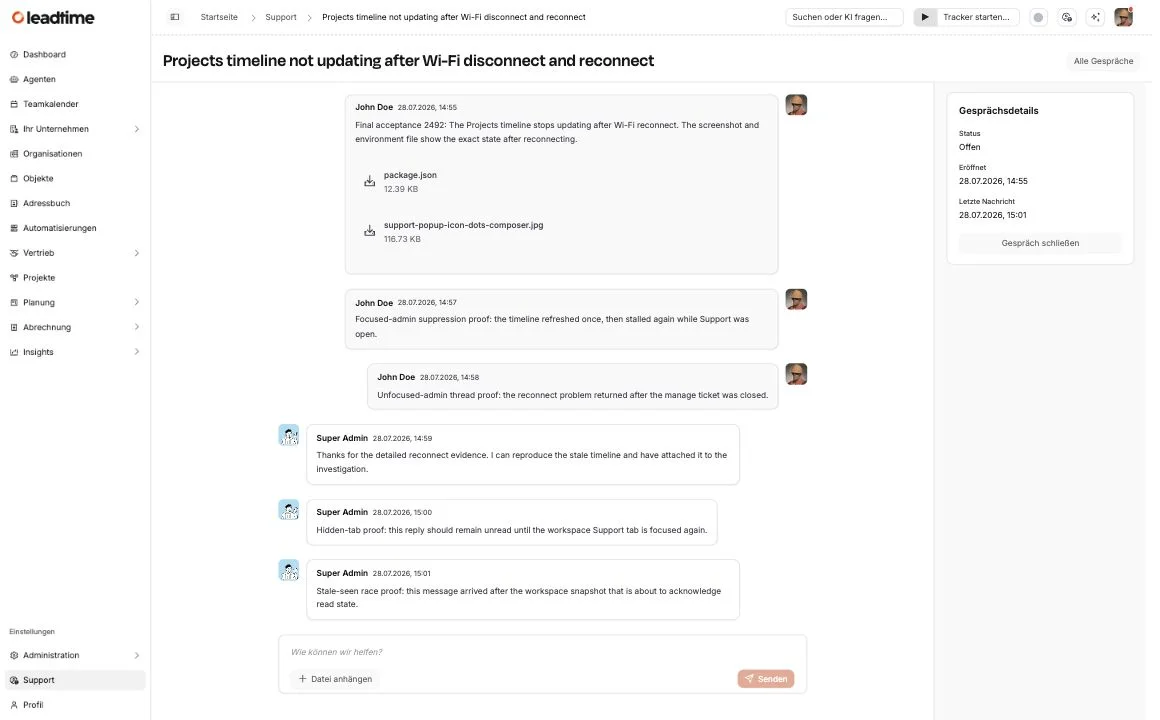
- Wählen Sie Support in der Seitennavigation, um die vollständige Seite zu öffnen. In den Tabs Offen und Geschlossen finden Sie Ihren gesamten Verlauf. Die große Ansicht eignet sich besonders für längere Gespräche.
Wählen Sie im Kopfbereich des Popups Zurück zu den Gesprächen, um zur Liste im Popup zurückzukehren, oder Support-Seite öffnen, um die vollständige Support-Liste zu öffnen. Wird gerade ein Gespräch angezeigt, öffnet Support-Seite öffnen stattdessen dieses Gespräch auf der vollständigen Seite. Das Popup bleibt verfügbar, während Sie zwischen Seiten im Workspace wechseln.
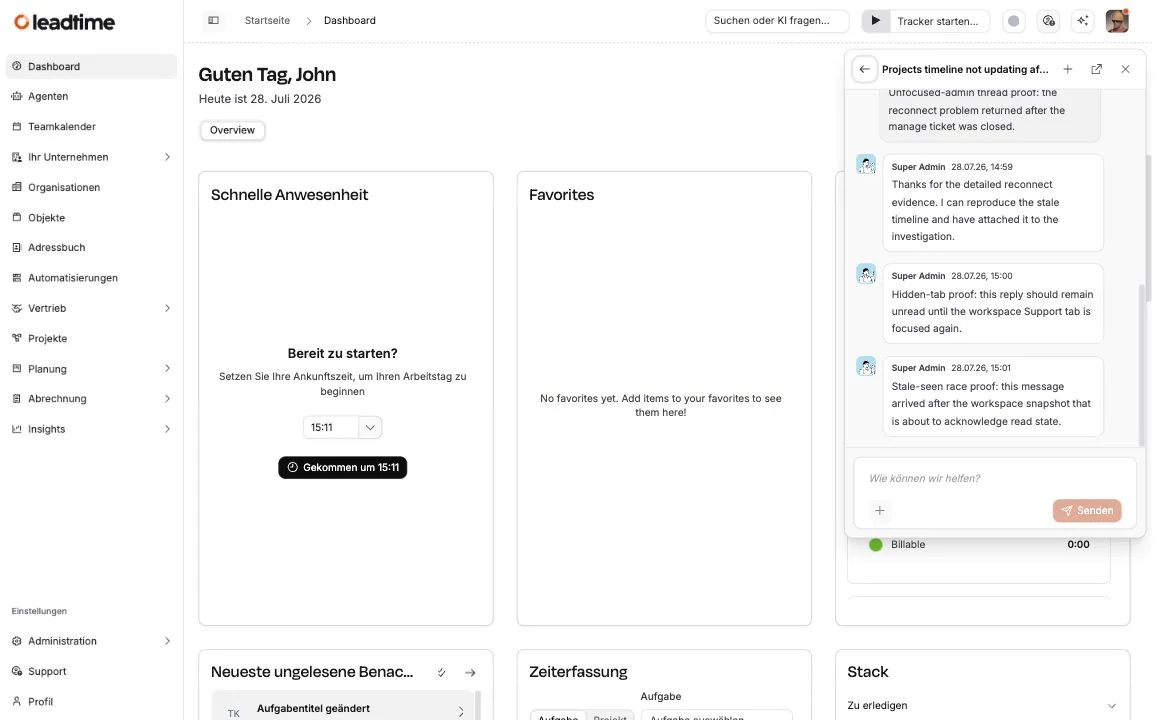
Gespräch beginnen
- Wählen Sie Neues Gespräch.
- Beschreiben Sie, was Sie tun wollten, was stattdessen passiert ist und welches Ergebnis Sie erwartet haben.
- Nennen Sie die betroffene Seite, das Projekt oder Ticket sowie eine genaue Fehlermeldung, falls vorhanden.
- Fügen Sie einen Screenshot in den Editor ein oder wählen Sie darunter Datei anhängen, um ein passendes Bild oder eine Datei hinzuzufügen. In einer schmalen Ansicht erscheint diese Aktion als +-Schaltfläche mit dem Tooltip und der barrierefreien Beschriftung Datei anhängen.
- Wählen Sie Senden.
Leadtime erstellt das Gespräch sofort und erzeugt aus Ihrer ersten Nachricht einen kurzen Titel. Währenddessen kann in der Liste kurz Titel wird erstellt… erscheinen.
Nachrichten formatieren und Nachweise hinzufügen
Der Support-Editor unterstützt fett oder kursiv formatierten Text, Links, Code und Listen. In breiteren Ansichten steht Datei anhängen neben Senden; in schmaleren Ansichten ist dieselbe Aktion die +-Schaltfläche. Die allgemeinen Funktionen finden Sie im Artikel Der Text-Editor.
Für Anhänge gelten folgende Grenzen:
- jedes Bild oder jede Datei darf höchstens 25 MB groß sein;
- ein Gespräch kann bis zu 20 Anhänge enthalten;
- alle Anhänge eines Gesprächs dürfen zusammen höchstens 100 MB umfassen.
Schneiden Sie Screenshots auf den relevanten Bereich zu und nennen Sie die Aktion direkt vor dem Problem. Hängen Sie umfangreiche Protokolle als Textdatei an und weisen Sie auf den wichtigen Zeitpunkt oder Fehler hin. Teilen Sie keine Passwörter, Zugriffstoken, privaten Schlüssel, Zahlungsdaten oder unbeteiligten personenbezogenen Daten.
Für Anhänge gilt dieselbe Vertraulichkeit wie für das Gespräch: Nur Sie und das Leadtime-Team können darauf zugreifen.
Welche Informationen Support erhält
Wenn Sie ein Gespräch in der Leadtime-Browseranwendung erstellen, fügt Leadtime automatisch eine Diagnoseaufnahme des aktuellen Moments hinzu. Damit kann das Team technische Grundlagen prüfen, ohne diese zuerst bei Ihnen abzufragen.
Die Diagnoseaufnahme kann Folgendes enthalten:
- die aktuelle Leadtime-Seite und Route im Workspace;
- Informationen zu Browser, App, Sprache, Zeitzone, Bildschirm und Verbindung;
- aktuelle Meldungen aus der Browserkonsole;
- Metadaten aktueller Netzwerkanfragen, etwa Methode, URL-Pfad, Status und Dauer.
Leadtime übermittelt keine Anfrage- oder Antwortinhalte, HTTP-Header, Sitzungsaufzeichnung, Klickspur oder automatisch erstellten Screenshot. Werte aus URL-Abfragen und typische Zugangsdatenfelder werden entfernt; Support-Anfragen selbst sind ausgeschlossen. Die Diagnoseaufnahme ist nur für das Leadtime-Team sichtbar. Sie erscheint weder im Gespräch noch in der Public API.
Die automatische Filterung reduziert versehentliche Offenlegungen, kann aber nicht die Bedeutung jeder Konsolenmeldung erkennen. Halten Sie Zugangsdaten deshalb auch aus Texten, eingefügten Inhalten und Uploads heraus.
Antworten verfolgen
Das Symbol in der Werkzeugleiste und Support in der Seitennavigation zeigen die Anzahl der Gespräche mit einer ungelesenen Antwort des Teams. Auf der vollständigen Seite sehen Sie zu jedem Gespräch Titel, Vorschau der letzten Nachricht, Zeitpunkt und Lesemarkierung:
- Offen enthält aktive Gespräche.
- Geschlossen bewahrt erledigte Gespräche als Referenz auf.
Neue Antworten erscheinen im geöffneten Gespräch ohne Neuladen der Seite. Ein Gespräch gilt erst als gelesen, wenn es in einem fokussierten Browserfenster sichtbar ist. Bleibt eine Markierung bestehen, öffnen Sie das Gespräch und aktivieren Sie das Browserfenster.
Bei Antworten sehen Sie Name und Avatar des jeweiligen Teammitglieds. Support-Benachrichtigungen erscheinen ausschließlich in Leadtime: Es gibt dafür derzeit keine E-Mail, Browser-Push-Nachricht oder Meldung im Benachrichtigungsbereich. Wenn Sie die Anwendung zwischenzeitlich verlassen haben, prüfen Sie Ihre Gespräche unter Support.
Wie das Leadtime-Team Antworten entwirft
Das Leadtime-Team kann im Editor für Support-Antworten eine KI-Schreibhilfe verwenden. Sie kann das aktuelle Gespräch und die Angaben zu dessen Anhängen lesen und anschließend einen Entwurf erstellen oder verbessern. Ein Teammitglied kann den Vorschlag übernehmen, ablehnen, erneut erzeugen, fortsetzen oder die Erzeugung stoppen.
Die Schreibhilfe kann keine Nachricht senden, das Gespräch verändern oder in Ihrem Workspace handeln. Das Senden bleibt eine separate, ausdrückliche Aktion eines Leadtime-Teammitglieds. Für Ihr Support-Gespräch und seine Anhänge gilt weiterhin dieselbe oben beschriebene Vertraulichkeit.
Wenn das Leadtime-Team ein Gespräch beginnt
Das Leadtime-Team kann von sich aus ein privates Gespräch beginnen, um eine wichtige Information zu teilen oder Ihnen eine Frage zu stellen. Auf einem Desktop kann Leadtime dieses neue Gespräch einmal im Support-Popup öffnen. Auf einem kleineren Bildschirm oder nach dem Schließen des Popups führt Sie die ungelesene Markierung weiterhin dorthin.
Wenn Sie ein automatisch geöffnetes Popup schließen, gilt das Gespräch noch nicht als gelesen. Öffnen Sie das Gespräch oder interagieren Sie damit, sobald Sie die Nachricht prüfen möchten.
Gespräch schließen oder fortsetzen
Wählen Sie auf der vollständigen Seite Gespräch schließen, sobald Ihr Anliegen geklärt ist. Im Verlauf erscheint Gespräch geschlossen; Nachrichten und Anhänge werden jedoch nicht gelöscht.
Sobald Sie oder das Leadtime-Team eine weitere Nachricht in einem geschlossenen Gespräch senden, verschiebt Leadtime es automatisch zurück nach Offen. Führen Sie dasselbe Thema dort weiter, anstatt ein doppeltes Gespräch anzulegen.
Leadtime Agent bitten, Support zu kontaktieren
Wenn Leadtime Agent ein Produktproblem nicht zuverlässig lösen kann, kann der Agent anbieten, ein Support-Gespräch für Sie zu erstellen. Vor dem Senden muss der Agent die Weitergabe erklären und Ihre ausdrückliche Zustimmung einholen. Ein Gespräch wird nicht allein deshalb erstellt, weil ein Werkzeug fehlschlägt oder der Agent nicht weiterkommt.
Bevor der Agent etwas erstellt, zeigt er Ihnen die Zusammenfassung, die er weitergeben möchte, und prüft Ihre letzten offenen Gespräche, damit dasselbe Problem nicht doppelt gemeldet wird. Nach Ihrer Zustimmung erstellt er das Gespräch mit diesem bestätigten Kontext.
Eine Support-Karte direkt im Chat zeigt anschließend den aktuellen Status, die letzte Nachricht und die letzte Aktivität. Wählen Sie Ganze Seite öffnen, um das Gespräch zu prüfen, Anhänge hinzuzufügen oder mit dem Leadtime-Team fortzufahren. Sie können den Agent außerdem bitten, Ihre eigenen Support-Gespräche aufzulisten, zu lesen oder zu beantworten. Die Karte aktualisiert sich, wenn sich das Gespräch ändert.
Ein vom Agent erstelltes Gespräch enthält nicht die oben beschriebene Diagnoseaufnahme aus dem Browser. In einer Ticketzuweisung oder Automation erstellt der Agent ein Gespräch nur dann, wenn Sie dies ausdrücklich beauftragt haben.
Fehlerbehebung
- Ein älteres Gespräch fehlt im Popup: Öffnen Sie die vollständige Seite Support und wählen Sie Geschlossen. Das Popup konzentriert sich auf aktive und ungelesene Gespräche.
- Eine ungelesene Markierung verschwindet nicht: Lassen Sie das Gespräch sichtbar und aktivieren Sie das Browserfenster. Die Liste allein oder das Schließen eines proaktiv geöffneten Popups markiert das Gespräch nicht als gelesen.
- Ein Anhang lässt sich nicht hochladen: Wählen Sie eine kleinere Datei oder entfernen Sie Anhänge, die eine der oben genannten Grenzen überschreiten. Bei einem Uploadfehler bleibt Ihr geschriebener Text erhalten.
- Die erste Nachricht wurde gesendet, aber die Anhänge fehlen: Wiederholen Sie den Upload im bestehenden Gespräch, wenn Leadtime Sie dazu auffordert. Erstellen Sie nicht sofort ein doppeltes Gespräch.
- Sie haben eine E-Mail erwartet: Support-Antworten erscheinen derzeit nur in Leadtime. Support ist ein fortlaufender Gesprächskanal, keine Live-Chat-Garantie.
Entwickler finden denselben privaten Ablauf für Tickets und Nachrichten in der Public-API-Referenz. Eine Integration kann ausschließlich auf die Gespräche des authentifizierten Benutzers zugreifen.