
Projektbaum
Der Projektbaum steuert Struktur, Anforderungen und Aufwand eines Projekts und erzeugt daraus produktionsreife Aufgaben.
Zu finden in Projekte → [Einzelprojekt auswählen] → Projektplanung → Projektbaum.
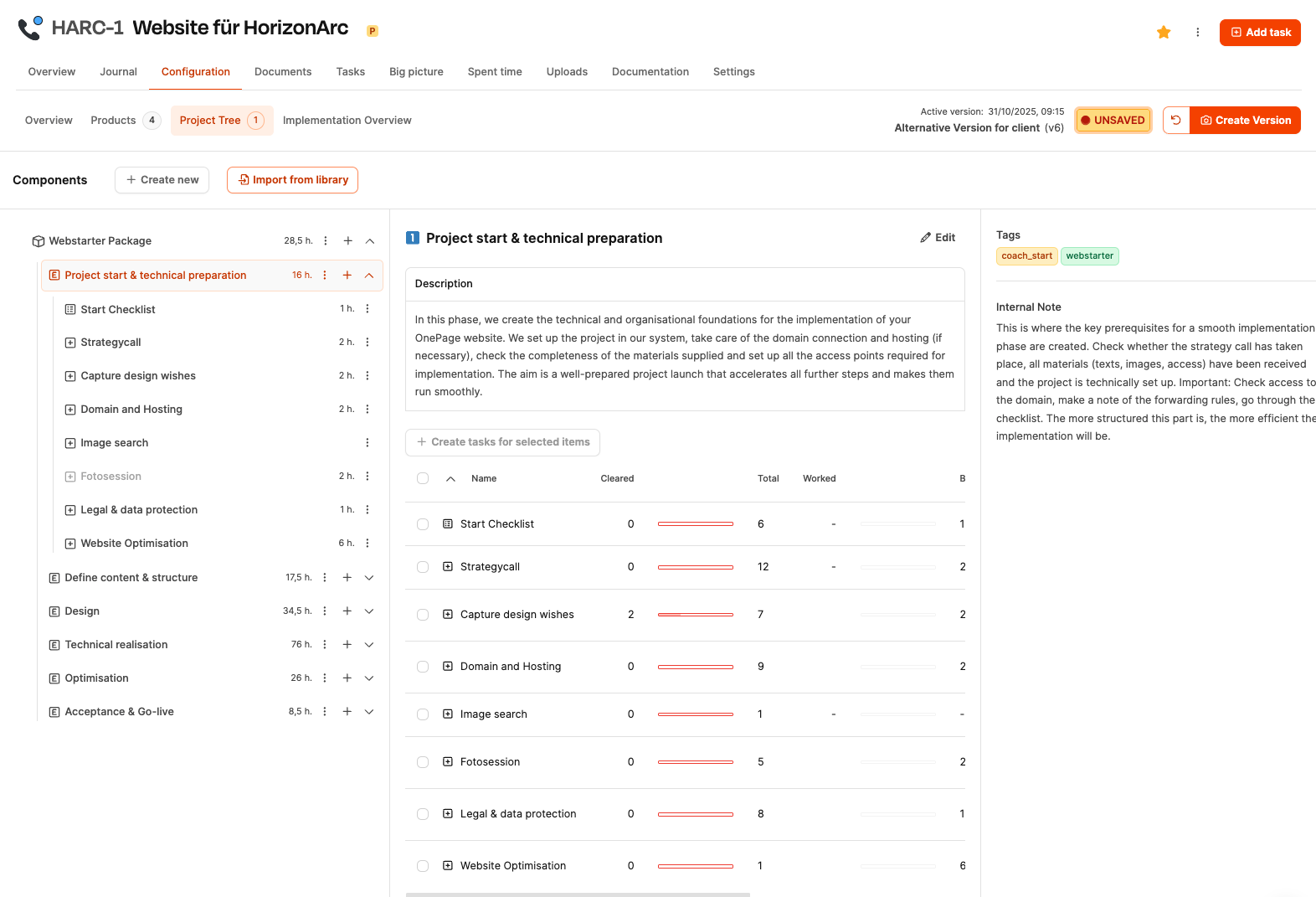
Der Projektbaum ist das zentrale Werkzeug zur inhaltlichen Vorbereitung eines Einzelprojekts in Leadtime. Er verbindet strukturierte Anforderungsaufnahme, konfigurierbare Projektlogik und operative Ausführung zu einem kohärenten Gesamtprozess. In diesem Bereich werden vordefinierte Projektkomponenten importiert, an die individuellen Anforderungen des Kunden angepasst und in bearbeitbare Aufgaben überführt. Die erfassten Informationen beeinflussen den Projektumfang, den Aufwand sowie alle nachgelagerten Dokumente – insbesondere das Pflichtenheft und später auch das Angebot. Dadurch entsteht eine belastbare, nachvollziehbare und revisionssichere Grundlage für die gesamte Projektdurchführung.
Vorteile
Der Projektbaum ermöglicht ein systematisches, methodisches Vorgehen bei der Projektvorbereitung. Durch Wiederverwendung standardisierter Komponenten sinkt die Fehlerquote deutlich. Kunden werden aktiv in die Anforderungsdefinition eingebunden, ohne Zugriff auf interne Werkzeuge zu erhalten. Gleichzeitig steigert die dynamische Projektstruktur die Skalierbarkeit der Organisation, da unterschiedliche Kundensituationen ohne individuelle Neudefinition abgebildet werden können. Die Verzahnung mit operativen Tickets sorgt dafür, dass die Projektkonfiguration nahtlos in die Umsetzung übergeht.
Überblick
Zusammenspiel mit der Komponentenbibliothek
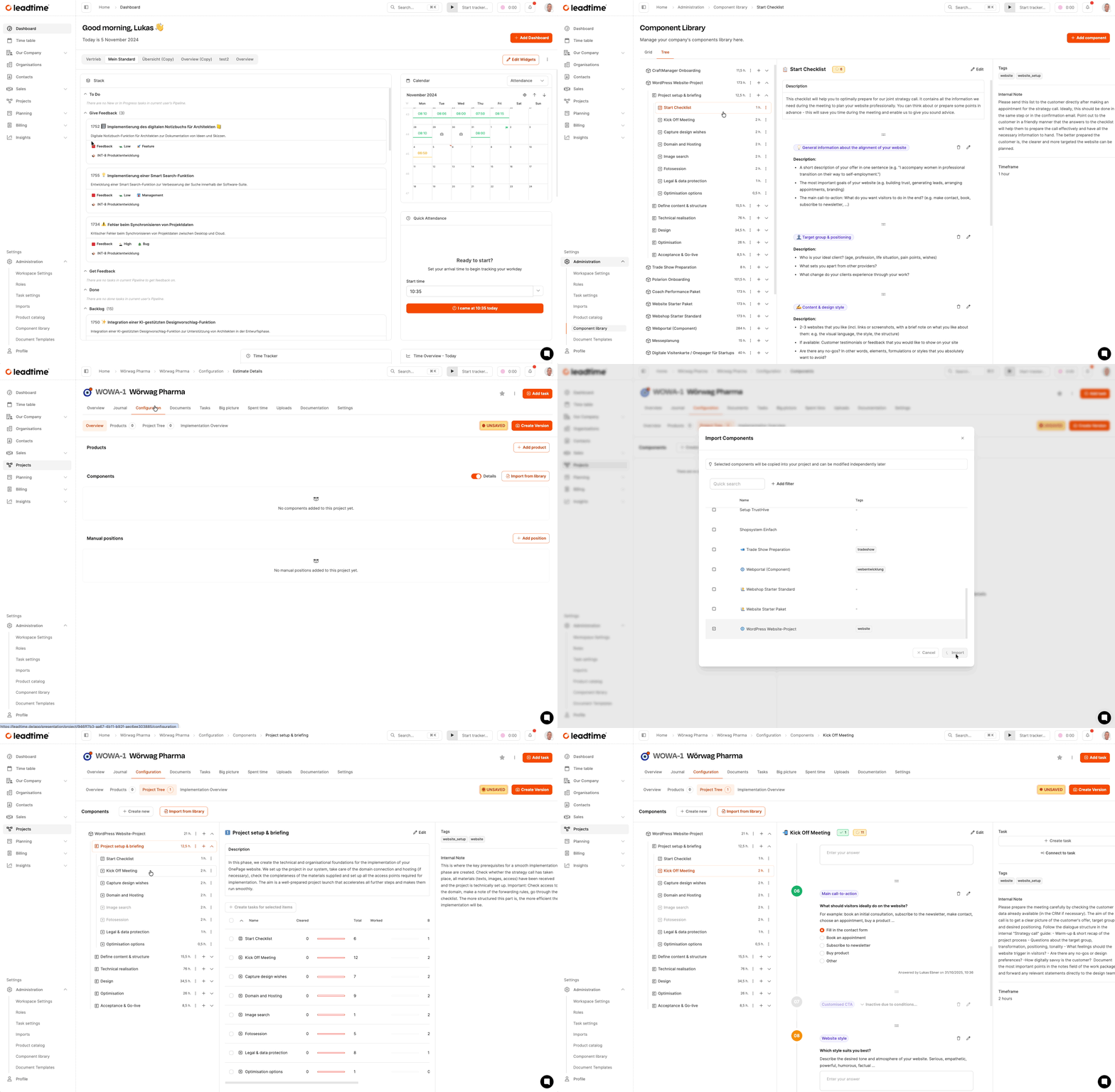
Unter Administration → Projektkomponenten pflegt die Organisation eine Sammlung wiederverwendbarer Projektvorlagen. Diese Vorlagen sind vorstrukturierte, generische Templates von Projekten, die die Organisation regelmässig durchführen muss. Die Vorlagen enthalten bereits strukturierte Arbeitspakete, Beschreibungen, Fragenkataloge, Testabläufe und Aufwandsschätzungen. Beim Start eines neuen Projekts werden eine oder mehrere dieser Komponenten über den Button „Import from library“ in das Projekt übernommen. Jede importierte Komponente wird dabei vollständig kopiert und kann innerhalb des Projekts unabhängig verändert werden, ohne das Original in der Bibliothek zu beeinflussen.
Wie Sie Projektvorlagen in der Komponentenbibliothek anlegen: Projekt-Vorlagen
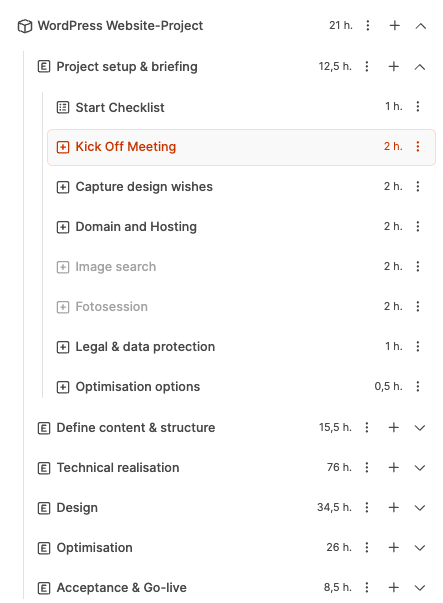
Nach dem Import erscheint die Komponente in einer hierarchischen Baumstruktur in der linken Spalte der Oberfläche. Dort lassen sich alle Elemente auf- und zuklappen, um einen schnellen Überblick zu behalten. Der Projektbaum wird typischerweise in größere thematische Bereiche (Epics) unterteilt, die wiederum aus konkreten Arbeitspaketen bestehen. Ergänzend kommen Checklisten für vorbereitende Kundenzuarbeit sowie Testsuiten für strukturierte Abnahmeprozesse hinzu. Diese Hierarchie sorgt dafür, dass Projekte unterschiedlicher Größe konsistent und nachvollziehbar aufgebaut werden können.
Die Bausteine von Projektkomponenten
Detailansicht im Projektbaum
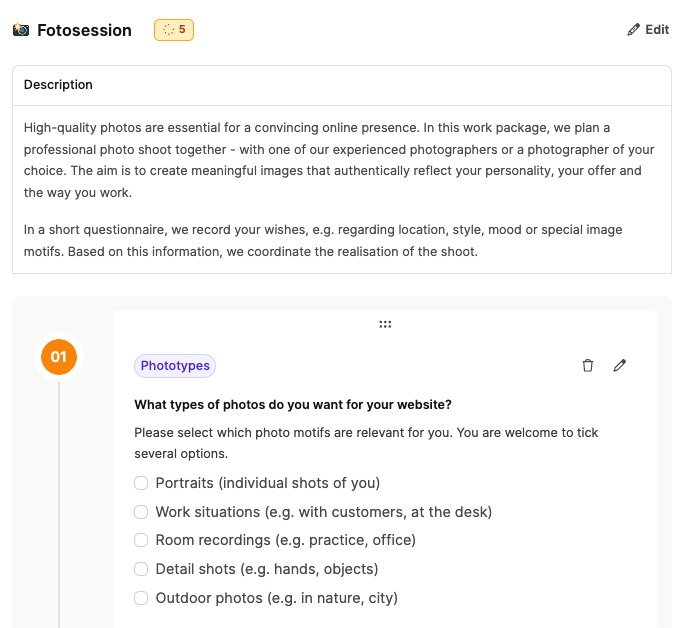
Wird ein Element im Baum selektiert, erscheint in der zentralen Spalte eine Detailansicht. Dort finden sich ausführliche Beschreibungen, Eventualfalllogiken, Eingabefelder und gegebenenfalls Fragebogenstrukturen. Zusätzlich kann an dieser Stelle eine Aufgabe erzeugt werden, die anschließend im Ticketsystem des Teams bearbeitet wird. Auf diese Weise verwandeln sich definierte Anforderungen unmittelbar in operativ umsetzbare Arbeitsschritte.
Zusatzinformationen und interne Kommunikation
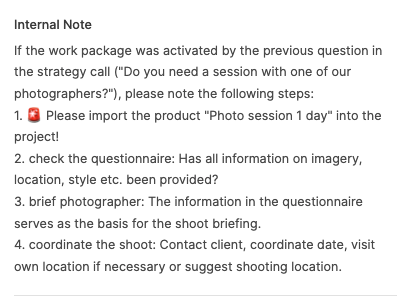
Die rechte Spalte enthält ergänzende Informationen, die nicht für den Kunden sichtbar sind. Dazu zählen interne Notizen, Tags zur Strukturierung, Aufwandsschätzungen und verknüpfte Aufgaben. Auf Basis dieser Daten kann das Team Prioritäten setzen, Verantwortlichkeiten verteilen und den Fortschritt verfolgen. Da interne Hinweise ausschließlich intern sichtbar sind, lassen sich dort sensiblere Informationen sicher erfassen.
Arbeitspakete und Inhaltskonfiguration
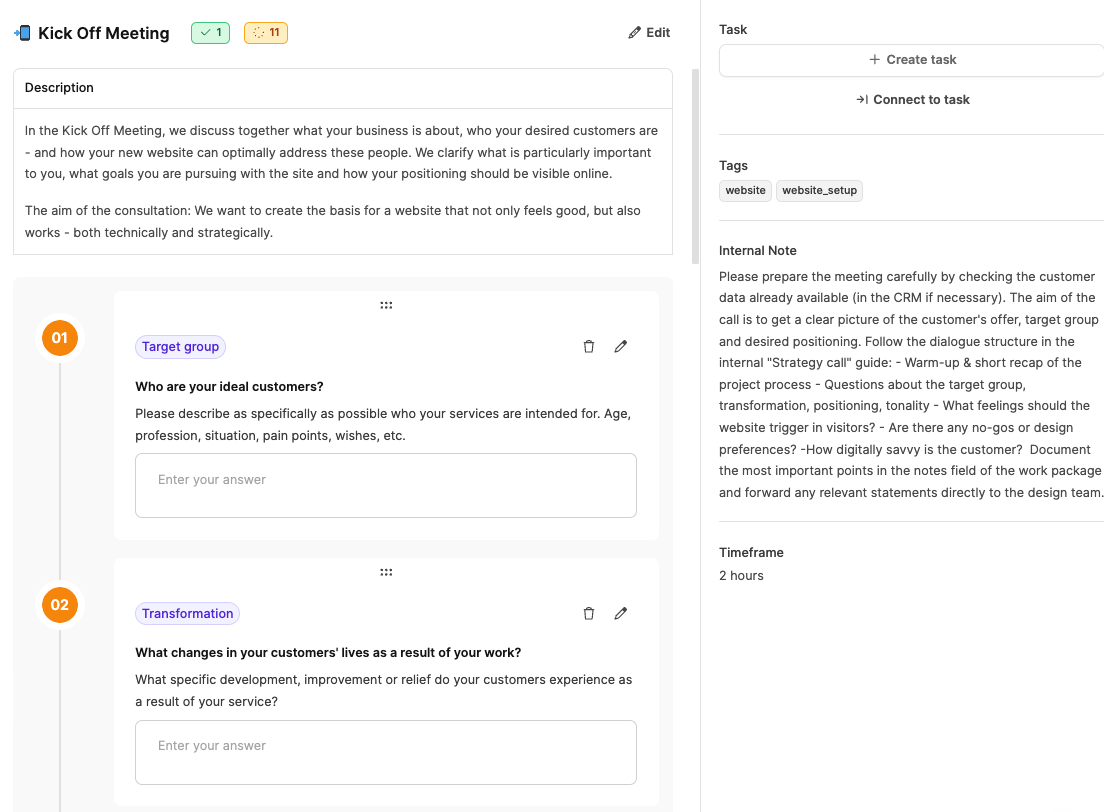
Arbeitspakete bilden den operativen Kern des Projektbaums. Sie enthalten Beschreibungen, Aufwandsschätzungen und oftmals Fragen, die im direkten Kundengespräch beantwortet werden. Die Antworten wirken sich unmittelbar auf die Struktur des Projekts aus. So können zusätzliche Aufgaben sichtbar werden, optionale Inhalte aktiviert werden oder der Aufwand automatisch steigen. Diese dynamische Logik sorgt dafür, dass unterschiedliche Kundenanforderungen auf Basis derselben Vorlage zuverlässig abgebildet werden können.
Die Bausteine von Projektkomponenten
Einsatz von Checklisten und Testsuiten
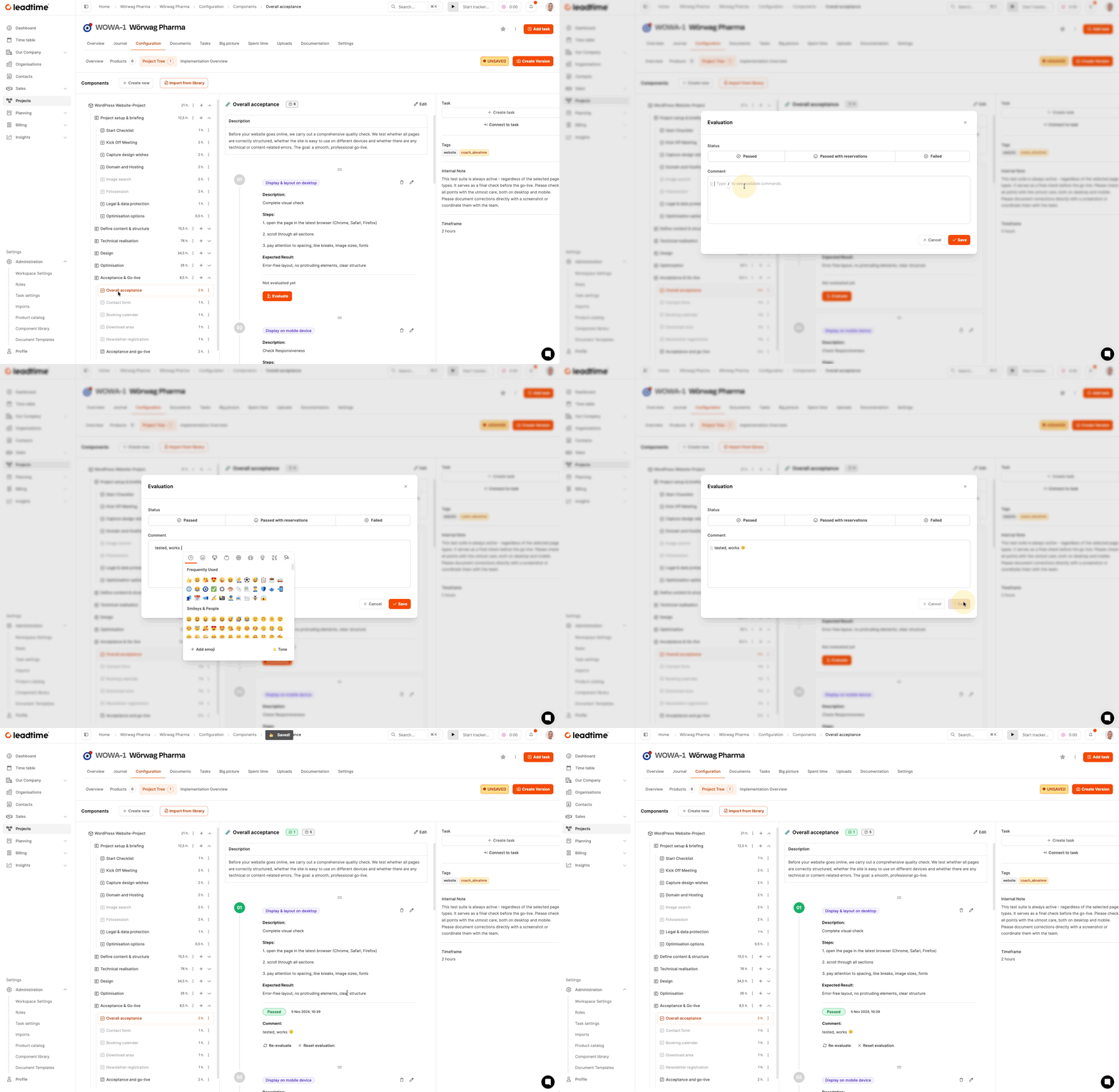
Checklisten eignen sich besonders für Aufgaben, die der Kunde selbst vorbereiten kann. Statt statischer Dokumente erhält der Kunde strukturierte Einträge im Ticketsystem, die er Schritt für Schritt abarbeiten kann. Testsuiten wiederum werden eingesetzt, um am Ende des Projekts systematisch zu prüfen, ob alle Funktionalitäten wie vereinbart geliefert wurden. Das sorgt für eine klare Abnahme und reduziert Rückfragen sowie Korrekturschleifen.
Dynamische Aktivierung und Bedingungslogik
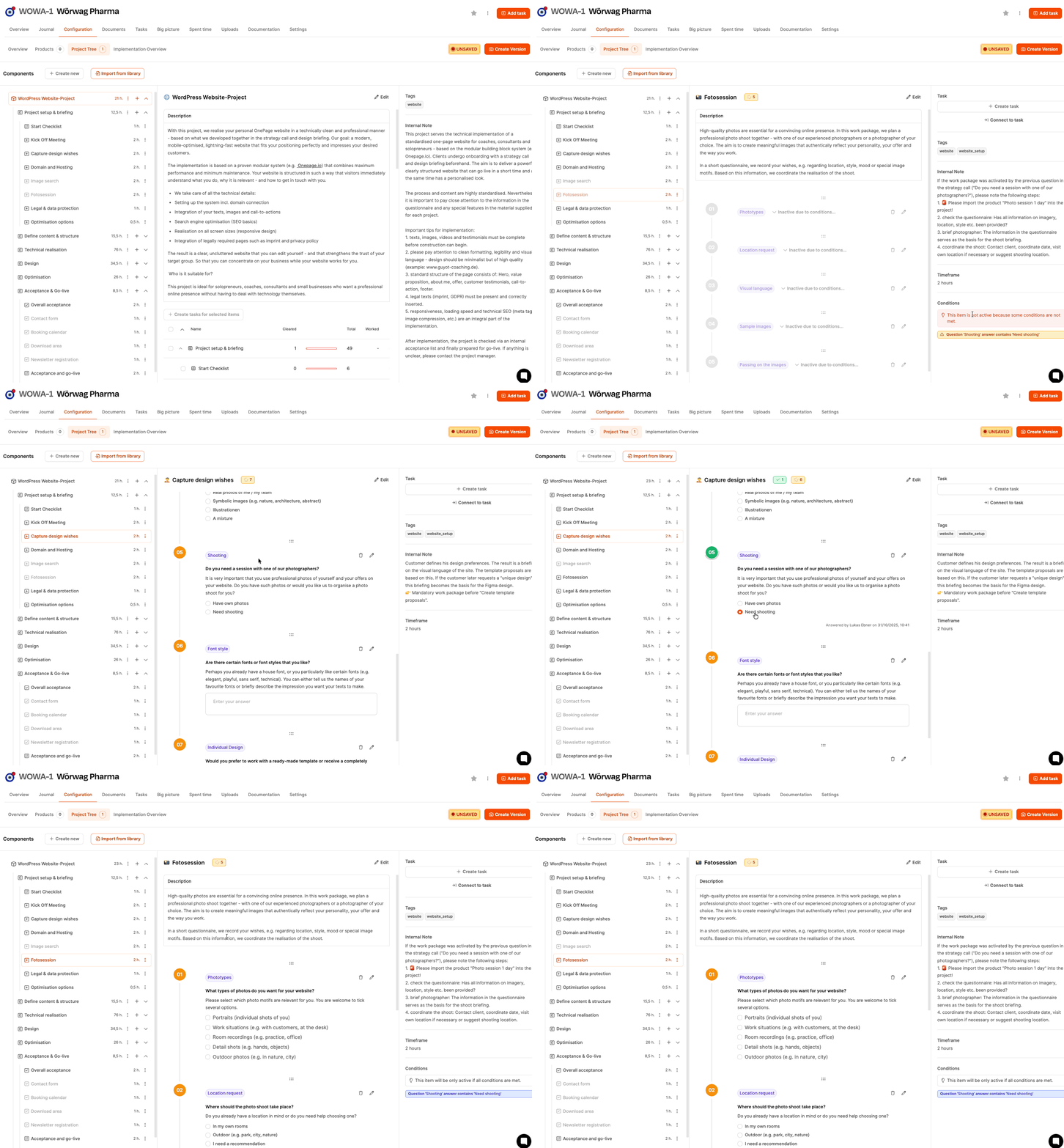
Viele Projektkomponenten enthalten versteckte Elemente, die erst durch bestimmte Antworten sichtbar werden. Dadurch passt sich der Projektbaum automatisch an die Bedürfnisse des Kunden an, ohne dass das Projektteam manuell eingreifen muss. Beispielweise kann die Auswahl „Benötige Fotoshooting“ zu einem zusätzlichen Arbeitspaket führen, das wiederum ein abrechenbares Produkt erfordert. Diese automatische Strukturierung ermöglicht ein skalierbares und effizientes Vorgehen, gerade bei wiederkehrenden Projekttypen.
Über Bedingungen in Arbeitspaketen
Zusammenarbeit mit Kunden im Ticketsystem
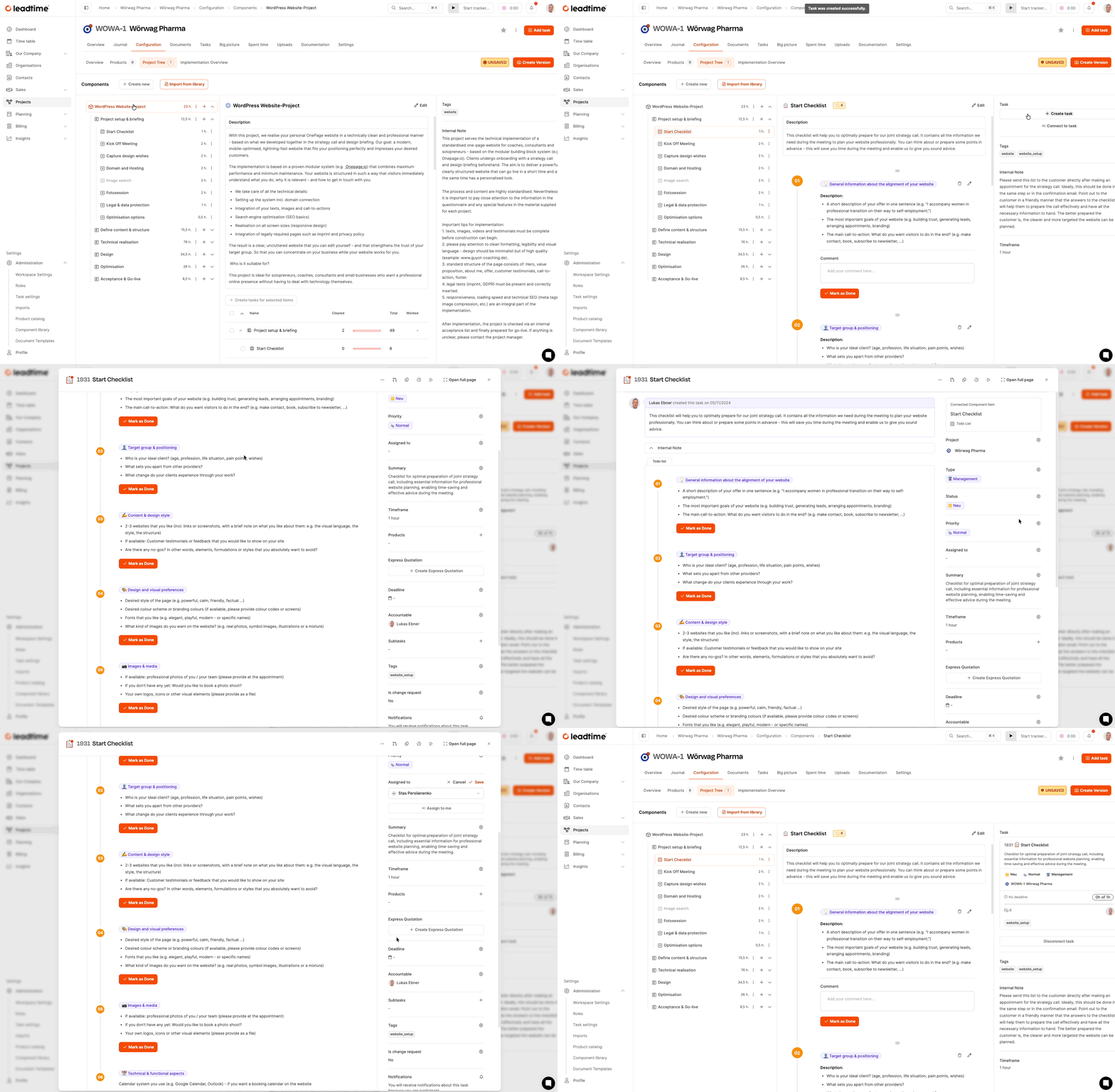
Während der Projektbaum nur dem internen Team zur Verfügung steht, werden aus ihm heraus Aufgaben erzeugt, die dem Kunden im Ticketsystem zugewiesen werden können. So lässt sich ein Teil der Anforderungsaufnahme direkt an den Kunden delegieren. Der Kunde beantwortet Fragen, lädt Materialien hoch oder bestätigt Inhalte. Das reduziert Abstimmungsschleifen und ermöglicht eine effizientere Projektführung.
Aufgaben- und Ticketgenerierung
Arbeitspakete können per Knopfdruck in Tickets überführt werden. Diese enthalten automatisch generierte Beschreibungen, basierend auf den Antworten des Kunden. Dadurch erhält das Team sofort ein umsetzbares Briefing. Tickets können im Team zugewiesen, kommentiert, priorisiert und zeitlich gebucht werden. Fortschritte werden sowohl im Ticket als auch im Projektbaum sichtbar, wodurch Doppelpflege entfällt.
Verbindung zum Pflichtenheft
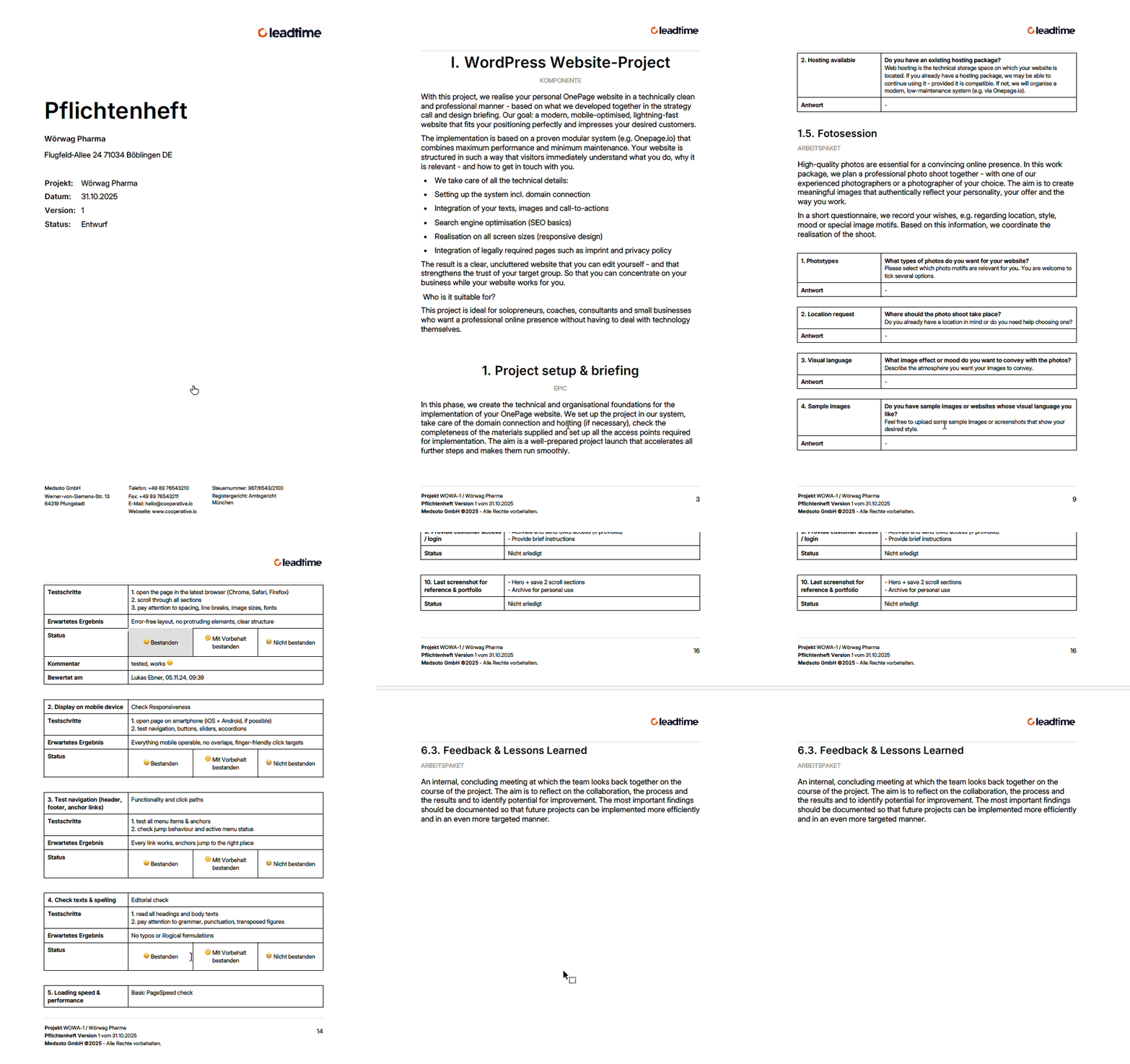
Alle im Projektbaum konfigurierten Inhalte fließen automatisch in das Pflichtenheft ein. Dabei handelt es sich um eine textuelle Verdichtung aller geplanten Leistungen. Es bildet später eine vertraglich relevante Grundlage. Optionen, Entscheidungen, Ausschlüsse und Zusatzaufwände werden transparent dokumentiert. Da das Pflichtenheft aus strukturierten Daten generiert wird, ist es konsistent, reproduzierbar und frei von Übertragungsfehlern.
Wie Sie Pflichtenhefte erstellen: Projekte – Reiter Dokumente (Nur Einzelprojekte)
Funktionsweise
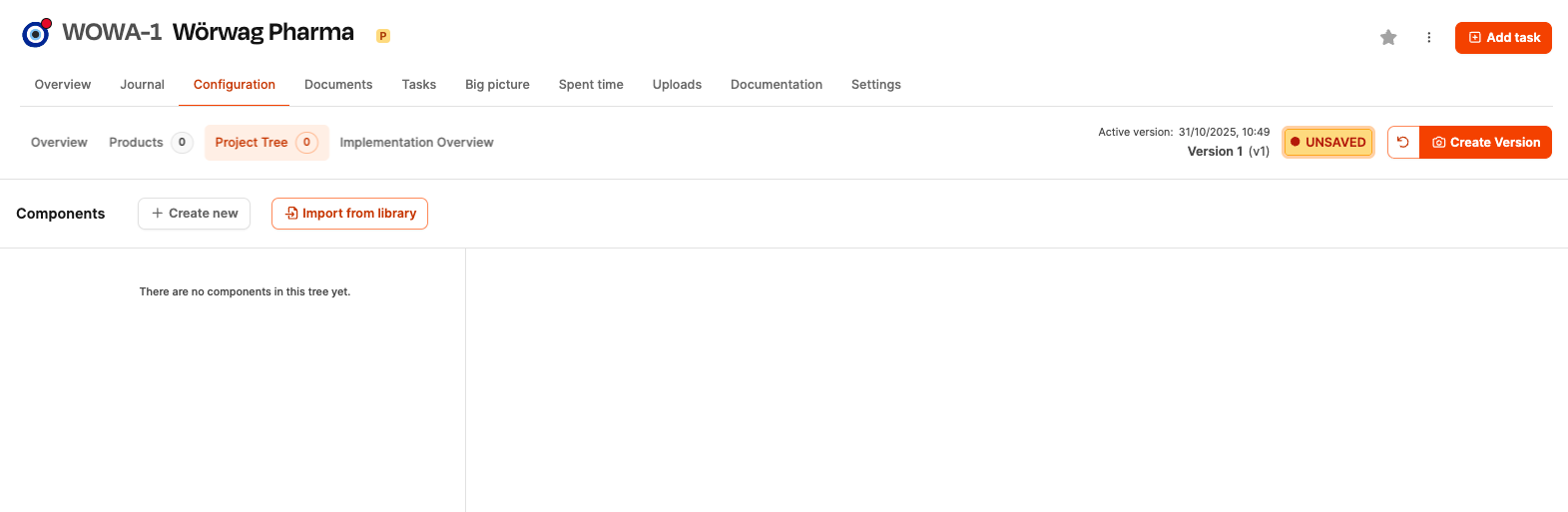
Beim ersten Aufruf des Projektbaums ist dieser leer. Der Nutzer hat zwei Möglichkeiten:
-
Komponente aus der Library importieren
Dieser Weg wird empfohlen, wenn es sich um ein standardisierbares Projekt handelt. Organisationen können über die Library vorgefertigte Projektvorlagen bereitstellen, die vielfach wiederverwendbar, getestet und qualitativ abgesichert sind.
-
Komponente ad hoc erstellen
Über den Button Create new lässt sich eine Komponente direkt nur für dieses Projekt bauen. Diese Komponente landet nicht automatisch in der globalen Komponenten-Library und ist damit nicht wiederverwertbar. Dieser Ansatz eignet sich für Einzel- oder Sonderprojekte. Allerdings kann eine Ad-Hoc in einem Projekt erstellte Komponente mit der Kontextmenü-Funktion “Export to Library” in die Komponentenbibliothek aufgenommen werden.
Nach dem Import oder der Erstellung wird die Struktur sofort im linken Baum angezeigt; alle weiteren Bearbeitungen erfolgen direkt dort.
Wie Sie Projektvorlagen in der Komponentenbibliothek anlegen: Projekt-Vorlagen
Arbeitsweise im Praxisablauf
Ein typischer Ablauf:
- Projektbaum öffnen
- Projektkomponente(n) importieren
- Arbeitspakete mit Kunden durchsprechen
- Antworten erfassen
- dynamische Pakete prüfen
- interne Hinweise ergänzen
- Aufwand validieren
- Version speichern
- Tickets generieren
- Umsetzung starten
Damit entsteht ein sauberer, reproduzierbarer Geschäftsprozess.
Elementtypen im Projektbaum
Im Projektbaum existieren vier Grundbausteine, aus denen sich der strukturelle Ablauf eines Projekts zusammensetzt:
Die Bausteine von Projektkomponenten
Epics
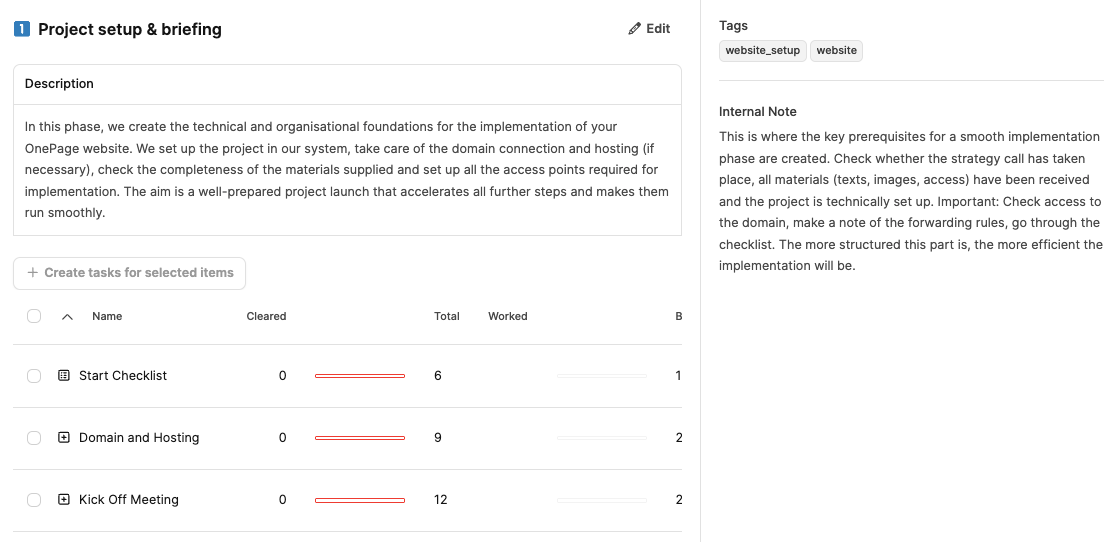
Epics repräsentieren große thematische Abschnitte des Projekts (z. B. „Design“, „Technische Realisation“). Sie strukturieren den Umfang logisch und helfen, Arbeitspakete sinnvoll zu gruppieren.
Arbeitspakete
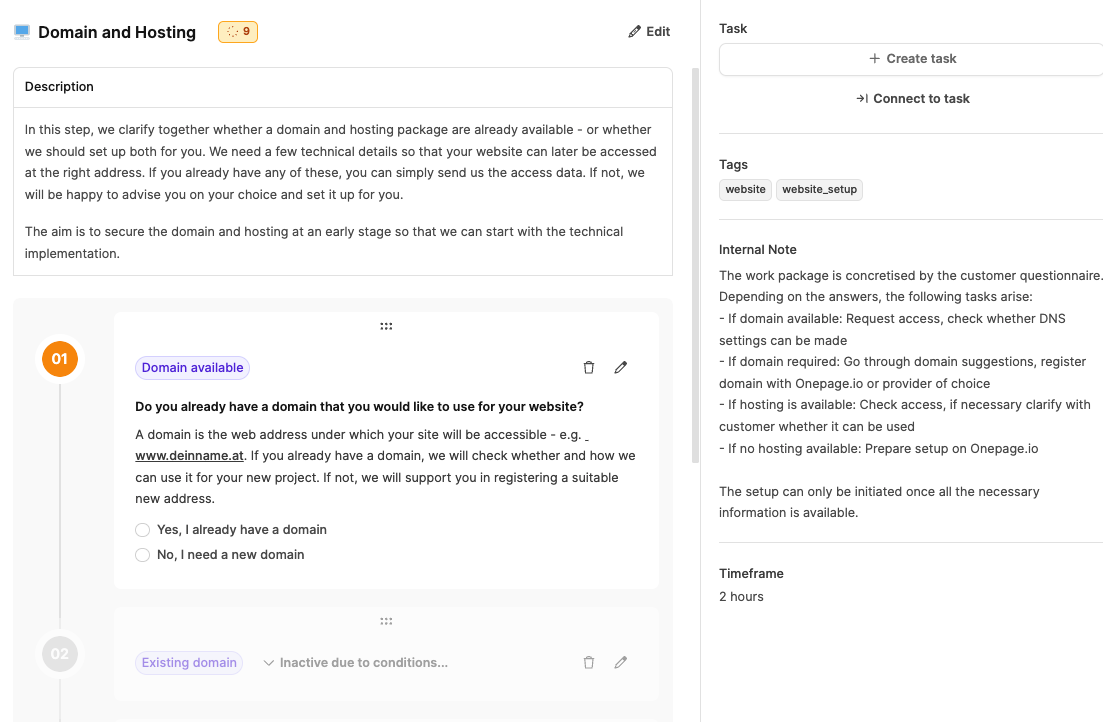
Dies sind die operativen Arbeitseinheiten. Sie enthalten:
- Beschreibungen und Kontexte
- Fragebögen zur Klärung von Anforderungen
- dynamische Logik (aktivierende Bedingungen)
- Aufwand (in Stunden)
- den Button zur Ticket-Erzeugung
Arbeitspakete sind die Grundlage für spätere Tickets und damit die eigentliche Produktionseinheit des Projekts.
Checklisten
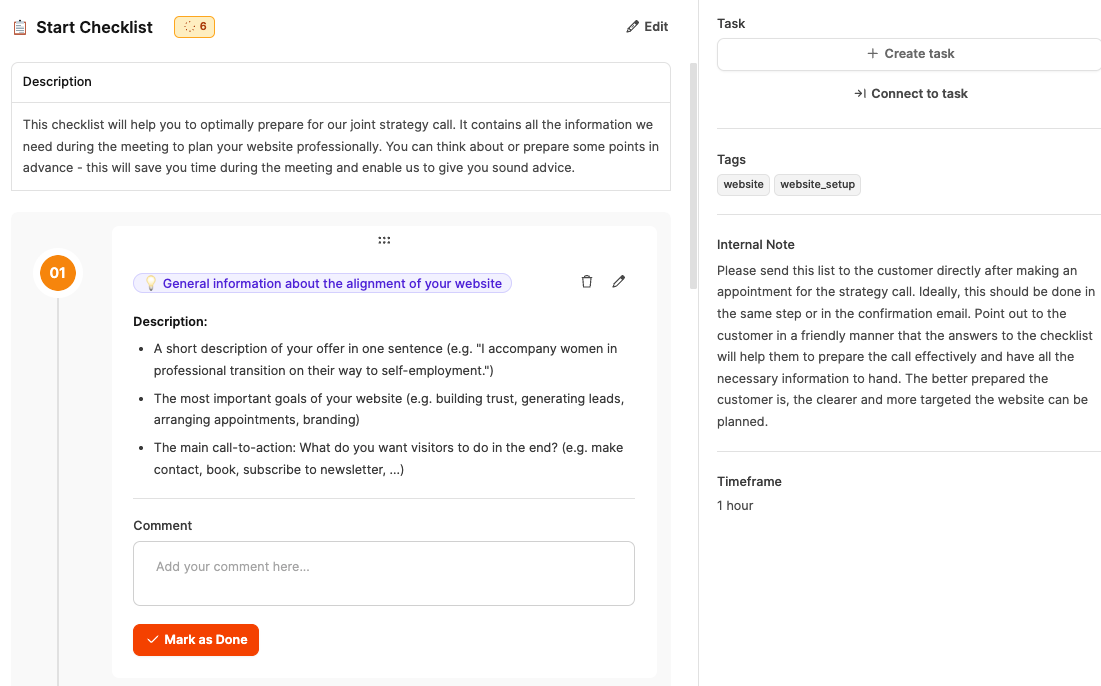
Checklisten werden benutzt, wenn einzelne Schritte vom Kunden oder Team abgehakt werden sollen. Beispiele: „Lieferung von Material“, „SEO-Daten sammeln“.
Testsuiten
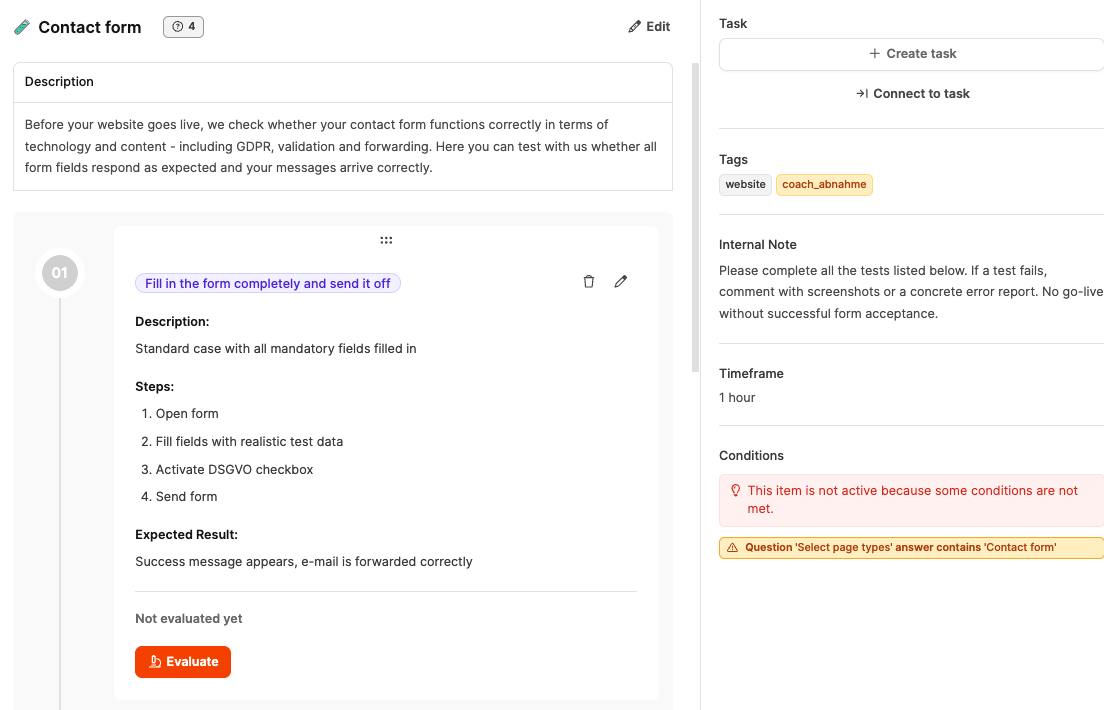
Testsuiten bestehen aus vordefinierten Testfällen, die typischerweise zur Abnahme und Qualitätssicherung genutzt werden (z. B. „Website Responsive Test“).
Navigation und Steuerung im Baum
Ein- und Ausklappen
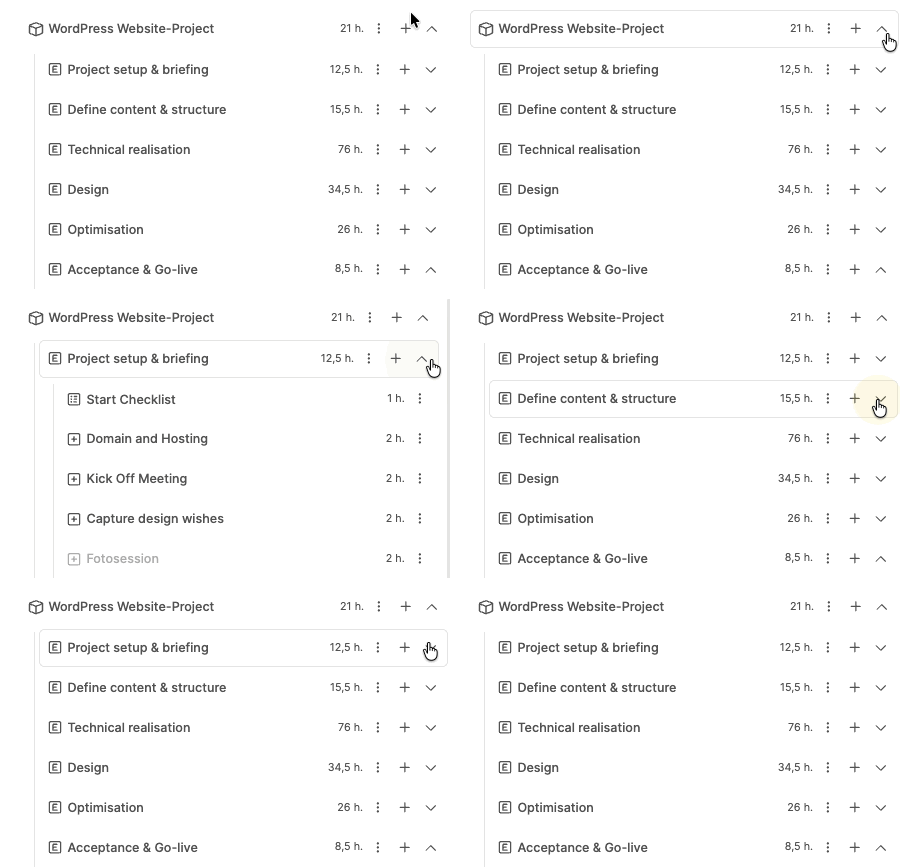
Über Pfeile können Epics und deren Inhalte strukturell ein- und ausgeblendet werden. Das hilft bei umfangreichen Projekten, die Übersicht zu bewahren.
Drag & Drop
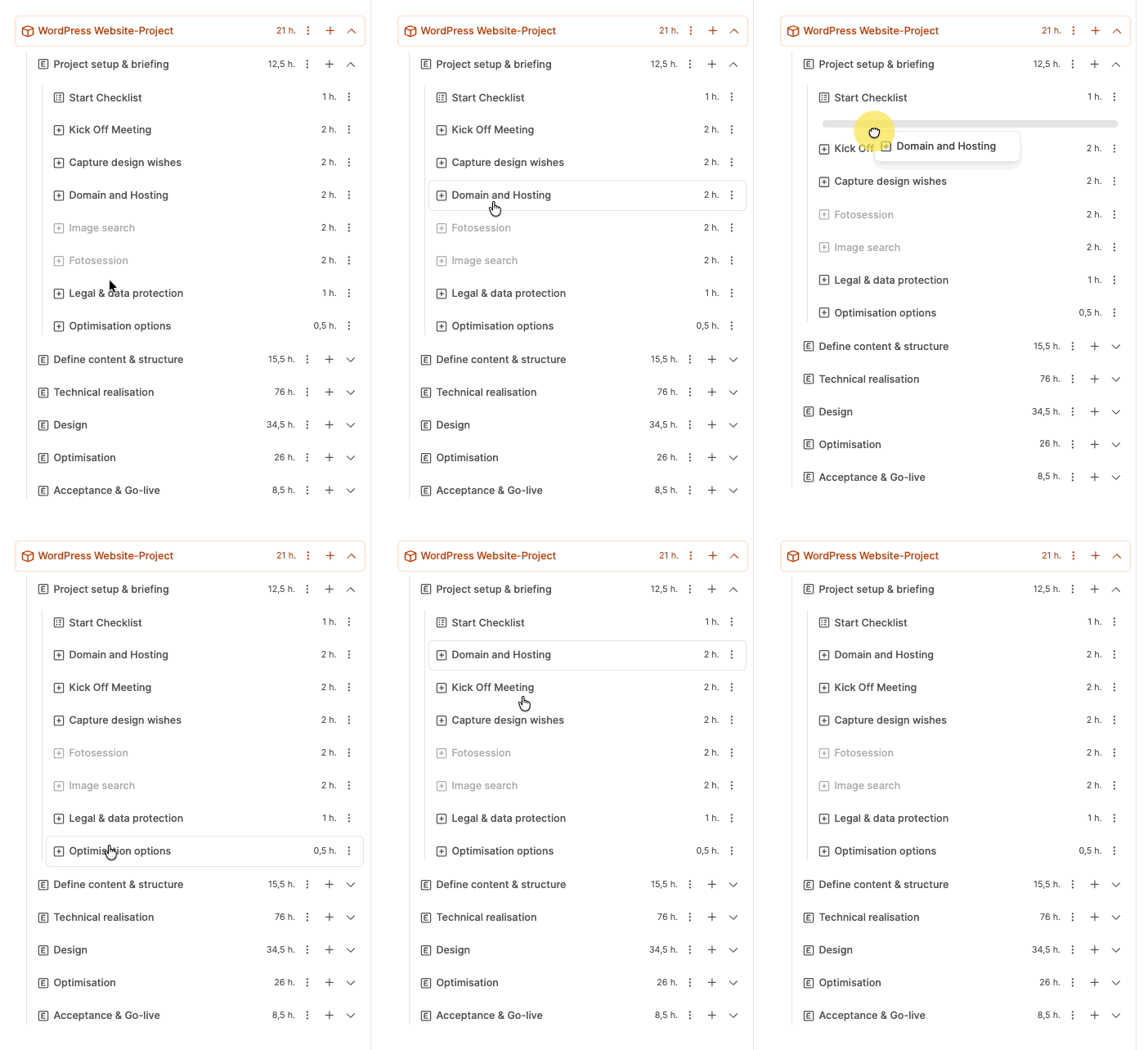
Elemente können im Baum verschoben werden:
- Reihenfolge ändern
- Arbeitspakete zwischen Epics verschieben
- neue logische Reihenfolge definieren
Hierdurch lassen sich auch später noch sinnvollere Strukturen herstellen.
Kontextmenüs und Steuerfunktionen
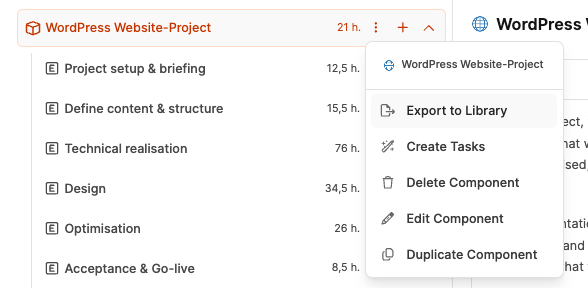
Jedes Element besitzt ein Menü (Drei-Punkte-Symbol). Die Optionen variieren je nach Elementtyp, beinhalten aber typischerweise:
-
Create Tasks
Generiert für alle untergeordneten Arbeitspakete Tickets. Wichtig: Nur ausführen, wenn die Konfiguration abgeschlossen ist.
-
Delete
Entfernt das Element aus dem Projekt (nicht aus der globalen Library).
-
Edit
Öffnet die Bearbeitungsmaske für Grunddaten wie Beschreibung, interne Hinweise, Tags, Zeitaufwand.
-
Duplicate
Dupliziert Elemente (z. B. mehrere Produktvarianten, wiederkehrende Aufgabenblöcke).
Auf Ebene der Komponente stehen zusätzlich zur Verfügung:
Export to Library
Ermöglicht das Zurückschreiben einer angepassten Komponente in die globale Library. Dadurch lässt sich eine individuelle Anpassung langfristig standardisieren.
Elemente hinzufügen
Ein Plus-Button unterhalb der Komponente ermöglicht das Erstellen neuer Strukturelemente innerhalb des Baums. Möglich sind:
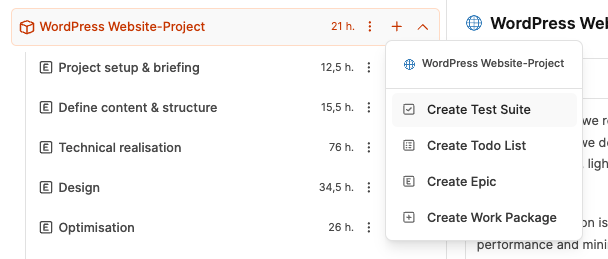
- neue Epics
- neue Arbeitspakete
- neue Checklisten
- neue Testsuiten
Damit kann der Standard jederzeit projektspezifisch erweitert werden, ohne die globale Komponente zu verändern.
Detailansicht eines selektierten Elements
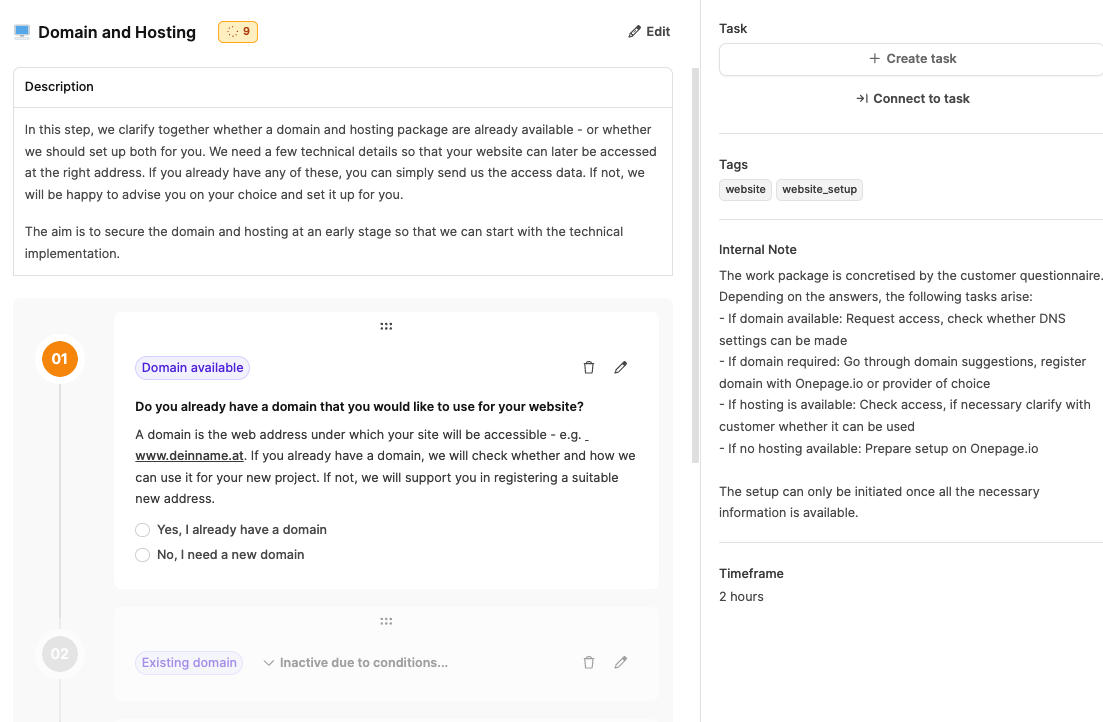
Beim Anklicken eines Elements öffnet sich mittig die Detailansicht. Sie besteht aus:
-
Beschreibung
Inhaltliche Erläuterung des Arbeitspakets.
-
Fragenfelder
Der Kunde oder das Team beantwortet hier strukturierte Fragen. Die Antworten beeinflussen:
- Aufwand
- Aktivierung optionaler Pakete
- Struktur des Pflichtenhefts
-
Kommentare
Ermöglichen Rückfragen und interne Abstimmungen.
Diese Felder bilden die Grundlage für spätere Leistungsbeschreibungen.
Dynamische Arbeitspakete und Bedingungslogik
Viele Arbeitspakete reagieren auf Antworten:
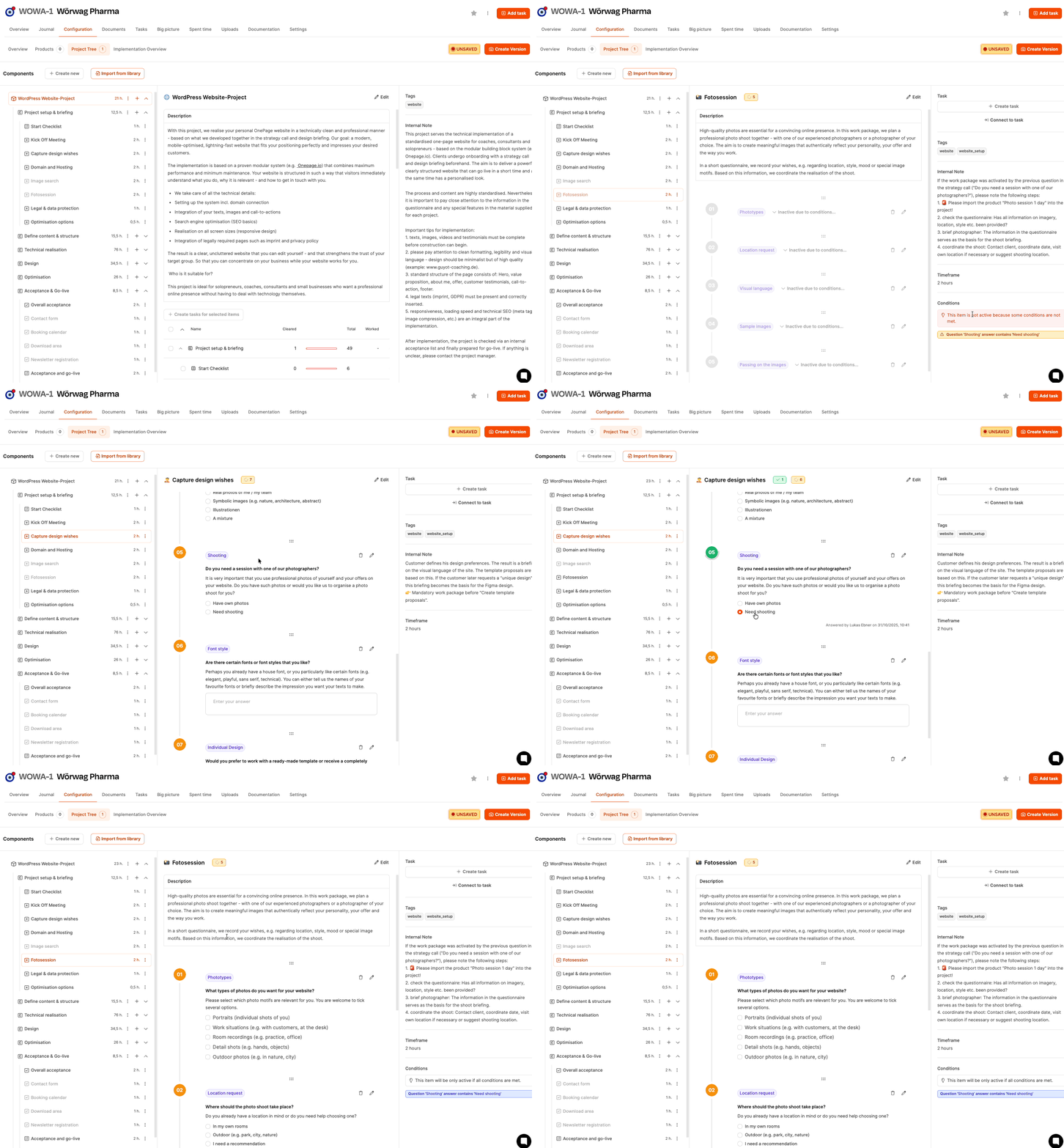
- „Ja/Nein“-Entscheidungen aktivieren weitere Pakete
- „Andere“ blendet Freitextfelder ein
- Anforderungen heben Aufwand automatisch an
Beispiel: „Benötigen Sie ein Fotoshooting?“
→ Aktiviert das Paket „Fotosession“ und erfordert das Produkt „Fotoshooting Day“.
Diese Logik erleichtert die Modellierung komplexer Varianten.
Ticket-Erzeugung (rechte Spalte)
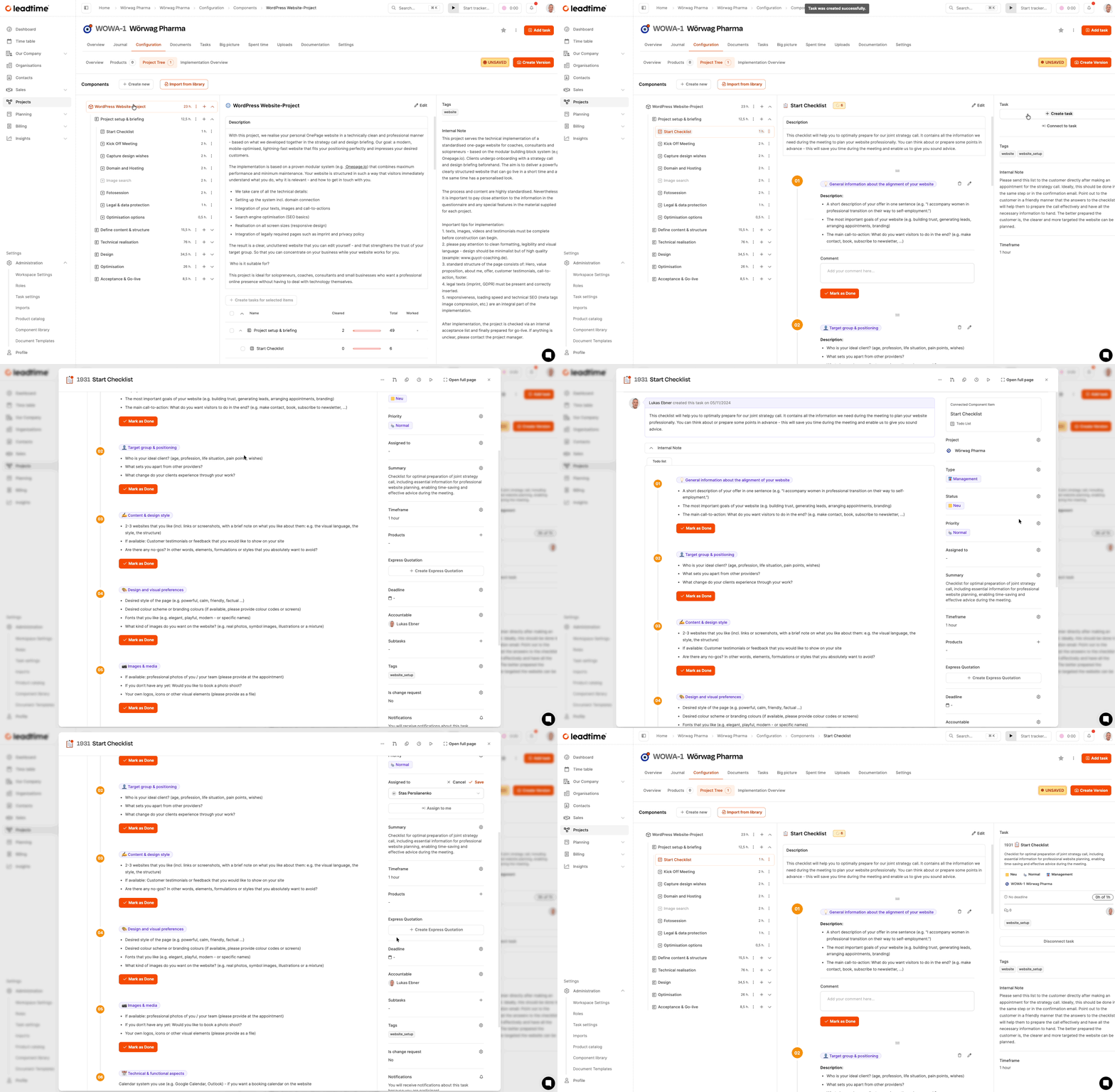
In der rechten Spalte befindet sich der Button:
- Create task
Wird dieser ausgelöst:
- Es entsteht ein Ticket mit den im Arbeitspaket gespeicherten Informationen
- Aufwand wird übernommen
- das Ticket kann zugewiesen, kommentiert und zeitgestempelt werden
- Fortschritt wird zurück in den Projektbaum gespiegelt
Wenn später Create tasks auf Epic- oder Komponentenebene ausgeführt wird, werden alle noch nicht generierten Tickets in einem Vorgang erzeugt.
Tags und Sichtbarkeit
Tags werden vererbt:
- Tags der Komponente
- Tags des Epics
- Tags des Arbeitspakets
Im Ticketsystem helfen Tags anschließend bei der Filterung und Zuordnung.
Beispiel: Man erkennt auf einen Blick, welche Tasks zu „Design“ gehören.
Einsatz Tags in Projektkomponenten
Interne Notizen
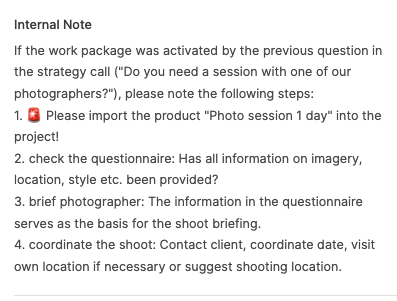
Jedes Element kann interne Hinweise enthalten. Diese:
- erscheinen nicht im Pflichtenheft
- sind für Kunden unsichtbar
- enthalten Umsetzungsrichtlinien, Warnhinweise, Qualitätsstandards
Beispiel: „Achte auf responsive Bildgrößen“, „Bei diesem Kunden unbedingt Datenschutz prüfen“.
Interne Notizen wirken wie ein eingebauter Erfahrungsspeicher.
Über Interne Notizen
Aufwand und Berechnung
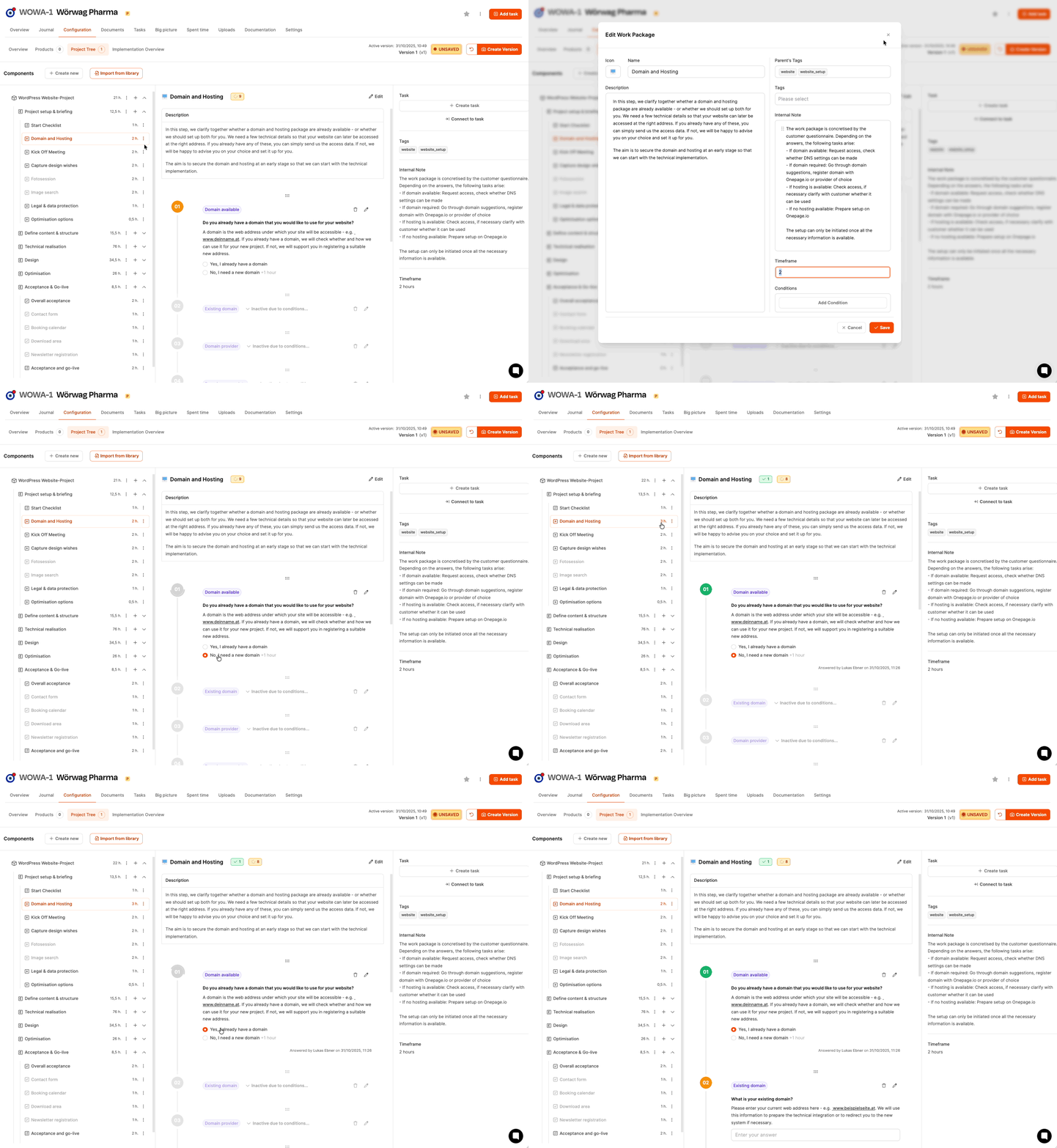
Jedes Arbeitspaket besitzt einen Zeitwert in Stunden. Die Summe aller Aufwände:
- bildet den Angebotspreis (bei zeitbasierter Kalkulation)
- wird im Pflichtenheft dokumentiert
- wird dynamisch durch Kundenantworten verändert
Damit wird der Leistungsumfang automatisch budgetrelevant.
Wie Projektaufwände berechnet werden
Versionierung
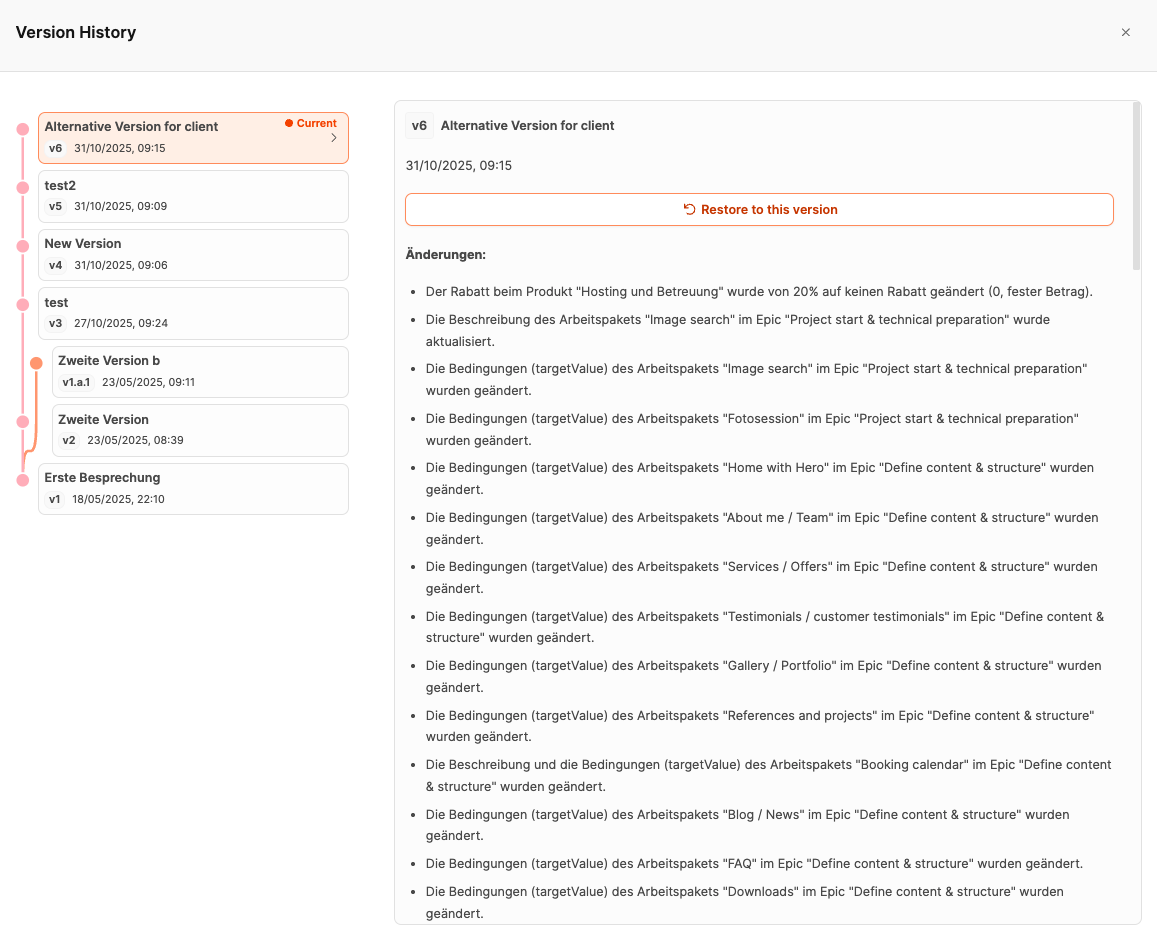
Der Projektbaum besitzt einen Versionsmechanismus. Jede substanzielle Änderung sollte in einer neuen Version gespeichert werden, etwa nach:
- Kundenterminen
- beantworteten Fragebögen
- Vorschlägen zur Erweiterung
Die Version dokumentiert:
- Leistungsumfang
- Zielsetzung
- Änderungsverlauf
Die Angebotsfreigabe durch den Kunden referenziert eine Projektversion. Diese Version ist später rechtsverbindlich.