
Der Time-Tracker
Der Time-Tracker ermöglicht die Echtzeitmessung von Arbeitszeit direkt im Kopfbereich der Anwendung.
Der Time-Tracker befindet sich im oberen Kopfbereich jeder Seite in Leadtime. Er dient zur Echtzeit-Zeiterfassung von Arbeitsaktivitäten und ermöglicht es, Arbeitszeit direkt während der Ausführung zu messen. Im Gegensatz zur retroaktiven Erfassung über Projekte oder Aufgaben wird hier die Zeit live mitgestoppt – das führt zu präziseren Daten, einem besseren Zeitbewusstsein und einer höheren Disziplin bei der Erfassung.
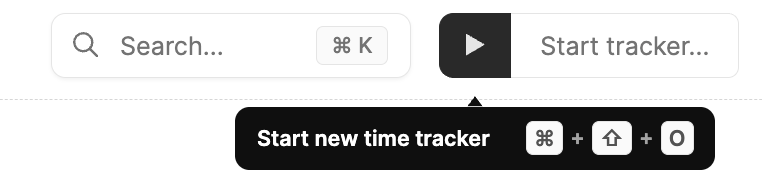
Der Time-Tracker kann ohne Umwege gestartet, pausiert, fortgesetzt oder beendet werden und bleibt während der gesamten Arbeitssitzung sichtbar. So lässt sich jede Tätigkeit genau dokumentieren, ohne später nachtragen zu müssen, wie lange man an etwas gearbeitet hat.
Empfehlung: Echtzeit statt Nachtrag
Die Zeiterfassung über den Time-Tracker ist präziser als die nachträgliche Buchung.
Während die retroaktive Methode (Zeiteintrag nach Abschluss einer Aufgabe) eher eine grobe Schätzung darstellt, ermöglicht die Echtzeitmessung im Tracker eine exakte Dokumentation des tatsächlichen Aufwands.
So entsteht ein realistisches Bild davon, wie viel Zeit bestimmte Tätigkeiten tatsächlich beanspruchen – eine Grundlage für präzise Projektplanung und faire Leistungsbewertung.
Retroaktive Zeitbuchung: Zeitbuchung auf Projekte und Aufgaben
Starten eines Time-Trackers
Es gibt zwei Möglichkeiten, die Zeiterfassung zu starten:
Schnellstart
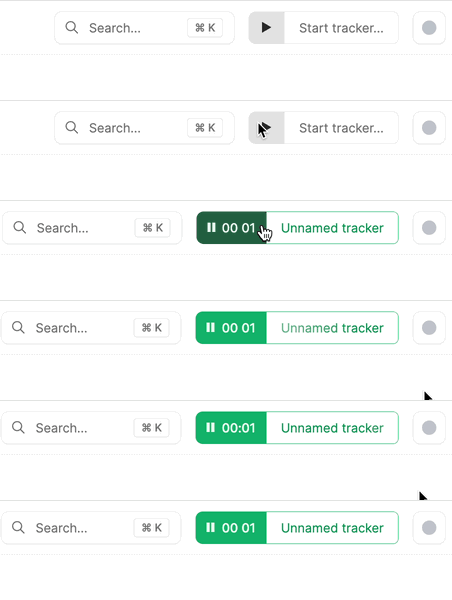
Über den Play-Button arrow_forward in der Kopfleiste kann der Tracker sofort gestartet werden – ideal, wenn Sie spontan mit einer Tätigkeit beginnen möchten. Die Details (Projekt, Aufgabe, Aktivität) können später ergänzt werden.
Tastenkombination: ⌘ + ⇧ + O
Detaillierter Start
Wenn Sie bereits wissen, woran Sie arbeiten, klicken Sie auf den rechten grauen Bereich des Buttons.
Dadurch öffnet sich der Dialog „Optionale Tracker-Metadaten“, in dem Sie Aufgabe, Projekt, Aktivität und Kommentar direkt angeben können.
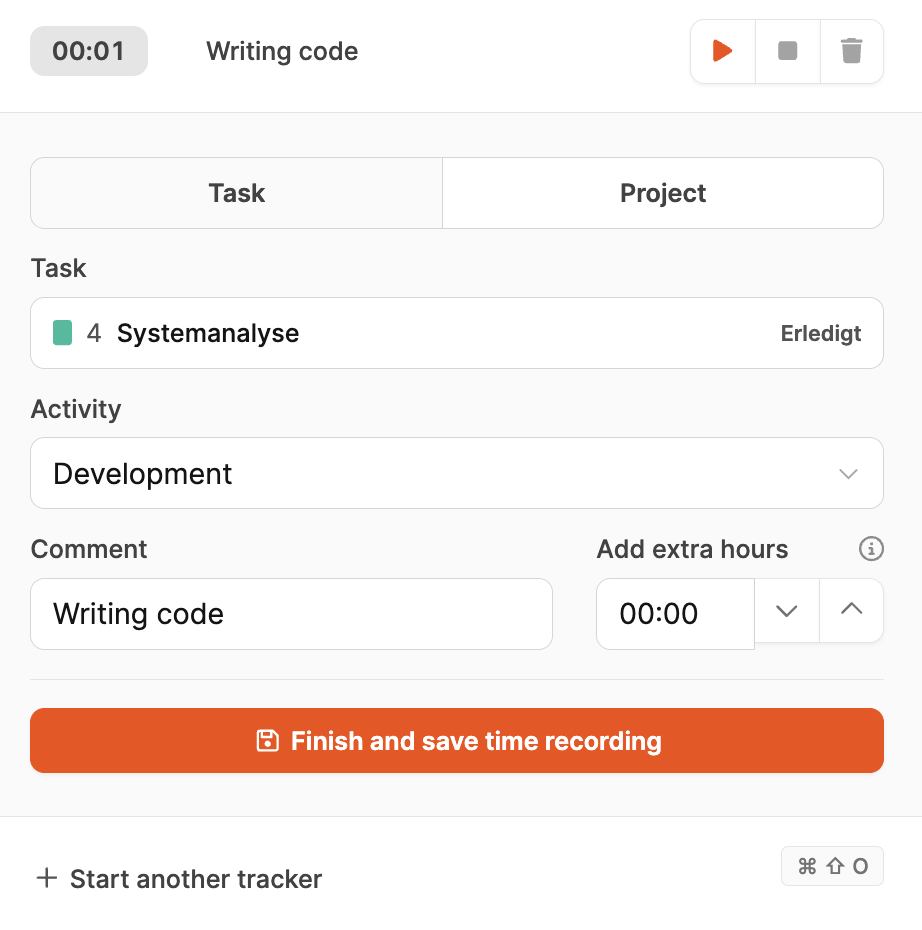
Dieser Dialog ermöglicht eine gezielte Zuordnung Ihrer Zeitbuchung. Folgende Felder stehen zur Verfügung:
-
Aufgabe / Projekt
- Wählen Sie, ob die Zeit auf eine bestimmte Aufgabe oder ein gesamtes Projekt gebucht werden soll.
- Die Ansicht „Aufgabe“ zeigt verfügbare Tickets mit Status (z. B. In Arbeit).
- Alternativ kann die Zeit auf Projektebene erfasst werden, wenn es sich um allgemeine Tätigkeiten handelt.
-
Aktivität
- Auswahl aus vordefinierten Arbeitsaktivitäten wie Entwicklung, Testing oder Management.
- Dient zur Kategorisierung der Arbeit in Berichten.
-
Kommentar
- Optionales Feld für zusätzliche Informationen, z. B. „Writing code“ oder „Design review meeting“.
- Hilft bei der späteren Auswertung, die Tätigkeit besser zu verstehen.
-
Zusätzliche Stunden
- Ermöglicht das Hinzufügen von Zeit, wenn der Tracker zu spät gestartet wurde.
- Die Dauer kann in Stunden und Minuten manuell ergänzt werden.
Sobald alle Felder ausgefüllt sind, klicken Sie auf „Start time tracking“, um die Echtzeitmessung zu beginnen.
Laufender Tracker

Während der Tracker aktiv ist, wird die laufende Zeit in der Kopfzeile angezeigt.
Über den laufenden Dialog können Sie:
- Aktivität oder Kommentar ändern
- Tracker pausieren (pause), um Unterbrechungen festzuhalten
- Tracker stoppen (stop), sobald die Arbeit beendet ist
- Erfasste Zeit speichern, um sie dauerhaft zu dokumentieren
Der Button „Finish and save time recording“ beendet die Erfassung und speichert alle Angaben zu Aufgabe, Aktivität und Kommentar.
Mehrere Tracker gleichzeitig
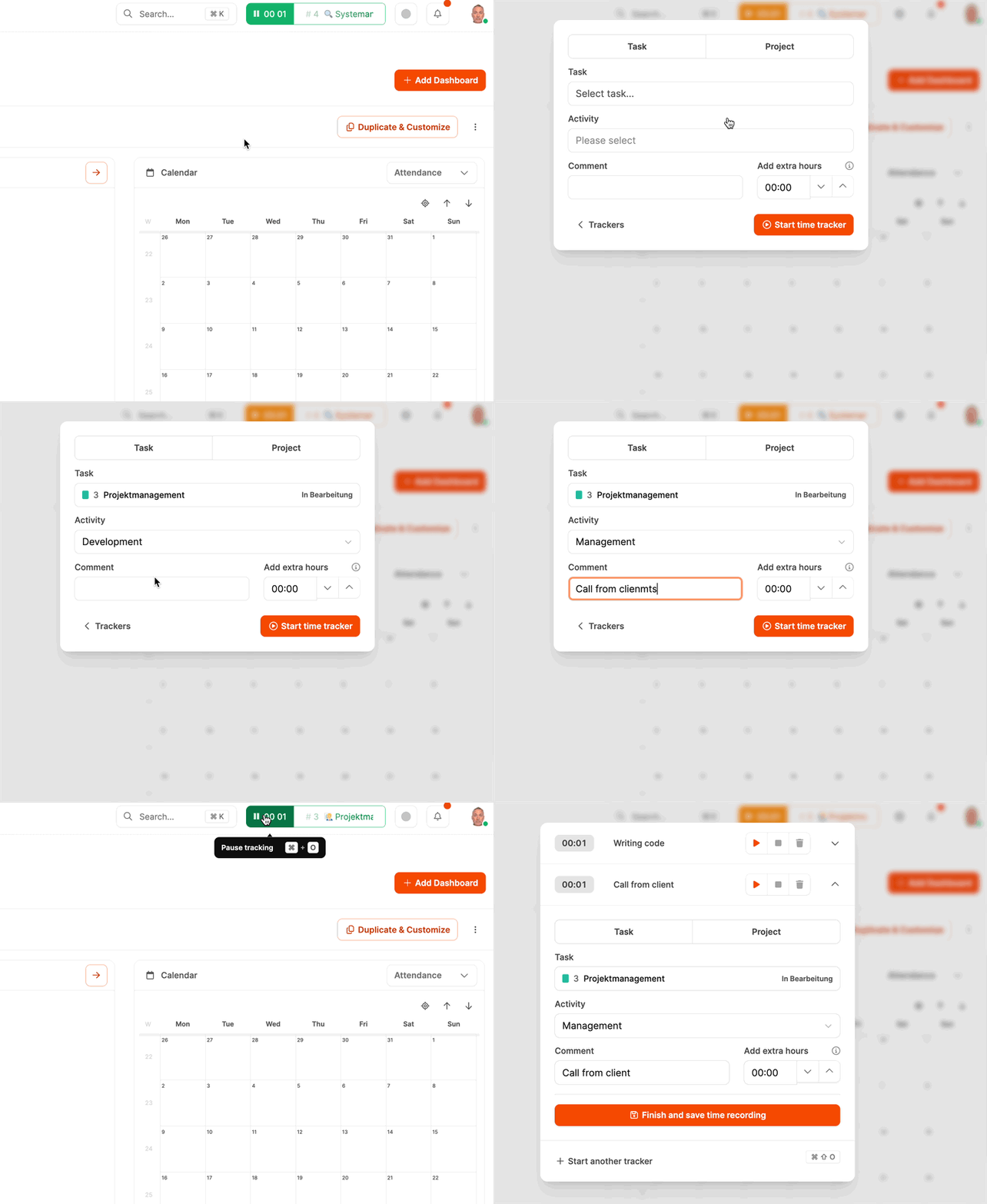
Leadtime erlaubt es, mehrere Tracker parallel zu nutzen.
Dies ist besonders nützlich, wenn während einer laufenden Arbeit eine kurzfristige Unterbrechung auftritt.
Beispiel:
Sie arbeiten an der Aufgabe Systemanalyse, erhalten aber einen dringenden Telefonanruf.
Mit „Start another tracker“ können Sie einen zweiten Tracker starten, um die Zeit für den Anruf separat zu erfassen.
Der ursprüngliche Tracker wird automatisch geparkt und später wieder fortgesetzt.
So vermeiden Sie Überschneidungen und behalten die zeitliche Trennung verschiedener Tätigkeiten bei.
Störmodus (Annoying Mode)
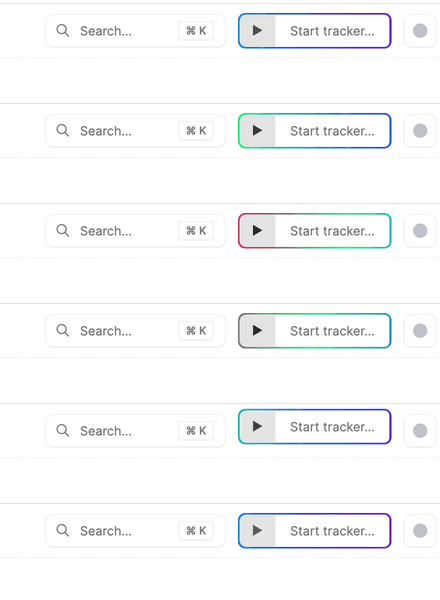
Damit Echtzeiterfassung konsequent durchgeführt wird, gibt es den Störmodus.
Er erinnert Mitarbeitende daran, ihre Arbeitszeit rechtzeitig zu starten.
- Wird innerhalb des definierten Intervalls (z. B. 5 Minuten) kein Tracker gestartet, erscheint eine Erinnerung.
- Der Modus kann unter Workspace Einstellungen → Allgemeine Einstellungen zentral aktiviert werden oder individuell pro Mitarbeiterprofil.
- Ziel ist es, eine regelmäßige, genaue und aktuelle Zeiterfassung zu fördern.

→ Störmodus Workspace-Weit konfigurieren unter: Allgemeine Einstellungen
→ Störmodus für einen einzelnen Mitarbeiter ein- und ausschalten: Mitarbeiter Grundlagen
Benachrichtigungsoptionen
In den Mitarbeitereinstellungen (Ihr Unternehmen → Mitarbeiter → [Mitarbeiter anwählen] → Grundlagen → Block Arbeitszeit und Gehalt → Details können zusätzlich automatische Hinweise aktiviert werden:
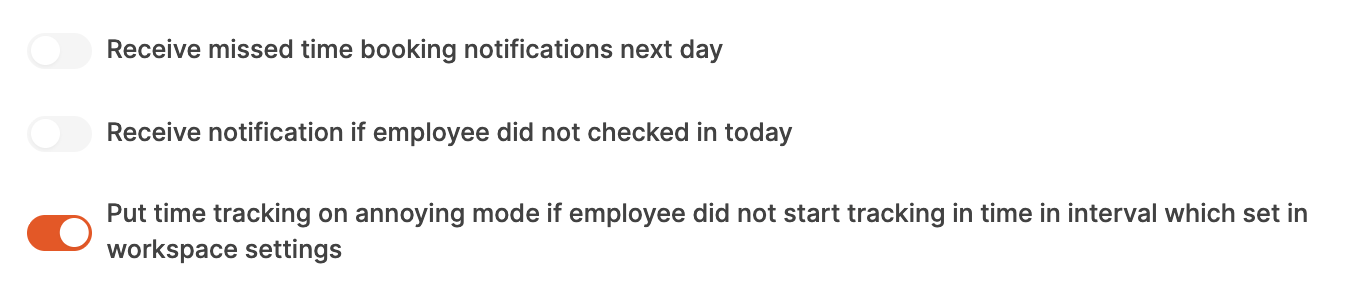
- Erinnerung bei nicht gestarteter Zeiterfassung
- Hinweis bei fehlender Check-in-Zeit
- Aktivierung des Annoying Mode nach individuell definierter Zeitspanne
Diese Funktionen stellen sicher, dass Zeiterfassung nicht vergessen oder aufgeschoben wird.
Benachrichtigungsoptionen für Mitarbeiter konfigurieren: Mitarbeiter Grundlagen